ਗੇਮ ਵਿੰਡੋਜ਼ ਵਿੱਚ ਮਾਊਸ ਲੈਗ ਤੋਂ ਥੱਕ ਗਿਆ 10? ਜਾਂ ਕੀ ਤੁਹਾਡਾ ਮਾਊਸ ਕਰਸਰ ਸੁਚਾਰੂ ਢੰਗ ਨਾਲ ਨਹੀਂ ਚੱਲ ਰਿਹਾ ਹੈ? ਤੁਹਾਨੂੰ ਆਪਣੀ ਮਾਊਸ ਸੈਟਿੰਗਾਂ ਦੀ ਜਾਂਚ ਕਰਨ ਦੀ ਲੋੜ ਹੈ, ਆਪਣਾ ਮਾਊਸ ਡਰਾਈਵਰ ਬਦਲੋ ਜਾਂ ਆਪਣੀ ਬੈਟਰੀ ਬਦਲੋ. ਵਿੰਡੋਜ਼ 10 ਵਿੱਚ ਮਾਊਸ ਲੈਗ ਨੂੰ ਕਿਵੇਂ ਠੀਕ ਕਰਨਾ ਹੈ ਇਹ ਇੱਥੇ ਹੈ.
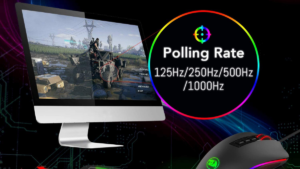
ਮੈਂ ਵਾਇਰਡ ਮਾਊਸ ਦੀ ਵਰਤੋਂ ਕਰਨ ਦੀ ਵੀ ਕੋਸ਼ਿਸ਼ ਕੀਤੀ ਹੈ ਅਤੇ ਇਹੀ ਗੱਲ ਵਾਪਰਦੀ ਹੈ, ਮੈਂ DPI ਸੈਟਿੰਗਾਂ ਨੂੰ ਘਟਾਉਣ ਦੀ ਵੀ ਕੋਸ਼ਿਸ਼ ਕੀਤੀ ਹੈ ਅਤੇ ਇਹ ਅਜੇ ਵੀ ਵਾਪਰਦਾ ਹੈ ਇਸਲਈ ਮੈਨੂੰ ਯਕੀਨ ਨਹੀਂ ਹੈ ਕਿ ਇਸਦਾ ਕਾਰਨ ਕੀ ਹੈ. ਜੇਕਰ ਤੁਸੀਂ ਵਾਇਰਲੈੱਸ ਮਾਊਸ ਦੀ ਵਰਤੋਂ ਕਰ ਰਹੇ ਹੋ ਅਤੇ ਤੁਹਾਡਾ ਮਾਊਸ ਪਛੜ ਗਿਆ ਹੈ ਜਾਂ ਲੇਟ ਹੋ ਗਿਆ ਹੈ ਤਾਂ ਤੁਹਾਨੂੰ ਮਾਊਸ ਕਰਸਰ ਨੂੰ ਇੱਕ ਵੱਖਰੀ dpi ਮਾਊਸ ਸੈਟਿੰਗ ਲਈ ਕੈਲੀਬਰੇਟ ਕਰਨ ਦੀ ਲੋੜ ਹੋ ਸਕਦੀ ਹੈ। ਹੌਲੀ ਜਵਾਬ ਸਮਾਂ ਜਾਂ ਮਾਊਸ ਲੈਗ ਨੂੰ ਠੀਕ ਕਰੋ.
ਵਿੰਡੋਜ਼ 10 ਮਾਊਸ ਲੈਗ ਬਹੁਤ ਸਾਰੀਆਂ ਚੀਜ਼ਾਂ ਦਾ ਨਤੀਜਾ ਹੋ ਸਕਦਾ ਹੈ. ਜੇਕਰ ਤੁਹਾਨੂੰ ਗੇਮ ਖੇਡਣ ਵਿੱਚ ਮੁਸ਼ਕਲ ਆ ਰਹੀ ਹੈ, ਜਾਂ ਜੇਕਰ ਤੁਸੀਂ ਦੇਖਦੇ ਹੋ ਕਿ ਕਰਸਰ ਹੌਲੀ-ਹੌਲੀ ਚਲਦਾ ਹੈ, ਵਿੰਡੋਜ਼ ਵਿੱਚ ਮਾਊਸ ਲੈਗ ਤੋਂ ਛੁਟਕਾਰਾ ਪਾਉਣ ਲਈ ਇੱਥੇ ਕੁਝ ਕਦਮ ਹਨ 10.
ਇਨ-ਗੇਮ ਲੈਗ ਨਾਲੋਂ ਕੁਝ ਵੀ ਮਾੜਾ ਨਹੀਂ ਹੈ, ਕਿਉਂਕਿ ਜਦੋਂ ਮਾਊਸ ਕਰਸਰ ਸੁਚਾਰੂ ਢੰਗ ਨਾਲ ਨਹੀਂ ਚੱਲ ਰਿਹਾ ਹੁੰਦਾ ਤਾਂ ਤੁਹਾਡੇ ਨਿਸ਼ਾਨੇ 'ਤੇ ਖੇਡਣਾ ਜਾਂ ਨਿਸ਼ਾਨਾ ਬਣਾਉਣਾ ਔਖਾ ਹੁੰਦਾ ਹੈ।. ਤੁਹਾਡੀ ਮਾਊਸ ਡਰਾਈਵਰ ਸੈਟਿੰਗਾਂ ਪਛੜਨ ਦਾ ਕਾਰਨ ਬਣ ਸਕਦੀਆਂ ਹਨ, ਇਸ ਲਈ ਉਹਨਾਂ ਦੀ ਜਾਂਚ ਕਰਨਾ ਮਹੱਤਵਪੂਰਨ ਹੈ. ਜਾਂਚ ਕਰਨ ਲਈ ਹੋਰ ਚੀਜ਼ਾਂ ਵੀ ਹਨ, ਤੁਹਾਡੀ ਬੈਟਰੀ ਵਾਂਗ.
ਕੰਪਿਊਟਰ ਮਾਊਸ ਸਭ ਤੋਂ ਬੁਨਿਆਦੀ ਇਨਪੁਟ ਯੰਤਰਾਂ ਵਿੱਚੋਂ ਇੱਕ ਹੈ ਜੋ ਕਿਸੇ ਵੀ ਡੈਸਕਟਾਪ ਜਾਂ ਲੈਪਟਾਪ ਨਾਲ ਉਪਲਬਧ ਹੈ. ਮਾਊਸ ਦੀ ਵਰਤੋਂ ਕਰਸਰ ਜਾਂ ਸਕਰੀਨ 'ਤੇ ਪੁਆਇੰਟਰ ਦੇ ਫੋਕਸ ਨੂੰ ਹਿਲਾਉਣ ਲਈ ਕੀਤੀ ਜਾਂਦੀ ਹੈ. ਇਹ ਚੋਣ ਕਰਨ ਲਈ ਵਰਤਿਆ ਜਾ ਸਕਦਾ ਹੈ, ਖਿੱਚੋ ਅਤੇ ਛੱਡੋ ਜਾਂ ਕਿਸੇ ਆਈਕਨ 'ਤੇ ਕਲਿੱਕ ਕਰਨ ਲਈ. ਮਾਊਸ ਸਭ ਤੋਂ ਵਧੀਆ ਇਨਪੁਟ ਡਿਵਾਈਸ ਨਹੀਂ ਹੋ ਸਕਦਾ ਪਰ ਇਹ ਸਭ ਤੋਂ ਬੁਨਿਆਦੀ ਅਤੇ ਸਭ ਤੋਂ ਮਹੱਤਵਪੂਰਨ ਡਿਵਾਈਸਾਂ ਵਿੱਚੋਂ ਇੱਕ ਹੈ.
ਤਕਨਾਲੋਜੀ ਦੇ ਆਗਮਨ ਨਾਲ, ਕੰਪਿਊਟਰ ਦਾ ਵਿਕਾਸ ਹੋਇਆ ਹੈ ਅਤੇ ਮਾਊਸ ਇਸ ਨਾਲ ਵਿਕਸਿਤ ਹੋਇਆ ਹੈ. ਇੱਕ ਕੰਪਿਊਟਰ ਮਾਊਸ ਦੇ ਬੁਨਿਆਦੀ ਫੰਕਸ਼ਨ ਨੂੰ ਰੱਖਦੇ ਹੋਏ ਨਿਰਮਾਤਾਵਾਂ ਨੇ ਕਈ ਵਿਸ਼ੇਸ਼ਤਾਵਾਂ ਅਤੇ ਫੰਕਸ਼ਨ ਪੇਸ਼ ਕੀਤੇ ਹਨ ਜੋ ਹਨ.
ਵਿੰਡੋਜ਼ ਵਿੱਚ ਮਾਊਸ ਲੈਗ ਨੂੰ ਠੀਕ ਕਰੋ 10 ਜੇਕਰ ਤੁਹਾਡਾ ਮਾਊਸ ਅਚਾਨਕ ਓਨਾ ਮੁਲਾਇਮ ਨਹੀਂ ਹੈ ਜਿੰਨਾ ਪਹਿਲਾਂ ਹੁੰਦਾ ਸੀ, ਅਤੇ ਫਿਰ ਤੁਹਾਨੂੰ ਕੁਝ ਸੈਟਿੰਗਾਂ ਦੀ ਜਾਂਚ ਕਰਨ ਦੀ ਲੋੜ ਹੈ. ਇਹ ਪੋਸਟ ਮਾਊਸ ਲੈਗ ਬਾਰੇ ਹੈ, ਇਸਦਾ ਨਿਦਾਨ ਕਿਵੇਂ ਕਰਨਾ ਹੈ, ਅਤੇ ਕਦਮ-ਦਰ-ਕਦਮ ਹੱਲ ਤਾਂ ਜੋ ਤੁਸੀਂ ਇੱਕ ਸੁਚਾਰੂ ਸੰਗੀਤ ਅਨੁਭਵ ਪ੍ਰਾਪਤ ਕਰ ਸਕੋ.
ਗੇਮ ਵਿੰਡੋਜ਼ ਵਿੱਚ ਮਾਊਸ ਲੈਗ ਨੂੰ ਕਿਵੇਂ ਠੀਕ ਕਰਨਾ ਹੈ 10:
ਇੱਥੇ ਅਸੀਂ ਤੁਹਾਨੂੰ ਇਹ ਸਮਝਣ ਵਿੱਚ ਮਦਦ ਕਰਾਂਗੇ ਕਿ ਗੇਮਾਂ ਵਿੱਚ ਮਾਊਸ ਲੈਗ ਨੂੰ ਕਿਵੇਂ ਠੀਕ ਕਰਨਾ ਹੈ, ਅਤੇ ਇਹ ਵੀ ਸਮਝਾਓ ਕਿ ਮਾਊਸ ਲੈਗਿੰਗ ਅਤੇ ਜੰਪਿੰਗ ਨੂੰ ਕਿਵੇਂ ਠੀਕ ਕਰਨਾ ਹੈ. ਜਿਵੇਂ ਨਾਮ ਸੁਝਾਅ ਦਿੰਦਾ ਹੈ, ਮਾਊਸ ਲੈਗ ਦਾ ਮਤਲਬ ਹੈ ਸੁਸਤੀ ਦੀ ਭਾਵਨਾ ਜੋ ਤੁਸੀਂ ਕਰਸਰ ਨੂੰ ਆਪਣੀ ਸਕਰੀਨ ਉੱਤੇ ਹਿਲਾਉਂਦੇ ਸਮੇਂ ਅਨੁਭਵ ਕਰਦੇ ਹੋ.
ਜੇ ਤੁਸੀਂ ਇੱਕ ਪੇਸ਼ੇਵਰ ਡਿਜ਼ਾਈਨਰ ਹੋ ਜਾਂ ਸਿਰਫ ਇੱਕ ਹਾਰਡਕੋਰ ਗੇਮਰ ਹੋ, ਮਾਊਸ ਲੈਗ ਅਜਿਹੀ ਚੀਜ਼ ਹੈ ਜੋ ਤੁਹਾਡੀਆਂ ਨਸਾਂ 'ਤੇ ਆ ਸਕਦੀ ਹੈ. ਇਹ ਸਿਰਫ ਕੁਝ ਮਿਲੀਸਕਿੰਟ ਦਾ ਹੋ ਸਕਦਾ ਹੈ ਪਰ ਇਹ ਇੱਕ ਗੇਮਿੰਗ ਸੈਸ਼ਨ ਜਾਂ ਤੁਹਾਡੇ ਡਰਾਇੰਗ ਕਾਰਜ ਜਾਂ ਤੁਹਾਡੀ ਡਿਜ਼ਾਈਨ ਪ੍ਰਕਿਰਿਆ ਨੂੰ ਬਰਬਾਦ ਕਰਨ ਲਈ ਕਾਫੀ ਹੈ. ਚੰਗੀ ਖ਼ਬਰ ਇਹ ਹੈ ਕਿ ਤੁਸੀਂ ਮਾਊਸ ਲੈਗ ਨੂੰ ਠੀਕ ਕਰ ਸਕਦੇ ਹੋ ਕੁਝ ਚੀਜ਼ਾਂ ਨੂੰ ਸੋਧ ਕੇ.
ਇਹ ਕਿਹਾ ਗਿਆ ਹੈ ਕਿ ਅਸਲ ਵਿੱਚ ਕੀ ਮਾਇਨੇ ਰੱਖਦਾ ਹੈ, ਅੰਤ ਵਿੱਚ, ਤੁਹਾਡੇ ਕੰਮ ਦੀ ਮਾਤਰਾ ਨਹੀਂ ਬਲਕਿ ਇਸਦੀ ਗੁਣਵੱਤਾ ਹੈ. ਅਤੇ, ਕੰਮ ਵਾਲੀ ਥਾਂ 'ਤੇ ਕੀਤੇ ਜਾਣ ਵਾਲੇ ਬਹੁਤ ਸਾਰੇ ਕੰਮਾਂ ਦੇ ਨਾਲ, ਲੋਕ ਕੰਮ ਲਈ ਹਰ ਕਿਸਮ ਦੇ ਵਧੀਆ ਮਾਊਸ ਖਰੀਦ ਰਹੇ ਹਨ. ਕਈ ਵਾਰ, ਲੋਕਾਂ ਲਈ ਉਹਨਾਂ ਲਈ ਸਭ ਤੋਂ ਵਧੀਆ ਚੁਣਨਾ ਔਖਾ ਹੈ.
ਹੋਰ ਦਿਨ, ਮੈਨੂੰ ਇੱਕ ਮਾਊਸ ਮਿਲਿਆ ਜੋ ਮੇਰੇ ਖਿਆਲ ਵਿੱਚ ਸਭ ਤੋਂ ਵਧੀਆ ਹੈ, ਪਰ ਮੇਰੇ ਦੋਸਤ ਨੇ ਮੈਨੂੰ ਦੱਸਿਆ ਕਿ ਇਹ ਚੰਗਾ ਮਾਊਸ ਨਹੀਂ ਸੀ. ਇਸ ਲਈ, ਮੈਂ ਸੋਚਿਆ ਕਿ ਮੈਨੂੰ ਮਾਊਸ ਗਾਈਡ ਲਿਖਣੀ ਚਾਹੀਦੀ ਹੈ ਤਾਂ ਜੋ ਲੋਕ ਉਹ ਲੱਭ ਸਕਣ ਜੋ ਉਹ ਲੱਭ ਰਹੇ ਹਨ.
ਜਿਆਦਾਤਰ, ਇਹ ਇਸ ਤਰ੍ਹਾਂ ਜਾਪ ਸਕਦਾ ਹੈ ਜਿਵੇਂ ਤੁਸੀਂ ਆਪਣੇ ਕੰਪਿਊਟਰ 'ਤੇ ਮਾਊਸ ਦੇ ਪਛੜਨ ਦਾ ਅਨੁਭਵ ਕਰ ਰਹੇ ਹੋ, ਹਾਲਾਂਕਿ, ਅਜਿਹੇ ਹੋਰ ਮੌਕੇ ਹਨ ਜਦੋਂ ਤੁਸੀਂ ਆਪਣੇ ਘਰ ਦੇ ਕੰਪਿਊਟਰ 'ਤੇ ਮਾਊਸ ਦੇ ਪਛੜਨ ਦਾ ਅਨੁਭਵ ਕਰਦੇ ਹੋ ਅਤੇ ਇਹ ਤੁਹਾਡੇ ਕੰਪਿਊਟਰ ਦੇ ਕਾਰਨ ਨਹੀਂ ਹੈ. ਇਹ ਬਲੌਗ ਮਾਊਸ ਲੈਗ ਸਮੱਸਿਆਵਾਂ ਦੇ ਕਾਰਨਾਂ 'ਤੇ ਧਿਆਨ ਕੇਂਦਰਿਤ ਕਰੇਗਾ, ਇਹ ਸਿਰਫ਼ ਤੁਹਾਡਾ ਕੰਪਿਊਟਰ ਹੀ ਸਮੱਸਿਆ ਦਾ ਅਨੁਭਵ ਕਿਉਂ ਨਹੀਂ ਕਰ ਰਿਹਾ ਹੈ, ਅਤੇ ਤੁਸੀਂ ਇਸਨੂੰ ਕਿਵੇਂ ਠੀਕ ਕਰ ਸਕਦੇ ਹੋ.
ਆਪਣੇ ਮਾਊਸ ਦਾ ਨਿਪਟਾਰਾ ਕਰੋ:
ਜੇਕਰ ਤੁਹਾਡਾ ਮਾਊਸ ਪਛੜਨਾ ਅਤੇ ਜੰਪ ਕਰਨਾ ਦੀ ਵਰਤੋਂ ਕਰਦੇ ਸਮੇਂ ਅਤੇ ਇਹ ਸਹੀ ਢੰਗ ਨਾਲ ਕੰਮ ਨਹੀਂ ਕਰਦਾ. ਪਹਿਲਾਂ, ਯਕੀਨੀ ਬਣਾਓ ਕਿ ਇਹ ਮਾਊਸ ਦੀ ਸਮੱਸਿਆ ਹੈ ਨਾ ਕਿ ਕੰਪਿਊਟਰ ਦੀ ਸਮੱਸਿਆ. ਜੇਕਰ ਤੁਹਾਡੇ ਕੋਲ ਕੋਈ ਹੋਰ ਮਾਊਸ ਹੈ ਤਾਂ ਇਸਨੂੰ ਤੁਹਾਡੇ ਕੰਪਿਊਟਰ 'ਤੇ ਵਰਤਣ ਦੀ ਕੋਸ਼ਿਸ਼ ਕਰਦਾ ਹੈ. ਜੇਕਰ ਇਹ ਕੰਮ ਕਰਦਾ ਹੈ ਤਾਂ ਤੁਸੀਂ ਜਾਣਦੇ ਹੋ ਕਿ ਇਹ ਤੁਹਾਡਾ ਮਾਊਸ ਹੈ ਜਿਸ ਨੂੰ ਸਮੱਸਿਆ ਆ ਰਹੀ ਹੈ ਨਾ ਕਿ ਤੁਹਾਡੀਆਂ USB ਪੋਰਟਾਂ.
ਹੁਣ ਸਮੱਸਿਆ ਨਿਪਟਾਰਾ ਕਰਨਾ ਜਾਰੀ ਰੱਖੀਏ. ਪਹਿਲਾਂ, ਯਕੀਨੀ ਬਣਾਓ ਕਿ ਤੁਹਾਡੇ ਕੋਲ ਤਾਜ਼ਾ ਬੈਟਰੀਆਂ ਹਨ. ਜੇਕਰ ਇਹ ਵਾਇਰਲੈੱਸ ਮਾਊਸ ਹੈ ਤਾਂ ਬੈਟਰੀਆਂ ਨੂੰ ਨਵੀਂਆਂ ਨਾਲ ਬਦਲੋ. ਜੇਕਰ ਇਹ ਵਾਇਰਡ ਮਾਊਸ ਹੈ ਤਾਂ ਇਸਨੂੰ ਆਪਣੇ ਕੰਪਿਊਟਰ ਤੋਂ ਅਨਪਲੱਗ ਕਰੋ ਅਤੇ ਇਸਨੂੰ ਵਾਪਸ ਪਲੱਗ ਇਨ ਕਰੋ. ਇਸਨੂੰ ਇੱਕ ਵੱਖਰੇ USB ਪੋਰਟ ਵਿੱਚ ਪਲੱਗ ਕਰੋ. ਜੇਕਰ ਇਹਨਾਂ ਵਿੱਚੋਂ ਕੋਈ ਵੀ ਕੰਮ ਨਹੀਂ ਕਰਦਾ ਤਾਂ ਤੁਹਾਡਾ ਮਾਊਸ ਟੁੱਟਣ ਦੀ ਸੰਭਾਵਨਾ ਹੈ.
ਆਪਣਾ ਮਾਊਸ ਸਾਫ਼ ਕਰੋ:
ਇਹ ਇੱਕ ਆਮ ਦ੍ਰਿਸ਼ ਹੈ, ਤੁਸੀਂ ਆਪਣੇ ਕੰਪਿਊਟਰ 'ਤੇ ਕੰਮ ਕਰ ਰਹੇ ਹੋ ਜਦੋਂ ਅਚਾਨਕ ਤੁਹਾਡਾ ਮਾਊਸ ਸ਼ੁਰੂ ਹੋ ਜਾਂਦਾ ਹੈ ਪਛੜਨਾ ਅਤੇ ਮਾਊਸ ਖਿੱਚਣਾ. ਤੁਸੀਂ ਕਿਸੇ ਚੀਜ਼ 'ਤੇ ਕਲਿੱਕ ਕਰਨ ਦੀ ਕੋਸ਼ਿਸ਼ ਕਰ ਰਹੇ ਹੋ, ਪਰ ਪੁਆਇੰਟਰ ਨੂੰ ਹਿਲਾਉਣਾ ਔਖਾ ਹੈ. ਤੁਸੀਂ ਕਿਸੇ ਆਈਕਨ ਜਾਂ ਲਿੰਕ 'ਤੇ ਕਲਿੱਕ ਕਰਨ ਦੀ ਕੋਸ਼ਿਸ਼ ਕਰੋ, ਪਰ ਤੁਸੀਂ ਆਪਣਾ ਮਾਊਸ ਉੱਥੇ ਨਹੀਂ ਲੈ ਜਾ ਸਕਦੇ.
ਇਹ ਇਸ ਤਰ੍ਹਾਂ ਹੈ ਜਿਵੇਂ ਇਹ ਮੌਕੇ 'ਤੇ ਫਸਿਆ ਹੋਇਆ ਹੈ. ਤੁਸੀਂ ਮਾਊਸ ਨੂੰ ਹਿਲਾਉਂਦੇ ਹੋ ਅਤੇ ਇਹ ਪਛੜ ਜਾਂਦਾ ਹੈ. ਤੁਸੀਂ ਇਸ ਨੂੰ ਆਲੇ-ਦੁਆਲੇ ਘੁੰਮਾਓ, ਪਰ ਫਿਰ ਵੀ ਕੋਈ ਅੰਦੋਲਨ ਨਹੀਂ. ਫਿਰ, ਕਿਸੇ ਤਰ੍ਹਾਂ, ਸਮੱਸਿਆ ਆਪਣੇ ਆਪ ਠੀਕ ਹੋ ਜਾਂਦੀ ਹੈ, ਅਤੇ ਤੁਸੀਂ ਆਲੇ-ਦੁਆਲੇ ਕਲਿੱਕ ਕਰਨ ਲਈ ਵਾਪਸ ਜਾ ਸਕਦੇ ਹੋ. ਇਸ ਲਈ ਇਸ ਪਛੜ ਦਾ ਕਾਰਨ ਕੀ ਹੈ?
ਮਾਊਸ ਸ਼ਾਇਦ ਸਾਡੇ ਕੰਪਿਊਟਰਾਂ ਲਈ ਸਭ ਤੋਂ ਵੱਧ ਵਰਤਿਆ ਜਾਣ ਵਾਲਾ ਇਨਪੁਟ ਯੰਤਰ ਹੈ, ਅਤੇ ਜੇਕਰ ਇਹ ਚੰਗੀ ਹਾਲਤ ਵਿੱਚ ਨਹੀਂ ਹੈ, ਕੁਝ ਵੀ ਸਹੀ ਢੰਗ ਨਾਲ ਕੰਮ ਨਹੀਂ ਕਰੇਗਾ. Afikun asiko, ਮਾਊਸ ਦੇ ਅੰਦਰ ਗੰਦਗੀ ਅਤੇ ਗਰੀਸ ਇਕੱਠੀ ਹੋ ਸਕਦੀ ਹੈ, ਇਸ ਤਰ੍ਹਾਂ ਇਸਦੀ ਕਾਰਗੁਜ਼ਾਰੀ ਨੂੰ ਘਟਾਉਂਦਾ ਹੈ ਅਤੇ ਤੁਹਾਨੂੰ ਇਸਦੀ ਸਹੀ ਵਰਤੋਂ ਕਰਨ ਤੋਂ ਵੀ ਰੋਕਦਾ ਹੈ. ਜੇਕਰ ਤੁਹਾਡਾ ਮਾਊਸ ਸਹੀ ਢੰਗ ਨਾਲ ਕੰਮ ਨਹੀਂ ਕਰ ਰਿਹਾ ਹੈ, ਪਹਿਲੀ ਗੱਲ ਇਹ ਹੈ ਕਿ ਤੁਹਾਨੂੰ ਕੀ ਕਰਨਾ ਚਾਹੀਦਾ ਹੈ ਇਸ ਨੂੰ ਸਾਫ਼ ਕਰਨਾ ਹੈ.
ਸਭ ਤੋਂ ਆਸਾਨ ਤਰੀਕਾ ਹੈ ਸਾਰੀ ਗੰਦਗੀ ਅਤੇ ਗਰੀਸ ਨੂੰ ਬਾਹਰ ਕੱਢਣ ਲਈ ਕੰਪਰੈੱਸਡ ਹਵਾ ਦੇ ਕੈਨ ਦੀ ਵਰਤੋਂ ਕਰਨਾ, ਪਰ ਇਹ ਤਾਂ ਹੀ ਕੰਮ ਕਰੇਗਾ ਜੇਕਰ ਇੱਥੇ ਇੰਨੀ ਜ਼ਿਆਦਾ ਗੰਦਗੀ ਨਹੀਂ ਹੈ ਕਿ ਮਾਊਸ ਠੀਕ ਤਰ੍ਹਾਂ ਨਹੀਂ ਚੱਲ ਰਿਹਾ ਹੈ. ਜੇਕਰ ਅਜਿਹਾ ਹੈ, ਤੁਹਾਨੂੰ ਮਾਊਸ ਨੂੰ ਖੋਲ੍ਹਣ ਅਤੇ ਮੈਲ ਨੂੰ ਹੱਥੀਂ ਸਾਫ਼ ਕਰਨ ਦੀ ਲੋੜ ਪਵੇਗੀ.
ਕਿਸੇ ਹੋਰ ਡਿਵਾਈਸ 'ਤੇ ਆਪਣੇ ਮਾਊਸ ਦੀ ਜਾਂਚ ਕਰੋ:
ਜੇ ਤੁਸੀਂ ਆਪਣੇ ਵਿੰਡੋਜ਼ 'ਤੇ ਮਾਊਸ ਲੈਗ ਸਮੱਸਿਆਵਾਂ ਦਾ ਅਨੁਭਵ ਕਰਦੇ ਹੋ 10 ਕੰਪਿਊਟਰ, ਇਹ ਸਭ ਤੋਂ ਵੱਧ ਸੰਭਾਵਤ ਤੌਰ 'ਤੇ ਤੁਹਾਡੇ ਕੰਪਿਊਟਰ ਨਾਲ ਕਿਸੇ ਸਮੱਸਿਆ ਦੇ ਕਾਰਨ ਹੈ. ਇਹ ਇਸ ਲਈ ਹੋ ਸਕਦਾ ਹੈ ਕਿਉਂਕਿ ਤੁਹਾਡੇ ਕੰਪਿਊਟਰ ਨੂੰ ਮਾਊਸ ਤੋਂ ਡੇਟਾ ਦੀ ਪ੍ਰਕਿਰਿਆ ਕਰਨ ਵਿੱਚ ਮੁਸ਼ਕਲ ਆ ਰਹੀ ਹੈ, ਜਾਂ ਇਹ ਕਿਸੇ ਹਾਰਡਵੇਅਰ ਸਮੱਸਿਆ ਤੋਂ ਪੀੜਤ ਹੈ. ਜਿੰਨੀ ਜਲਦੀ ਹੋ ਸਕੇ ਹਾਰਡਵੇਅਰ ਮੁੱਦੇ ਨੂੰ ਰੱਦ ਕਰਨਾ ਮਹੱਤਵਪੂਰਨ ਹੈ.
ਪਹਿਲੀ ਗੱਲ ਇਹ ਹੈ ਕਿ ਤੁਹਾਨੂੰ ਕੀ ਕਰਨਾ ਚਾਹੀਦਾ ਹੈ ਜੇ ਤੁਹਾਨੂੰ ਅਨੁਭਵ ਹੈ ਮਾਊਸ ਲੈਗ ਮੁੱਦੇ ਉਸੇ ਮਾਊਸ ਨੂੰ ਕਿਸੇ ਹੋਰ ਕੰਪਿਊਟਰ 'ਤੇ ਵਰਤਣਾ ਹੈ. ਇਹ ਸੰਭਵ ਹੈ ਕਿ ਤੁਹਾਡਾ ਮਾਊਸ ਟੁੱਟ ਗਿਆ ਹੈ. ਹਾਲਾਂਕਿ, ਜੇਕਰ ਮਾਊਸ ਕਿਸੇ ਹੋਰ ਕੰਪਿਊਟਰ 'ਤੇ ਵਧੀਆ ਕੰਮ ਕਰਦਾ ਹੈ, ਫਿਰ ਇਹ ਤੁਹਾਡੇ ਕੰਪਿਊਟਰ ਨਾਲ ਇੱਕ ਸਮੱਸਿਆ ਹੈ.
ਆਪਣੇ USB ਪੋਰਟ ਦੀ ਜਾਂਚ ਕਰੋ:
ਜੇਕਰ ਤੁਹਾਡਾ ਮਾਊਸ USB ਰਾਹੀਂ ਕਨੈਕਟ ਹੈ ਅਤੇ ਤੁਹਾਨੂੰ ਅਜੇ ਵੀ ਇਸਨੂੰ ਕੰਮ ਕਰਨ ਵਿੱਚ ਮੁਸ਼ਕਲ ਆ ਰਹੀ ਹੈ, ਇਸਨੂੰ ਇੱਕ ਵੱਖਰੇ USB ਪੋਰਟ ਵਿੱਚ ਜੋੜਨ ਦੀ ਕੋਸ਼ਿਸ਼ ਕਰੋ. ਜੇਕਰ ਤੁਹਾਡੇ ਕੋਲ ਇੱਕ ਤੋਂ ਵੱਧ ਉਪਲਬਧ ਹਨ, ਇੱਕ ਹੋਰ ਕੋਸ਼ਿਸ਼ ਕਰੋ. ਜੇਕਰ ਤੁਹਾਡੇ ਕੋਲ ਇੱਕ ਡੈਸਕਟਾਪ ਕੰਪਿਊਟਰ ਹੈ, ਆਪਣੇ ਕੰਪਿਊਟਰ ਦੇ ਪਿਛਲੇ ਪਾਸੇ ਇੱਕ ਵੱਖਰਾ ਪੋਰਟ ਅਜ਼ਮਾਓ. ਜੇਕਰ ਤੁਸੀਂ ਲੈਪਟਾਪ ਵਰਤ ਰਹੇ ਹੋ, ਆਪਣੇ ਲੈਪਟਾਪ ਦੇ ਪਾਸੇ ਇੱਕ ਵੱਖਰਾ ਪੋਰਟ ਅਜ਼ਮਾਓ. ਆਪਣੇ ਕੰਪਿਊਟਰ 'ਤੇ ਇੱਕ ਵੱਖਰੇ USB ਪੋਰਟ ਵਿੱਚ ਆਪਣੇ ਮਾਊਸ ਨੂੰ ਪਲੱਗ ਕਰਨ ਦੀ ਕੋਸ਼ਿਸ਼ ਕਰੋ. ਜੇਕਰ ਤੁਸੀਂ ਯੂ.ਐੱਸ.ਬੀ 3.0 ਪੋਰਟ, ਇੱਕ USB ਵਰਤਣ ਦੀ ਕੋਸ਼ਿਸ਼ ਕਰੋ 2.0 ਪੋਰਟ.
ਆਪਣੇ ਮਾਊਸ ਡਰਾਈਵਰ ਨੂੰ ਅੱਪਡੇਟ ਕਰੋ:
ਜੇ ਮਾਊਸ ਕਿਸੇ ਹੋਰ ਡਿਵਾਈਸ 'ਤੇ ਵਧੀਆ ਕੰਮ ਕਰਦਾ ਹੈ ਪਰ ਤੁਸੀਂ ਦੇਖਦੇ ਹੋ ਤੁਹਾਡੀ ਵਿੰਡੋਜ਼ ਉੱਤੇ ਮਾਊਸ ਲੈਗ 10 ਤੁਸੀਂ ਜਾਣਦੇ ਹੋ ਕਿ ਸਮੱਸਿਆ ਤੁਹਾਡੇ ਕੰਪਿਊਟਰ ਨਾਲ ਹੈ, ਨਾ ਮਾਊਸ. ਜੇਕਰ ਤੁਸੀਂ ਕਿਸੇ ਹੋਰ ਡਿਵਾਈਸ 'ਤੇ ਮਾਊਸ ਦੀ ਜਾਂਚ ਕਰਦੇ ਹੋ ਅਤੇ ਦੇਖਦੇ ਹੋ ਕਿ ਸਮੱਸਿਆ ਤੁਹਾਡਾ ਕੰਪਿਊਟਰ ਹੈ ਤਾਂ ਤੁਹਾਨੂੰ ਆਪਣੇ ਮਾਊਸ ਦੇ ਡਰਾਈਵਰਾਂ 'ਤੇ ਨਜ਼ਰ ਮਾਰਨ ਦੀ ਲੋੜ ਹੈ ਅਤੇ ਆਪਣੇ ਮਾਊਸ ਦੇ ਨਵੀਨਤਮ ਅਤੇ ਅਧਿਕਾਰਤ ਡਰਾਈਵਰਾਂ ਨੂੰ ਅੱਪਡੇਟ ਕਰਨ ਦੀ ਲੋੜ ਹੈ।.

ਮਾਊਸ ਦੀ ਗਤੀ ਅਤੇ ਸੰਵੇਦਨਸ਼ੀਲਤਾ ਸੈਟਿੰਗਾਂ:
ਜੇਕਰ ਤੁਸੀਂ ਹਾਲ ਹੀ ਵਿੱਚ ਆਪਣੇ ਵਿੰਡੋਜ਼ ਨੂੰ ਅਪਡੇਟ ਕੀਤਾ ਹੈ 10, ਅਤੇ ਦੇਖਿਆ ਹੈ ਕਿ ਇਹ ਅਜੀਬ ਕੰਮ ਕਰ ਰਿਹਾ ਹੈ ਤਾਂ ਇਹ ਸੰਭਵ ਹੈ ਕਿ ਤੁਸੀਂ ਆਪਣੇ ਮਾਊਸ ਦੀ ਗਤੀ ਅਤੇ ਸੰਵੇਦਨਸ਼ੀਲਤਾ ਸੈਟਿੰਗਾਂ ਨੂੰ ਡਿਫੌਲਟ 'ਤੇ ਰੀਸੈਟ ਕੀਤਾ ਹੈ. ਇਨ੍ਹਾਂ ਸਮੱਸਿਆਵਾਂ ਨੂੰ ਹੱਲ ਕਰਨ ਲਈ ਆਪਣੇ ਮਾਊਸ ਵਿਕਲਪ ਜਾਂ ਸੈਟਿੰਗਾਂ 'ਤੇ ਜਾਓ ਅਤੇ ਐਡਵਾਂਸਡ ਟੈਬ 'ਤੇ ਕਲਿੱਕ ਕਰੋ ਜਾਂ ਮਾਊਸ ਵਿਸ਼ੇਸ਼ਤਾਵਾਂ 'ਤੇ ਜਾਓ ਅਤੇ ਫਿਰ ਸੈਟਿੰਗਜ਼ ਟੈਬ 'ਤੇ ਕਲਿੱਕ ਕਰੋ।.
ਹੁਣ ਤੁਹਾਨੂੰ ਇੱਕ ਸਲਾਈਡਰ ਦੇਖਣਾ ਚਾਹੀਦਾ ਹੈ ਜੋ ਤੁਹਾਨੂੰ ਆਪਣੇ ਮਾਊਸ ਦੀ ਗਤੀ ਅਤੇ ਸੰਵੇਦਨਸ਼ੀਲਤਾ ਨੂੰ ਅਨੁਕੂਲ ਕਰਨ ਦੀ ਇਜਾਜ਼ਤ ਦਿੰਦਾ ਹੈ. ਆਪਣੇ ਮਾਊਸ ਦੇ ਤਰੀਕੇ 'ਤੇ ਵਾਪਸ ਜਾਣ ਦਾ ਸਭ ਤੋਂ ਵਧੀਆ ਤਰੀਕਾ ਇਹ ਹੈ ਕਿ ਸਲਾਈਡਰ ਨੂੰ ਸੱਜੇ ਪਾਸੇ ਸਲਾਈਡ ਕਰੋ ਅਤੇ ਫਿਰ ਇਸਨੂੰ ਖੱਬੇ ਪਾਸੇ ਲਿਜਾਓ ਜਦੋਂ ਤੱਕ ਇਹ ਅੱਧਾ ਨਹੀਂ ਹੋ ਜਾਂਦਾ।.

ਕੋਰਟਾਨਾ ਨੂੰ ਬੰਦ ਕਰਨਾ:
ਵਿੰਡੋਜ਼ ਦਾ ਇੱਕ ਬਹੁਤ ਸਾਰਾ 10 ਉਪਭੋਗਤਾਵਾਂ ਨੇ ਹੱਲ ਕਰਨ ਦੀ ਰਿਪੋਰਟ ਕੀਤੀ ਹੈ ਮਾਊਸ ਲੈਗ ਮੁੱਦੇ ਕੋਰਟਾਨਾ ਨੂੰ ਅਯੋਗ ਕਰਕੇ. ਕਈਆਂ ਨੇ ਰਿਪੋਰਟ ਕੀਤੀ ਹੈ ਕਿ ਇੱਕ ਵਾਰ ਉਨ੍ਹਾਂ ਨੇ ਕੋਰਟਾਨਾ ਨੂੰ ਬੰਦ ਕਰ ਦਿੱਤਾ ਸੀ, ਉਨ੍ਹਾਂ ਦਾ ਮਾਊਸ ਆਸਾਨੀ ਨਾਲ ਘੁੰਮਣਾ ਸ਼ੁਰੂ ਕਰ ਦਿੱਤਾ. ਇਕ ਯੂਜ਼ਰ ਨੇ ਕਿਹਾ ਕਿ ਉਨ੍ਹਾਂ ਨੇ ਮਾਊਸ ਲੈਗ ਦੇਖਿਆ ਸੀ ਜਦੋਂ ਉਨ੍ਹਾਂ ਨੇ ਪਹਿਲਾਂ ਆਪਣਾ ਪੀਸੀ ਖਰੀਦਿਆ ਸੀ ਅਤੇ ਫਿਰ ਮਾਊਸ ਨੇ ਜਵਾਬ ਦੇਣਾ ਬੰਦ ਕਰ ਦਿੱਤਾ ਸੀ।. ਉਹਨਾਂ ਨੇ ਫਿਰ ਪਤਾ ਲਗਾਇਆ ਕਿ ਸਮੱਸਿਆ ਕੋਰਟਾਨਾ ਨਾਲ ਸੀ.
ਹਾਈ-ਡੈਫੀਨੇਸ਼ਨ ਆਡੀਓ ਡਿਵਾਈਸ ਨੂੰ ਅਸਮਰੱਥ ਬਣਾਇਆ ਜਾ ਰਿਹਾ ਹੈ:
ਜੇਕਰ ਤੁਸੀਂ ਆਪਣੇ ਵਿੰਡੋਜ਼ 'ਤੇ ਮਾਊਸ ਲੈਗ ਨਾਲ ਸਮੱਸਿਆਵਾਂ ਦਾ ਸਾਹਮਣਾ ਕਰ ਰਹੇ ਹੋ 10 ਜੰਤਰ, ਇਹ ਇੱਕ ਉੱਚ-ਪਰਿਭਾਸ਼ਾ ਆਡੀਓ ਡਿਵਾਈਸ ਦੇ ਕਾਰਨ ਹੋ ਸਕਦਾ ਹੈ ਜੋ ਸਮਰੱਥ ਹੈ. ਮੁੱਦੇ ਨੂੰ ਹੱਲ ਕਰਨ ਲਈ, ਤੁਸੀਂ ਕਰਨਾ ਚਾਹੋਗੇ ਆਪਣੀ ਹਾਈ-ਡੈਫੀਨੇਸ਼ਨ ਆਡੀਓ ਡਿਵਾਈਸ ਨੂੰ ਅਯੋਗ ਕਰਨ ਦੀ ਕੋਸ਼ਿਸ਼ ਕਰੋ.

ਪਾਵਰ ਸੇਵਿੰਗ ਮੋਡ ਨੂੰ ਅਸਮਰੱਥ ਬਣਾਇਆ ਜਾ ਰਿਹਾ ਹੈ:
ਜਦੋਂ ਤੁਸੀਂ ਲੈਪਟਾਪ ਵਰਤ ਰਹੇ ਹੋ, ਬੈਟਰੀ ਦੀ ਜ਼ਿੰਦਗੀ ਬਚਾਉਣ ਲਈ USB ਪੋਰਟਾਂ ਨੂੰ ਬੰਦ ਕੀਤਾ ਜਾ ਸਕਦਾ ਹੈ. ਇਹ ਮਾਊਸ ਨੂੰ ਪਛੜਨ ਦਾ ਕਾਰਨ ਬਣ ਸਕਦਾ ਹੈ. ਜੇਕਰ ਇਹ ਸਮੱਸਿਆ ਆਉਂਦੀ ਹੈ, ਇਹ ਯਕੀਨੀ ਬਣਾਉਣ ਲਈ ਪਾਵਰ ਵਿਕਲਪਾਂ ਦੀ ਜਾਂਚ ਕਰੋ ਕਿ USB ਪੋਰਟ ਪਾਵਰ ਸੇਵਿੰਗ ਮੋਡ ਵਿੱਚ ਨਹੀਂ ਹਨ. ਜੇਕਰ USB ਪੋਰਟ ਪਾਵਰ ਸੇਵਿੰਗ ਮੋਡ ਵਿੱਚ ਹਨ, ਤੁਸੀਂ ਇਸ ਵਿਸ਼ੇਸ਼ਤਾ ਨੂੰ ਅਸਮਰੱਥ ਕਰ ਸਕਦੇ ਹੋ ਤਾਂ ਜੋ USB ਪੋਰਟ ਹਮੇਸ਼ਾ ਉਪਲਬਧ ਹੋਣ ਭਾਵੇਂ ਸਿਸਟਮ ਪਲੱਗ ਇਨ ਕੀਤਾ ਗਿਆ ਹੋਵੇ ਜਾਂ ਬੈਟਰੀ 'ਤੇ ਚੱਲ ਰਿਹਾ ਹੋਵੇ।.
ਬੈਟਰੀਆਂ ਦੇ ਮੁੱਦੇ:
ਬਹੁਤ ਸਾਰੇ ਲੋਕ ਇੱਕ ਵਾਇਰਲੈੱਸ ਮਾਊਸ ਦੀ ਵਰਤੋਂ ਕਰਦੇ ਹਨ ਅਤੇ ਮੇਰੇ ਅਨੁਭਵ ਵਿੱਚ, ਜੇਕਰ ਤੁਸੀਂ ਇੱਕ ਸਾਲ ਲਈ ਵਾਇਰਲੈੱਸ ਮਾਊਸ ਦੀ ਵਰਤੋਂ ਕਰਦੇ ਹੋ, ਤੁਹਾਨੂੰ ਸੰਭਾਵਤ ਤੌਰ 'ਤੇ ਬੈਟਰੀ ਸਮੱਸਿਆਵਾਂ ਦਾ ਸਾਹਮਣਾ ਕਰਨਾ ਪਵੇਗਾ. ਇਹ ਕੋਈ ਵੱਡੀ ਗੱਲ ਨਹੀਂ ਹੈ ਜੇਕਰ ਤੁਸੀਂ ਜਾਣਦੇ ਹੋ ਕਿ ਇਸਨੂੰ ਕਿਵੇਂ ਠੀਕ ਕਰਨਾ ਹੈ, ਪਰ ਜੇ ਤੁਸੀਂ ਨਹੀਂ ਕਰਦੇ, ਇਹ ਨਿਰਾਸ਼ਾਜਨਕ ਹੋ ਸਕਦਾ ਹੈ. ਵਰਤੋਂ ਦੇ ਇੱਕ ਸਾਲ ਬਾਅਦ, ਤੁਹਾਡੇ ਵਾਇਰਲੈੱਸ ਮਾਊਸ ਦੀਆਂ ਬੈਟਰੀਆਂ ਸ਼ਾਇਦ ਮਰ ਜਾਣਗੀਆਂ.
ਜਦੋਂ ਅਜਿਹਾ ਹੁੰਦਾ ਹੈ ਤਾਂ ਇਸਦਾ ਆਮ ਤੌਰ 'ਤੇ ਮਤਲਬ ਹੁੰਦਾ ਹੈ ਕਿ ਤੁਸੀਂ ਆਪਣੇ ਮਾਊਸ ਦੀ ਕਾਰਜਸ਼ੀਲਤਾ ਨੂੰ ਗੁਆਉਣ ਵਾਲੇ ਹੋ. ਬਹੁਤ ਸਾਰੇ ਮਾਮਲਿਆਂ ਵਿੱਚ, ਇਸਦਾ ਮਤਲਬ ਹੈ ਕਿ ਇਹ ਹੁਣ ਤੁਹਾਡੇ ਕੰਪਿਊਟਰ ਨਾਲ ਜੋੜਾ ਨਹੀਂ ਬਣੇਗਾ. ਜਦੋਂ ਅਜਿਹਾ ਹੁੰਦਾ ਹੈ ਤਾਂ ਤੁਸੀਂ ਇੱਕ ਮਰੇ ਹੋਏ ਮਾਊਸ ਨਾਲ ਬਹੁਤ ਜ਼ਿਆਦਾ ਫਸ ਜਾਂਦੇ ਹੋ ਜਦੋਂ ਤੱਕ ਤੁਹਾਨੂੰ ਨਵੀਂ ਬੈਟਰੀਆਂ ਨਹੀਂ ਮਿਲਦੀਆਂ.
ਸਭ ਤੋਂ ਵਧੀਆ ਗੱਲ ਇਹ ਹੈ ਕਿ ਜਿਵੇਂ ਹੀ ਤੁਸੀਂ ਮਾਊਸ 'ਤੇ ਲਾਈਟ ਨੂੰ ਝਪਕਦੇ ਹੋਏ ਦੇਖਦੇ ਹੋ ਤਾਂ ਬੈਟਰੀਆਂ ਨੂੰ ਬਦਲ ਦਿਓ. ਅਜਿਹਾ ਹੋਣ ਦਾ ਕਾਰਨ ਇਹ ਹੈ ਕਿ ਮਾਊਸ ਕੰਪਿਊਟਰ ਨਾਲ ਇਹ ਦੱਸਣ ਦੇ ਯੋਗ ਨਹੀਂ ਹੁੰਦਾ ਕਿ ਬੈਟਰੀ ਘੱਟ ਹੈ |. ਇਸ ਲਈ ਅਜਿਹਾ ਹੋਣ ਤੋਂ ਪਹਿਲਾਂ ਤੁਹਾਨੂੰ ਬੈਟਰੀਆਂ ਨੂੰ ਬਦਲਣਾ ਪਵੇਗਾ.
ਸਿੱਟਾ
ਜਦੋਂ ਵੀ ਤੁਸੀਂ ਵਿੰਡੋਜ਼ ਵਿੱਚ ਮਾਊਸ ਲੈਗ ਦੀ ਸਮੱਸਿਆ ਦਾ ਅਨੁਭਵ ਕਰਦੇ ਹੋ 10 ਅਤੇ ਮਾਊਸ ਹੌਲੀ ਅਤੇ ਝਟਕੇ ਵਾਲਾ ਹੈ, ਤੁਸੀਂ ਮਹਿਸੂਸ ਕਰ ਸਕਦੇ ਹੋ ਕਿ ਤੁਸੀਂ ਅਸਲ ਵਿੱਚ ਪੁਰਾਣਾ ਕੰਪਿਊਟਰ ਵਰਤ ਰਹੇ ਹੋ. ਪਰ, ਇਹ ਅਸਲ ਵਿੱਚ ਕੇਸ ਨਹੀਂ ਹੈ. ਤੁਹਾਨੂੰ ਸਮੱਸਿਆ ਦਾ ਸਾਹਮਣਾ ਕਰਨ ਦਾ ਕਾਰਨ ਓਵਰ-ਹੀਟਿੰਗ ਕਾਰਨ ਹੈ ਅਤੇ ਇਸਨੂੰ ਠੀਕ ਕੀਤਾ ਜਾ ਸਕਦਾ ਹੈ. ਇਸ ਲਿਖਤ ਵਿੱਚ, ਅਸੀਂ ਸਮਝਾਉਣ ਦੀ ਕੋਸ਼ਿਸ਼ ਕੀਤੀ ਵਿੰਡੋਜ਼ ਦੇ ਮਾਊਸ ਲੈਗ ਨੂੰ ਕਿਵੇਂ ਠੀਕ ਕਰਨਾ ਹੈ 10.
ਜੇਕਰ ਤੁਸੀਂ ਮਾਊਸ ਲੈਗ ਸਮੱਸਿਆ ਦਾ ਸਾਹਮਣਾ ਕਰ ਰਹੇ ਹੋ, ਤੁਸੀਂ ਇਕੱਲੇ ਨਹੀਂ ਹੋ. ਬਹੁਤ ਸਾਰੇ ਵਿੰਡੋਜ਼ ਉਪਭੋਗਤਾਵਾਂ ਨੇ ਸਾਲਾਂ ਦੌਰਾਨ ਇਸ ਮੁੱਦੇ ਦੀ ਰਿਪੋਰਟ ਕੀਤੀ ਹੈ. ਪਛੜਣਾ ਕੁਝ ਹਾਰਡਵੇਅਰ ਜਾਂ ਸੌਫਟਵੇਅਰ ਮੁੱਦਿਆਂ ਦਾ ਨਤੀਜਾ ਹੈ. ਵਿੰਡੋਜ਼ 10 ਨੇ ਓਪਰੇਟਿੰਗ ਸਿਸਟਮ ਵਿੱਚ ਬਹੁਤ ਸੁਧਾਰ ਕੀਤਾ ਹੈ, ਪਰ ਕੁਝ ਲੋਕ ਅਜੇ ਵੀ ਇਸ ਮੁੱਦੇ ਦਾ ਸਾਹਮਣਾ ਕਰ ਰਹੇ ਹਨ. ਉਪਰੋਕਤ-ਚਰਚਾ ਕੀਤੇ ਹੱਲ ਤੁਹਾਡੇ ਮਾਊਸ ਨਾਲ ਪਛੜ ਨੂੰ ਹੱਲ ਕਰਨ ਵਿੱਚ ਤੁਹਾਡੀ ਮਦਦ ਕਰ ਸਕਦੇ ਹਨ.
ਮਾਊਸ ਦੇ ਨਾਲ ਇੱਕ ਆਮ ਸਮੱਸਿਆ ਇੱਕ ਝਟਕਾ ਹੈ, ਹੌਲੀ ਕਰਸਰ. ਇਹ ਸਮੱਸਿਆ ਕਈ ਕਾਰਨਾਂ ਕਰਕੇ ਹੋ ਸਕਦੀ ਹੈ, ਮਾਊਸ ਡਰਾਈਵਰਾਂ ਤੋਂ ਲੈ ਕੇ ਉੱਚ ਡੀਪੀਆਈ ਸੈਟਿੰਗ ਤੱਕ. ਅਸੀਂ ਆਸ ਕਰਦੇ ਹਾਂ ਕਿ ਇਹ ਲੇਖ ਤੁਹਾਡੇ ਕਰਸਰ ਨੂੰ ਸੁਚਾਰੂ ਰੂਪ ਵਿੱਚ ਵਾਪਸ ਲਿਆਉਣ ਵਿੱਚ ਤੁਹਾਡੀ ਮਦਦ ਕਰਨ ਦੇ ਯੋਗ ਸੀ, ਜਵਾਬਦੇਹ ਰਾਜ. ਜੇਕਰ ਤੁਹਾਡੇ ਕੋਲ ਕੋਈ ਸਵਾਲ ਹਨ, ਕਿਰਪਾ ਕਰਕੇ ਕਿਸੇ ਵੀ ਸਮੇਂ ਸਾਡੇ ਨਾਲ ਸੰਪਰਕ ਕਰਨ ਲਈ ਸੁਤੰਤਰ ਮਹਿਸੂਸ ਕਰੋ. ਸਾਡੇ ਬਲੌਗ ਨੂੰ ਪੜ੍ਹਨ ਅਤੇ ਸਾਂਝਾ ਕਰਨ ਲਈ ਧੰਨਵਾਦ!