Bo tin un klaviatura Ubotie i ke konektá un klaviatura Ubotie na bo aparato, pero no sa kon pa konekt’é. Anto no preokupá, aki tin un guia detayá riba kon pa konektá un klave di Ubotie!
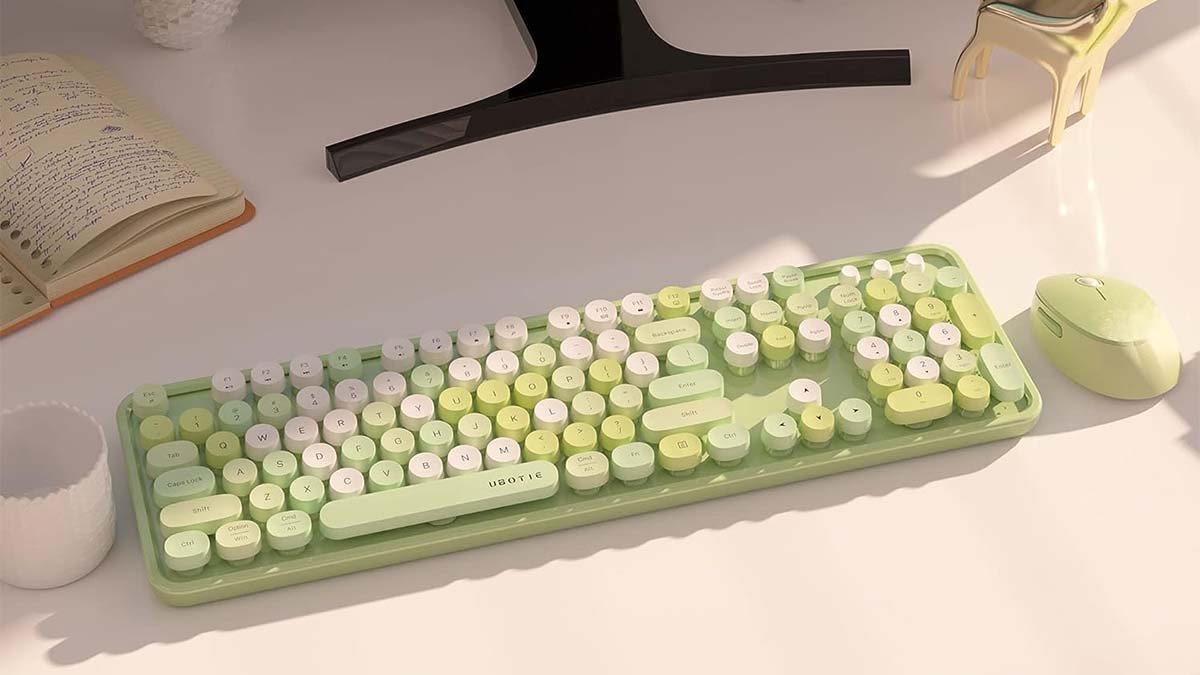
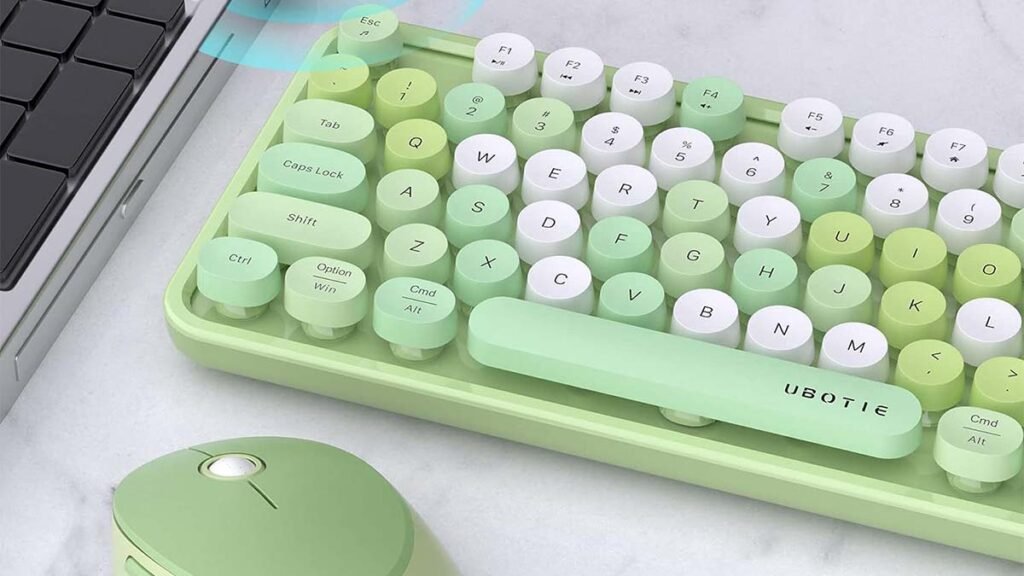
E klaviatura Ubotie ta un klaviatura Bluetooth chikitu ku ta wòrdu konstruí pa mashinnan di skirbi retro di edat. E keyboard aki ta optenibel den diferente koló. E 84 diseño di yabi ta hasi e klaviatura di Ubotie mas yená i stret.
Awel sin pèrdè tempu nos tin ku pasa dor di e prosesonan pa konektá un Klave di Ubotie na bo aparato.
Método pa konektá un teclado di Ubotie na un MacBook
Pa konektá un klaviatura di Ubotie na un MacBook, bo mester sigui e pasonan abou menshoná .:
- Promé ku tur kos, bo mester sòru pa bo klave ta sendé. Bo por sende bo klaviatura dor di hinka dos bateria triple A den e parti patras di e klaviatura, na òrdu si no tin un boton di koriente riba bo klave di Ubotie. E ora ei, bo klaviatura lo drumi i despues sali riba su mes.
- Despues di esei, bo mester aktivá e modo Bluetooth di bo klaviatura Ubotie. Bo por hasi esaki djis dor di primi e ‘Fn’ i ‘C’ yabinan na mes momentu te ora ku e LED di Bluetooth kuminsá blink riba e klaviatura. Si e LED kuminsá bria e ora ei esei ta nifiká ku bo klaviatura ta den moda di pareha i ta prepará pa konektá na e MacBook.
- Aworaki, bo mester bai na e MacBook i despues bo mester habri e preferensia di Bluetooth. E método mas lihé ta pa buska “Bluetooth” den e Búskeda di Spotlight, despues bo mester klik enter.
- Den e lista di aparatonan, bo mester nota ku bo klave di Ubotie ta lista. Ahinda, si e no ta visibel mesora anto bo mester warda pa algun sekònde ya ku e por tuma algun tempu pa e MacBook kapta esaki. Ora bo a mira bo klave di Ubotie inkliná òf lista, bo mester klik riba e ‘Konektá’ boton ku ta situá banda di dje. Komo ku bo aparato ta konektá ku éksito, bo mester klik FN + E pa inisiá e klaviatura ku bo ta riba un aparato Mac OS.
- Bo mester klik FN + Q/W/E (Android, IOS, Bentana, respektivamente), pa kambia sistema ( den tal kondishon si bo ta konektá na un otro aparato)
- Aworaki, bo klaviatura Ubotie i MacBook lo bin pa wòrdu pareá, ora bo a klik ‘Konektá’. Konekshon próspero lo provoká un mensahe di pantaya, sugeriendo ku bo a parea bo laptop ku éksito. E ‘Bluetooth’ LED lo stòp di pensa riba bo klave di Ubotie, implikando un konekshon eksitoso.
Métodonan pa konektá un teclado di Ubotie na iPad
Pa Konektá Un Ubotie Klave na un iPad, bo por apliká dos diferente método. E métodonan aki ta Uso di Bluetooth i Uso di Risibí Bluetooth.
Método # 1 Usando Bluetooth
E promé método ta pa konektá un klaviatura Ubotie na e iPad dor di usa Bluetooth. Pa esaki, bo mester sigui e pasonan aki .:
- Promé ku tur kos, bo mester sende e Bluetooth riba bo iPad. Despues bo mester bai na e setting.
- Despues di esei, bo mester primi riba e Bluetooth. I bo ta sende e Bluetooth.
- Aworaki, bo mester drecha e baterianan riba bo klaviatura di Ubotie, anto bo mester tene duru na “Fn” i “C” te ora ku e LED di indikadó kuminsá bria.
- Siguiente, bo mester bai na e setting di Bluetooth di bo iPad. Despues, bo ta primi riba e aparato di búskeda. E lo indiká “Matamentu” riba pantaya. E ora ei, bo mester primi riba Pair Now i konekt'é.
Método # 2 Usando risibí Bluetooth
Pa konektá un teclado di Ubotie na un iPad, e manera di usa un risibí Bluetooth lo ta e mihó método pa bo. Adishonal, bo mester skohe e método aki si bo tin difikultat ku bo iPad Bluetooth.
Bo no por ta kapas pa konektá un klaviatura Ubotie na kualke aparato sin Bluetooth pasobra e ta un klaviatura basá riba Bluetooth. Bon, bo mester sigui e instrukshonnan menshoná abou pa Konektá Un Teclado Ubotie na e iPad usando un risibí Bluetooth.
- Na promé lugá, bo mester kumpra un risibí Bluetooth i tambe un USB converter pa bo iPad.
- Despues, bo mester konektá e kombertidó USB na bo iPad i despues konektá e risibí Bluetooth na e kombertidó USB aki.
- Aworaki, e iPad lo optené e konekshon Bluetooth for di e risibí Bluetooth. E ora ei, bo mester sigui pa e setting. Akinan, bo mester primi riba e Bluetooth. I despues bo ta sende e konekshon di Bluetooth di e risibí.
- Despues di esei, bo mester regla e baterianan riba bo klaviatura di Ubotie, anto bo mester wanta duru “Fn òf funshon” i “C” te ora ku e LED di indikadó kuminsá blink.
- Siguiente, bo mester bai na e setting di Bluetooth di e iPad i despues mester primi riba e aparato di búskeda. E lo indiká “Matamentu” riba pantaya. Despues bo mester primi riba Par awor i konektá esaki.
- Bon, awor e klaviatura Bluetooth di Ubotie ta konektá ku éksito na bo iPad a traves di e método di usa un risibí Bluetooth.
FAQs di Connect A Ubotie Keyboard
Kon Bo Por Sende E Lus di Tras di E Klave di Ubotie?
Pa esaki, bo mester lokalisá e boton di koriente entre e yabinan riba bo klaviatura i despues sende esaki.
Bo Klave Ubotie Ta Kompatibel Ku Bo Aparato?
Si, e asombroso Ubotie Keyboard ta kompatibel i konsistente ku un rango amplio di diferente aparato, meskos ku Mac, laptopnan, i kòmpiuternan Windows.
Bo Por Ahustá E Koló I Briyo Di E Lus di Tras?
Si, tantu koló komo briyo di e settingnan di backlight for di diferente koló ta ahustabel.
Konklushon
Ohalá, si bo tin un klaviatura di Ubotie i bo ta den un solushon pa konektá esaki ku bo aparato e ora ei e artíkulo aki lo yuda bo hopi. Aki ta kasi tur loke bo mester sa pa konektá un klave Ubotie na bo aparato!