Suponé ku bo ta buskando pa kombiná e earbuds wireless di Billboard na bo aparato, tin algun kos ku bo mester hasi promé. No preokupá ku e post aki lo guia bo dor di e proseso fásil di kombiná e earbuds wireless di Billboard.
Earbuds wireless di Billboard diseño di aleta tras di orea ku gelnan di orea fleksibel, proveé un ajuste sigur pa e mihó rendimentu riba kaminda. Remote i mikrofon multi-funshon ta laga bo kambia sin problema entre bo músika i yamadanan di telefon.
E diseño lihé tin zonido di baho ekstremo, i durashon di bateria fuerte pa te ku 3 oranan. Ku tres opshon di tamaño di gel di orea ku ta pas komo komodidat, bo ta sigurá e ajuste perfekto i zonido ku ta isolá zonido. E earbuds wireless di Billboard ta proveé e mihó eksperensia di oudio.
Emparehá bo earbuds wireless di Billboard ku bo aparato ta e porta pa eksperensianan di oudio hipnotisá i konektividat sin problema. Aki un guia paso pa paso pa kombiná bo earbuds ku bo aparato. E ora ei, laga nos tira un bista di aserka kon pa kombiná Billboard earbuds sin kabel ku bo aparato.
Kon pa Par di Billboard Wireless Earbuds?
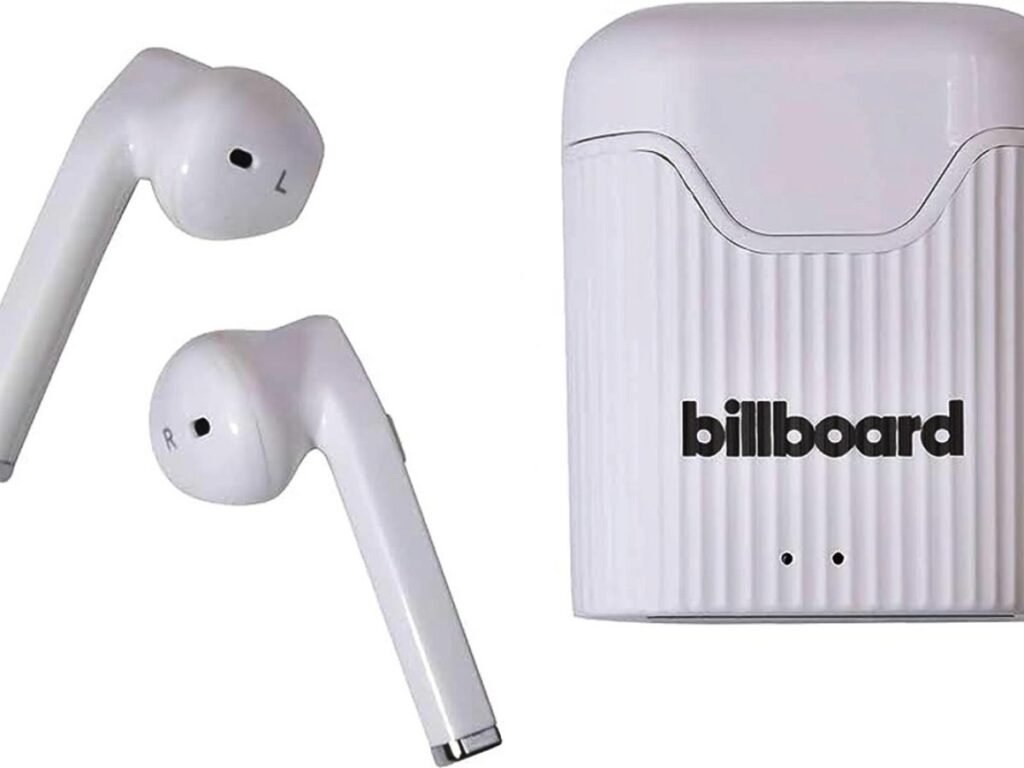
Tin algun manera diferente ku bo por Kombiná Billboard Wireless Earbuds ku bo telefon òf otro aparatonan.
- Un manera ta pa usa un kabel USB pa konektá e dos aparatonan.
- E manera ta pa usa Bluetooth pa konektá e dos aparatonan sin waya
Bo por usa tambe un kabel HDMI pa konektá e dos aparatonan.
Par di Billboard Wireless Earbuds ku bo iPhone
Pa kombiná e earbuds wireless di Billboard ku bo iPhone sigui e pasonan aki. E ora ei, nan mester pareha fásilmente
- Prome, riba bo iPhone bai na settings i primi Bluetooth.
- Despues hasi sigur ku e Bluetooth ta sendé, i buska bo earbuds bou di e otro aparatonan
- Bo ta mira bo earbuds lista i primi riba nan pa kombiná
- Despues di esaki, bo por wòrdu pidi pa introdusí un kódigo di pas riba bo iPhone
- Pa esaki djis drenta 0000 i klik e enter
- Awor bo ta parehá, i kla pa usa bo earbuds wireless di Billboard ku bo iPhone. Djis hasi sigur ku bo earbuds ta kargá pa bo por disfrutá di bo músika òf hasi yamadanan pa tantu tempu ku bo ke.
Paire Billboard Wireless earbuds ku Android
Pa parea earbuds wireless di billboard aparato Android sigui e pasonan aki bou
- Prome, habri e settingnan di Bluetooth riba bo aparato Android.
- Despues selektá e Billboard for di e aparatonan disponibel
- Ora bo wòrdu pidi, introdusí e kódigo di pareha 0000 pa bo earbuds
- Despues di esaki, e earbuds di Billboard lo kombiná ku bo aparato Android
Kon pa sende e earbuds wireless di Billboard
Sende bo earbuds wireless di Billboard ta un proseso asina simpel i fásil. Simplemente primi i tene e boton di koriente pa 2 di dos. E lus di indikashon LED lo lus kòrá i blou, e earbuds ta sendé i den moda di pareha.
Earbuds wireless di Billboard lo kombiná ku bo aparato Bluetooth outomatikamente ora bo primi e boton di Power. Si no tin aparatonan pareá presente, e earbuds lo wòrdu paga algun minüt promé ku nan ora di kòrta. Pa paga i sende e speaker di orea, primi i tene e boton ON/OFF pa 3 sekònde na un ángulo.
Warda pa 7 sekònde na tantu e prensa komo e botonan –. E headset lo wòrdu reset kuater biaha tras di otro, e promé ku un indikadó blou, i e di dos ku un pausa di kuater sekònde.
Tipnan pa Solushoná Problema
Suponé ku bo tin kualke problema ku bo earbuds wireless di Billboard. Tin algun kos ku bo por purba di soluciona e asuntu. Prome, hasi sigur ku e earbuds ta kargá i ku e kashi di karga ta korektamente konektá na un fuente di koriente.
Si e earbuds ainda no ta funshoná, purba reset nan dor di primi i tene e boton di koriente pa 10 sekònde i konektá nan na bo aparato dor di sigui e instrukshonnan ariba menshoná.
Konklushon
Pero, konektá e earbuds wireless di Billboard na bo aparato ta un proseso simpel. Bon, nos a menshoná algun tep simpel .. Pero mester haci’e cuidadosamente sin salta ningun paso ., sino, lo bo no logra konektá e earbuds wireless di Billboard na bo aparato.
Pues esei ta tur loke bo mester sa tokante Kon pa kombiná e earbuds wireless di Billboard na bo aparato. Nos ta spera cu e articulo aki lo yuda bo hopi .!