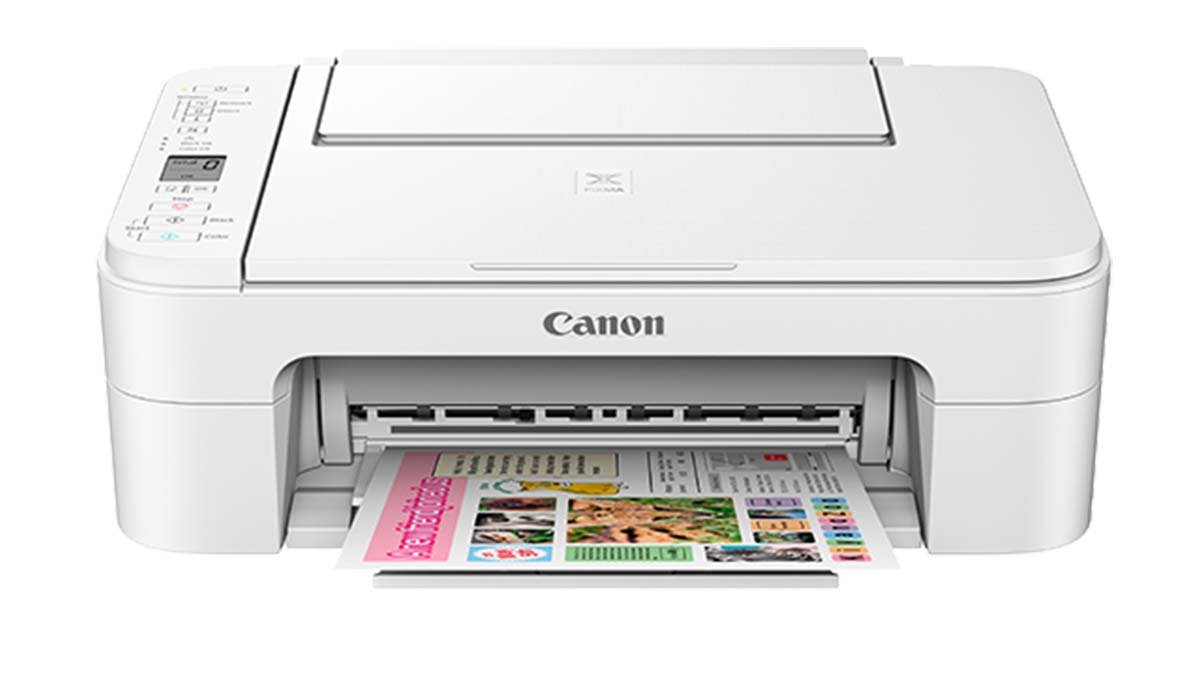
Bo no a logra konektá bo printer Canon Color imageCLASS MF624Cw na un ret di Wi-Fi, Bon, no preokupá bo ta na e lugá korekto pa deshasí di e problema aki.
Pa pone bo printer di klase di imágen di koló di canon MF624VW lanta i funshoná den poko tempu, nos a menshoná un proseso di guia paso pa paso hopi útil den e artíkulo aki.
Kòrda, promé ku tur kos promé ku kuminsá e proseso bo printer mester ta sendé i mester ta den e alkanse di bo ret di Wi-Fi. Adishonal, bo mester tin e nòmber di bo Wi-Fi (SSID) i su kontraseña na man.
Prosesá Konektá e Impresora di Canon Color Imageclass Mf624cw na Wifi
E ora ei, pa por konektá e klase di imágen di koló di Canon wf624cw na wifi, bo mester sigui e siguiente pasonan kuidadosamente:
- Promé ku tur kos, bo mester primi e boton “Settings” riba e panel di kòntròl di bo printer. E lo subi e menú sentral. Bo por haña e boton “Setting” na e banda drechi di e panel di kòntròl, simplemente bou di bo pantaya di pantaya.
- Despues di esei, bo mester usa e botonan di flecha ku ta situá riba e panel di kòntròl, despues mester nabegá pa “Konfigurashon di Red” i awor bo mester primi e boton “OK”.
- Despues di e di dos paso, bo mester selektá “Wi-Fi Setup” for di e lista di opshon. E lo haña e menú di setup di Wi-Fi.
- Siguiente, bo mester selektá “Konfigurashon Manual” den e menú di konfigurashon di Wi-Fi i despues mester primi e boton “OK”.
- Aworaki, riba e panel di kòntròl, bo mester usa e botonan di flecha i nabegá pa bo ret di Wi-Fi, i despues bo ta primi e boton “OK”. Kòrda, si bo no haña bo nòmber di ret den e lista, despues bo mester selektá “Buska Atrobe” pa restorá òf refreská e lista.
- Despues di a skohe e ret di wifi, bo mester hinka bo kontraseña di wifi. Pa por introdusí bo kontraseña bo mester usa e teclado alfanumériko riba e panel di kòntròl i despues bo ta primi e boton “OK”. Si durante di introdusí bo kontraseña, bo ta kometé un eror manera introdusí kualke sifra òf símbolo robes, despues bo mester usa e botonnan di flecha pa primi e kursor i usa e boton “Backspace” pa por eliminá e karakternan robes.
- Akinan, ora bo a introdusí bo kontraseña, bo printer lo purba di konektá na bo ret di Wi-Fi. Komo ku bo printer ta konektá, bo ta nota un mensahe di konfirmashon di konekshon riba e panel di kòntròl. Pero Si e konekshon entre bo printer i bo ret di wifi no ta eksitoso, bo mester kontrolá dòbel ku bo a introdusí e kontraseña korekto i hasi sigur ku bo printer ta den e alkanse di bo ret di Wi-Fi.
- Aworaki, despues di konektá bo printer di klase di imágen di koló di Canon mf624cw na wifi en realidat, bo mester instalá e drivernan di printer riba bo kòmpiuter. Bo por usa e wèpsait di Canon pa download e drivernan òf bo por usa e CD di instalashon pa e propósito aki, e CD di instalashon aki a bin ku bo printer. Pero tene na mente, bo mester asigná e drivernan korekto pa bo sistema operativo.
- E ora ei, ora bo a instalá e drivernan di printer, bo mester agregá e printer na bo kòmpiuter. E prosedura aki lo varia dependiendo di bo sistema operativo i e software ku bo ta utilisá pero normalmente ta enserá skohe “Agregá Impresora” for di e “Impresora & Scanners” usá den e setting di bo kòmpiuter.
- Na e último paso aki, bo mester tèst bo printer pa sigurá ku bo printer ta funshoná perfektamente. Bon, bo mester Imprimí un dokumento òf un página di prueba pa por konfirmá ku e printer di klase di imágen di koló di Canon Mf624cw ta konektá na bo ret di Wi-Fi i ku bo printer ta imprimí korektamente.
FAQs di Connect Canon Color Imageclass Mf624cw Printer Na Wifi
Kiko Ta e Boton WPS Riba Bo Printer?
Algun printer di HP tin un funshon ku ta wòrdu yamá Wi-Fi Protected Setup (WPS) e funshon aki ta permití bo konektá bo printer na un ret inalámbriko i asta bo no mester di un kòmpiuter i laptop òf e nòmber di e ret i tambe e kontraseña.
Kon Bo Ta Konektá Bo Printer na Bo Adrès IP di Wi-Fi?
Bo mester klik riba “Agregá un printer” den e bentana di Aparatonan i Impresora. Bo mester Selektá “Agregá un printer lokal òf printer di ret ku settingnan manual”, despues di esei, bo mester klik Siguiente. Aworaki, bo mester Selektá Krea un pòrt nobo i skohe Pòrt TCP/IP Standart, despues bo ta klik Siguiente. E ora ei, bou di adrès IP òf nòmber di anfitrion: Skirbi e adrès IP di e printer ku bo tin plania pa konektá na dje.
Kon Bo Ta Konektá Bo Printer na Wireless?
Na promé lugá, bo mester sende e printer i despues bo mester konekt’é na bo ret di Wi-Fi. Bo mester tin e nòmber di e ret di Wi-Fi (SSID) i kontraseña manera bo lo mester di nan. Pa imprenta sin waya, bo kòmpiuter mester ta riba e ret di Wi-Fi eksakto. Riba iOS, bo por utilisá AirPrint pa por imprimí sin waya, i Android ta permití bo selektá un imprenta di ruina.
Konklushon
E ora ei, e proseso di konektá bo printer na bo ret di WiFi ta djis fásil i simpel. I pa medio di esaki, bo por mehorá bo eksperensia di imprenta sumamente. Bo mester djis sigui e pasonan ariba menshoná, i despues bo por disfrutá di e fleksibilidat i komodidat di imprenta sin waya.
Bon, despues di konektá e klase di imágen di koló di Canon MF624CW na wifi, bo por probechá di e otro karakterístikanan di e printer manera kopia i skan, miéntras ku bo no mester konektá bo kòmpiuter na bo printer!