
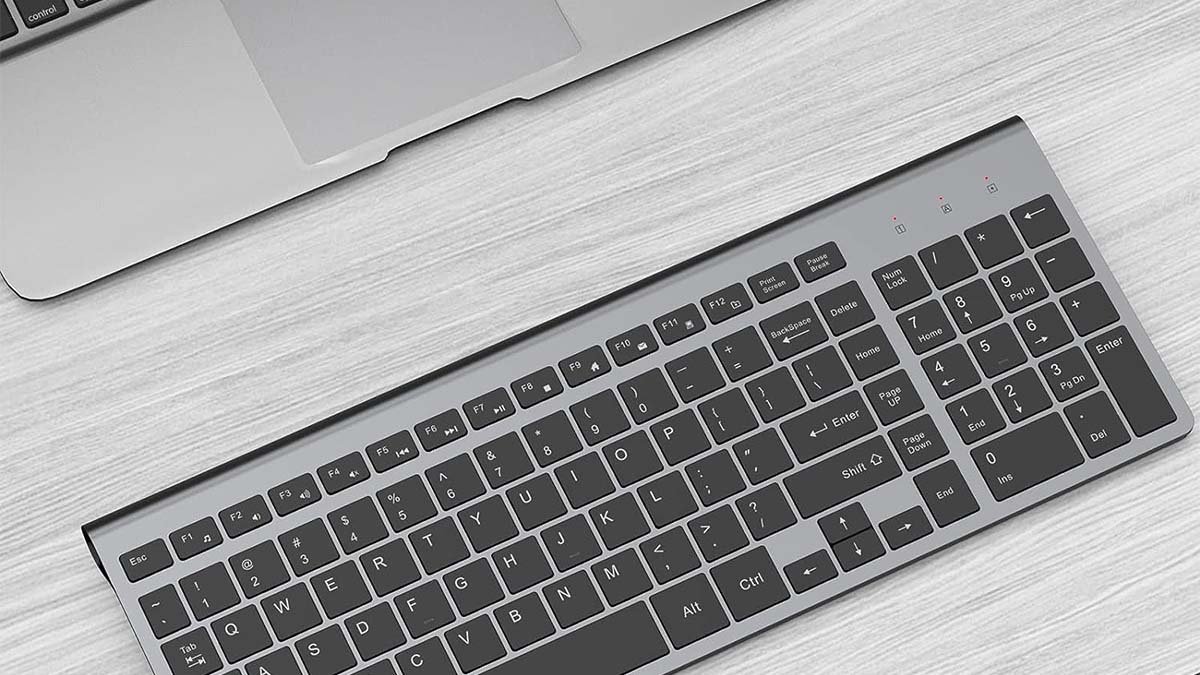
Kon pa konektá e klave inalámbriko di Joyaccess na Mac? Mayoria di e usuarionan tin e pregunta aki den nan mente ora nan no ta logra konektá nan klaviatura inalámbriko di Joyaccess ku nan Mack i nan ke sa tokante un solushon. Bon, pa por drecha e asuntu aki bo ta na e lugá korekto.
E klave inalámbriko di Joyaccess ta slim, kompakto, i stret. E ora ei, e ta e eskoho perfekto pa konserbá espasio riba mesa òf mihó warda pa biaha.
Bon, sin pèrdè tempu, nos mester bai den detaye pa sa kon pa konektá e klaviatura inalámbriko di Joyaccess na Mac.
Konektá e klaviatura Wireless di Joyaccess na Mac
Si bo ke konektá e klave inalámbriko di Joyaccess na Mac, promé bo mester sòru pa e aparato ku bo ta set up tin bateria kargá i e aparato ta sendé.
Pa por konektá e klave wireless di Joyaccess na Mac, bo mester sigui e pasonan aki .:
- Promé ku tur kos, bo mester skohe menú di Apple . > Konfigurashon di Sistema, riba bo Mac.
- Despues di esei, bo mester klik Bluetooth den e sidebar.(Pa esaki bo por tin ku scroll abou.)
- Aworaki, mester tene e punta riba e keyboard ., trackpad, òf raton den e lista ..
- Despues, bo tin ku klik Konektá. Y esey ta!
Si e klaviatura inalámbriko no ta konektá òf no ta funshoná anto bo mester purba di saka i re-pareha bo klaviatura inalámbriko ku bo Mac. Bo mester sòru pa den e panel di preferensia di Bluetooth, e Bluetooth ta aktivá. Despues, bo mester pone raton riba bo klaviatura den e lista di aparatonan òf aparatonan. Despues di esei, bo mester klik Deskonektá.
Konektá un Klave Wireless na un Mac
Pa konektá e klave inalámbriko di Joyaccess na Mac, bo mester sigui e guia paso pa paso aki:
- Promé ku tur kos, bo mester sende bo klave wireless.
- Despues di esei, bo mester klik riba e logo di Apple. Bo ta haña e logo aki na e skina robes ariba di e pantaya i despues primi “Preferensianan di Sistema.”
- Aworaki, bo mester klik riba e símbolo di Bluetooth pa wòrdu kapturá na e pantaya di pareha. E klaviatura inalámbriko no ta konektá na bo Mac.
- Siguiente, bo mester pone bo klaviatura inalámbriko den moda di parehamentu aktivo. E método pa hasi esaki lo varia i diferensiá pa klaviatura, pues bo mester kontrolá e instrukshonnan spesial pa e klave.
- Ora riba pantaya, e nòmber di e aparato elektróniko ta aparesé den e bentana di Bluetooth, i bo ta klik riba dje.
Probablemente lo bo mester primi un sekuensia di klave riba e klaviatura inalámbriko promé ku bo kòmpiuter identifik’é. Esakinan ta generalmente e signo di interogashon (?) yabi i e yabi Z.
Unabes bo a kompletá e prosedura aki, bo klaviatura inalámbriko mester ta eksitoso ku bo Mac.
Reset e klave inalámbriko
Bo mester hasi e guia menshoná abou pa por reset un klave wireless:
- Na promé lugá, bo mester paga bo klaviatura.
- Despues, ku e klaviatura paga òf paga, bo mester tene e yabi ESC abou.
- Bo mester sende e klaviatura miéntras bo ta tene e boton ESC.
- Despues, despues di a pasa mas o ménos 2 pa 5 di dos, bo mester laga òf saka e yabi ESC. Si e reset ta eksitoso e ora ei bo ta mira e lus di e klaviatura flash.
FAQs di Konektá Joyaccess Wireless Keyboard na Mac
Kon Bo Ta Hasi Bo Keyboard Wireless Deskubríbel?
Pa esaki, bo mester Primi i tene e boton di par ku ta situá na e parti abou di e klaviatura, djis pa 5 di dos, te ora ku e LED ta lus. Riba bo Windows 11 PC, bo mester skohe Konektá si un mensahe òf notifikashon aparesé pa bo klaviatura, awor bo mester warda pa e wòrdu set up.
Dikon Bo Klave Wireless No Ta Wòrdu Detektá?
E motibunan pa esei por ta lo siguiente:
E risibí ku ta konektá na e pòrt no ta funshoná korektamente. E poder di e baterianan ku bo ta utilisá ta abou. Bo aparato òf aparato wireless tin un problema pa sinkronisá ku bo risibí. Tambe por tin interferensia di mas aparato wireless.
Bo ta Habilitá e Klave riba Mac?
Pa aktivá e klaviatura riba Mac, promé bo mester sende esaki: Despues di esei, bo mester sende bo Mac, despues bo mester skohe e menú di Apple > Konfigurashon di Sistema. Aworaki, bo mester klik Aksesibilidat den e sidebar i despues klik Keyboard na banda drechi. Despues di esei, bo mester sende e Klave di Aksesibilidat.
Kon Bo Ta Konektá Bo Keyboard Wireless na Bo Macbook Sin USB?
Prome, bo mester skohe e menú di Apple > Preferensianan di Sistema. Despues di esei, bo mester klik Bluetooth pa por habri e bentana di preferensia di Bluetooth. E aparato ta parse den e lista di e aparato ora e ta pareá ku bo Mac. Despues bo mester kontrolá e bentana di preferensia di Bluetooth pa por bishitá e nivel di karga di bo aparato. Ora bo aparato ta kargá kompletamente, bo ta deskonektá esaki pa uso wireless.
Konklushon
E teklado wireless Joyaccess lihé i kompakto por wòrdu usá ku Mac i otro aparatonan. Bo por konektá fásilmente e klave inalámbriko di Joyaccess na Mac, si bo no sa kon pa konekt’é anto bo mester djis sigui e guia ariba menshoná pa resolvé e problema di konekshon aki!


