Bo ta buskando pa Konektá Pulse 3d Wireless Headset Ku PS5? Pero bo no sa kon pa hasi esei. Den e artíkulo aki ., nos lo guia bo den e proseso di setup di e headset Pulse 3D ku PS5. E ora ei, laga nos kuminsá i buseá den e detayenan!
Pulse 3d Wireless Headset
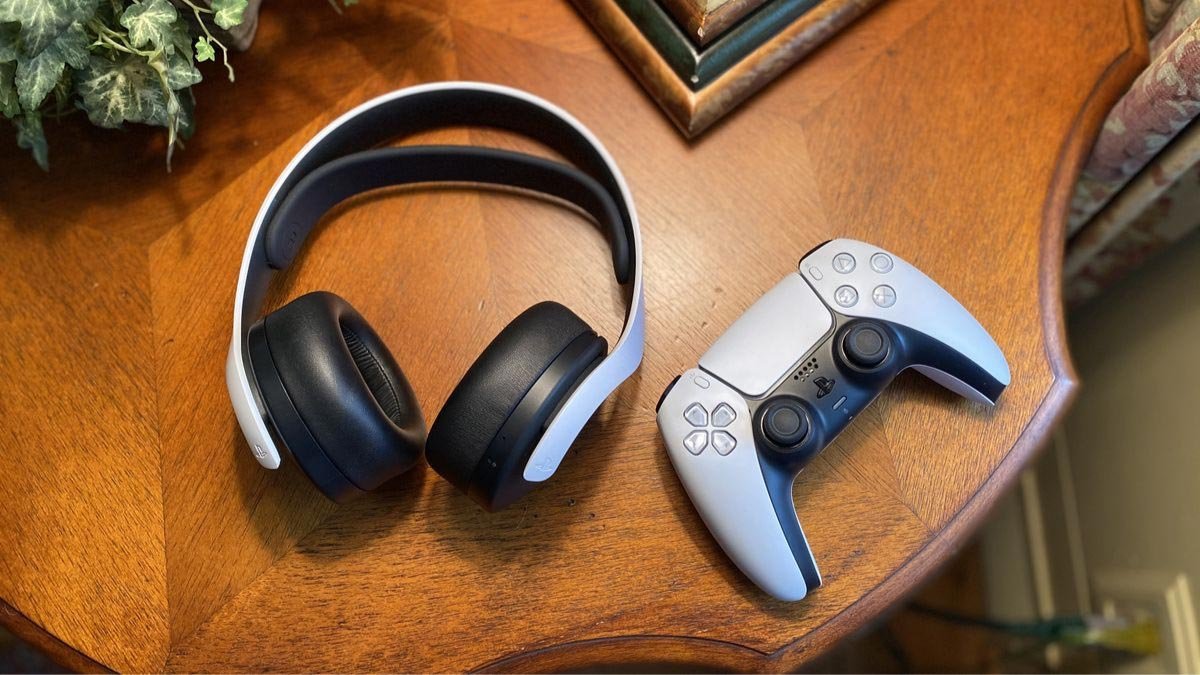
E Pulse 3d Wireless Headset ta un aparato di oudio di wega diseñá pa uso ku e konsola di PS5. Pulse 3d Wireless Headset ta un headset di kalidat haltu. E headset aki ta diseñá pa duna un, eksperensia wireless, permitiendo bo disfrutá di bo weganan sin e molèster di wayanan.
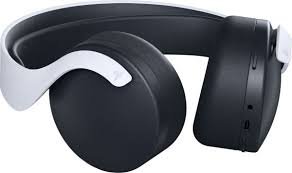
3D Headset tin un diseño elegante i moderno, ku un fit kómodo ku ta perfekto pa seshonnan largu di wega. E tin mikrofonnan ku ta kanselá zonido ku ta pèrmití komunikashon kla ku otro hungadónan durante weganan multihungadó.
Pulse 3d Wireless Headset tin kòntròlnan fásil pa usa ku ta permití bo ahusta e volúmen, silensiá e mikrofon, e mas.
Kon pa Karga un Headset Wireless 3d Pulse?
Kargando e Pulso 3D headset ta un proseso simpel. Bo por usa e kabel USB Type-C ku e headset pa karg’é. Aki ta sigui e pasonan ku bo ta sigui pa karga e headset.
- Prome, konektá un punta di e kabel USB Type-C na e porta di karga di e headset.
- Despues, konektá e otro punta di e kabel USB Type-C na un fuente di koriente.
- Aworaki, e indikadó di LED riba e earcup robes lo bria oraño ora e ta karga i paga ora e ta kompletamente kargá.
Kiko pa hasi pa prolongá e durashon di e bateria?
Pa prolongá e bida di bateria di bo headset Pulse 3D sigui e pasonan aki.
- Paga e headset ora e no ta den uso.
- Baha e volúmen ora ta posibel.
- Ahustá e settingnan di equalizer pa redusí e nivelnan di baho.
- Usa e kabel USB Tipo-C inkluí pa karga e headset.
Kon pa Konektá un Headset Pulse 3d Wireless na bo Aparatonan?
Konektá bo headset Pulse 3D na bo aparato ta fásil. Sigui e pasonan simpel aki kuidadosamente.
Konektá Pulse 3d Wireless Headset Ku PS5
Pa konektá Pulse 3d Wireless Headset Ku PS5 sigui e pasonan kuidadosamente.
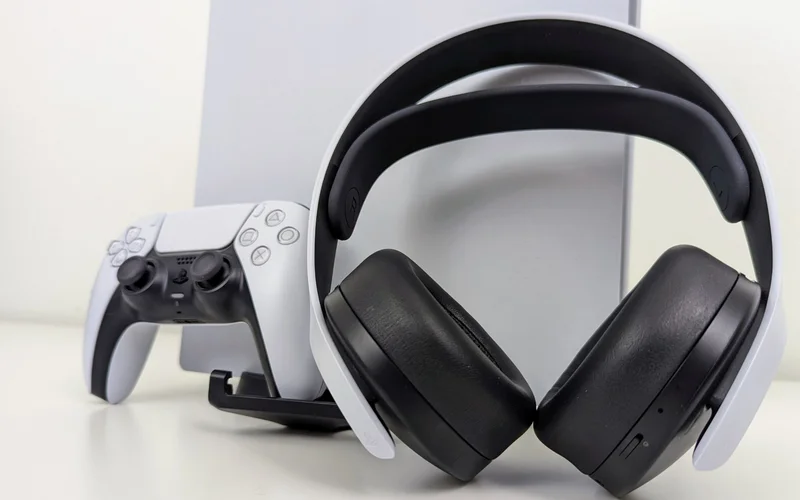
- Prome, sende bo konsola di PS5 i drenta den bo kuenta.
- Aworaki, konektá e adaptador inalámbriko USB den un di e portanan USB disponibel riba bo PS5.
- Despues, konektá e kabel USB na e headset i plug e otro punta na e adaptador inalámbriko USB.
- Sende e headset dor di primi e boton di koriente.
- Despues di algun seconde ., e lus blou riba e headset ta stòp di piska i ta bira blou kla.
- Esaki ta indiká ku e headset ta eksitoso pareá ku bo PlayStation.
Konektá Pulse 3d Wireless Headset ku PC
Pa konektá e Pulse 3d Headset ku PC sigui e pasonan duná abou.
- Prome, plug e adaptador inalámbriko USB na un porta USB disponibel riba bo PC.
- Despues, konektá e kabel USB na e headset i plug e otro punta na e adaptador inalámbriko USB.
- Sende e headset dor di primi e boton di koriente.
- Despues di esei e lus blou riba e headset ta stòp di blink i ta bira blou kla.
- Esaki ta indiká ku e headset ta eksitoso pareá ku bo PC.
Kon pa Set e Headset Pluse 3d Wireless?
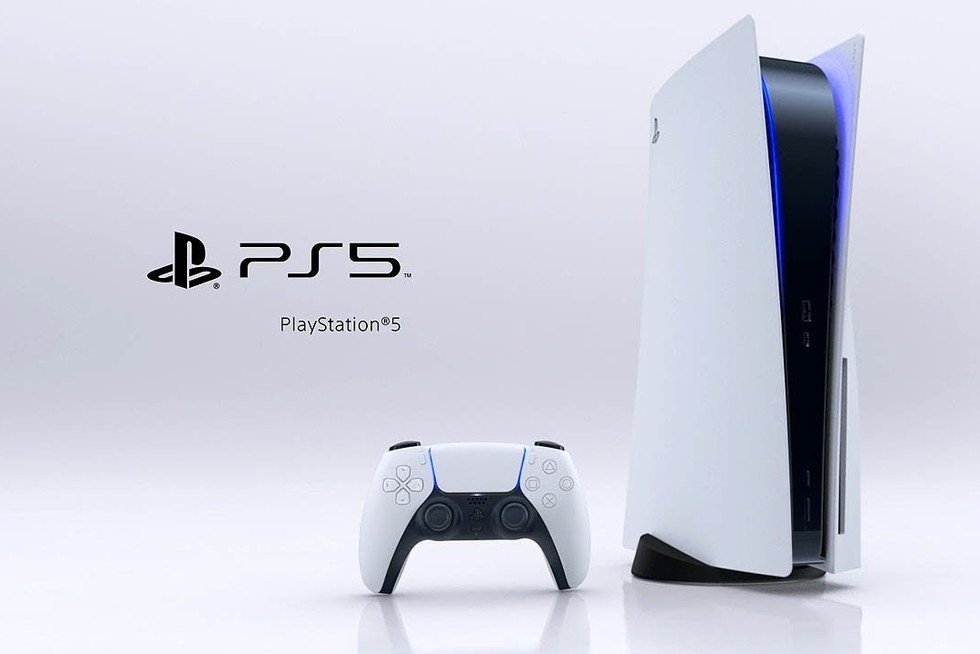
E headset Pulse 3D ta un gran asesorio pa bo konsola di PS5, ofresiendo un eksperensia di oudio inmersivo. Pa saka lo máksimo for di bo headset, bo por mester ahusta e settingnan na bo preferensia. Aki tin algun paso di setting ku bo ta sigui pa set up bo headset.
Konfigurashon di Ekualisadó
E headset Pulse 3D ta bini ku tres preset di equalizer fásilmente disponibel:
- Standart
- Bass Boost
- Tiradó
Bo por personalisá e presetnan aki òf krea bo mes dor di aksesá e settingnan di equalizer direktamente for di e menú di PS5.
- Prome, primi e boton PS riba bo kontroladó i selektá e símbolo di engranahe na e banda drechi di e pantaya.
- For di einan, selektá Zonido > Salida di Oudio > Headphones > Equalizer.
- Despues bo por skohe un di e 3 presets òf krea bo mes dor di ahusta e barnan pa kada rango di frekuensha.
Ahustonan di Mic
Si bo ke ahusta e settingnan di mikrofon di bo headset, bo por hasi esaki dor di aksesá e menú di Zonido riba bo PS5.
- Selektá Salida di Oudio > Mikrofon > Ahustá Nivel di Mikrofon.
- Despues ahusta e nivel di e mikrofon i tèst esaki dor di papia den e mikrofon.
- Bo por mute e mikrofon tambe dor di primi e boton di mute riba e earcup robes di e headset.
- E boton lo sende kòrá ora e mikrofon ta mute.
Tipnan pa Solushoná Problema
Si bo tin problema ku bo headset, no wòri. Algun asuntu komun por wòrdu solushoná fásilmente ku algun paso simpel.
Problema di Oudio
Sòru pa e volúmen ta haltu riba bo headset i aparato. Kontrolá ku e headset ta konektá korektamente na bo aparato. Ahustá e nivel di mikrofon pa eliminá kualke zonido di echo.
Problema di konekshon
Sòru pa e adaptador USB ta konektá korektamente na bo aparato. Sende e headset i warda e lus blou stòp di piska i bira blou kla.
Si e headset ainda no ta konektá, purba reset e headset.
Problema di karga
Sòru pa e kabel di karga USB Tipo-C ta konektá korektamente na bo headset i un fuente di koriente. Kontrolá ku e headset ta paga miéntras e ta karga. Si e headset ainda no ta karga, purba usa un kabel di karga òf fuente di koriente diferente.
Konklushon
Despues di lesa e artíkulo aki bo lo por Konektá Pulse 3d Wireless Headset Ku PS5. Siguiendo e pasonan delineá den e artíkulo aki, bo por sòru pa bo headset ta konfigurá korektamente i kla pa usa.
E ora ei, al fin y al cabo, bo mester sa kon pa konektá un headset wireless di Pulse 3d ku PS5. Nos ta spera cu e articulo aki lo yuda bo hopi .!