Bo ke Par Kurdene Wireless Earbuds na Bo Aparatonan? Bo ta kansá di wayanan enredá semper ku bo ke skucha músika i tuma yamada riba bo telefòn selular òf otro aparatonan manera PC, tab di laptop, etc.?
Si ta asina, ta tempu pa hasi e kambio pa earbuds wireless. Di e numeroso opshonnan disponibel riba merkado, un marka ku ta destaká ta Kurdene. Kurdene earbuds wireless ta proveé nos ku un eksperensia di skucha sin problema i un ajuste kómodo ku nan teknologia avansá i diseño úniko.
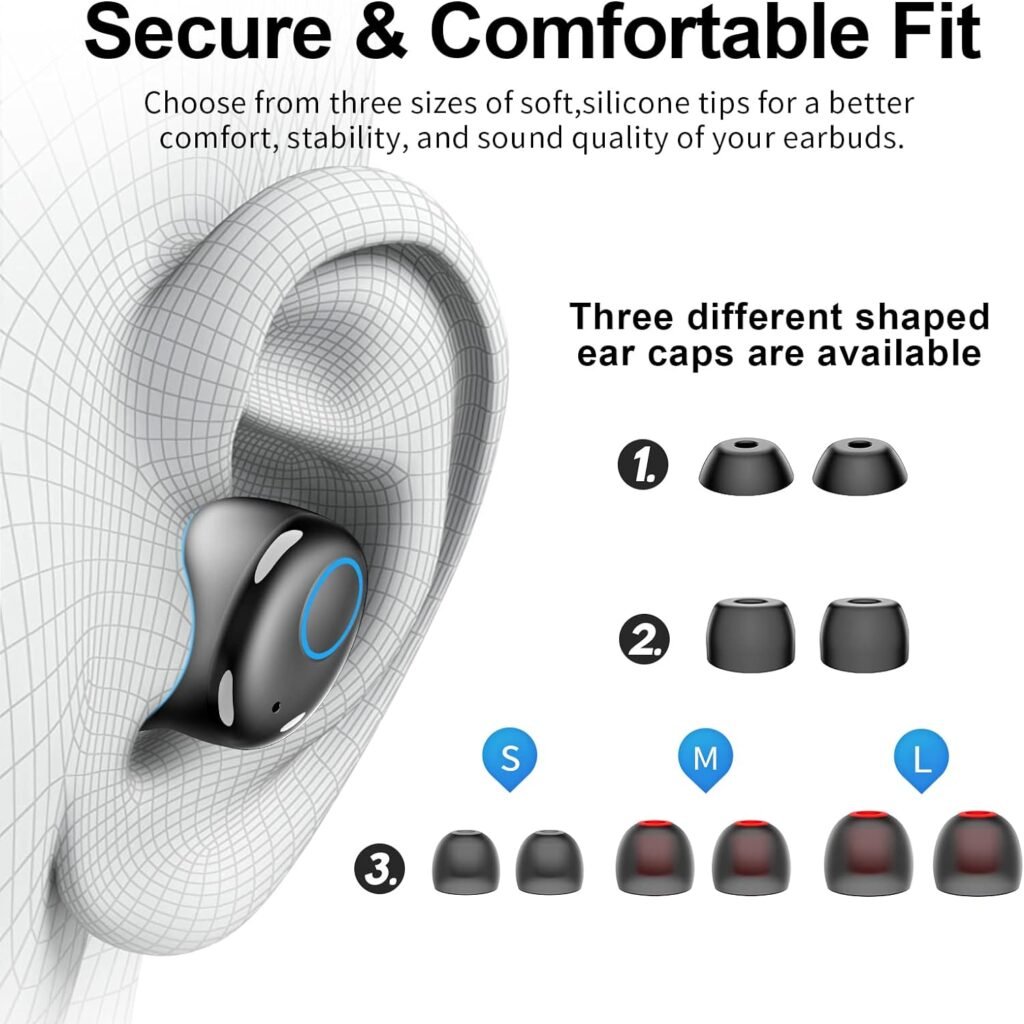
Tur superfisie ku mishi ku bo orea ta traha di Silikon líkido-no plèstik duru di tamaño M ta wòrdu instalá, 6 par di diferente forma di Ear Caps ku tamaño S/ M/ L pa un opshon pa un fit personalisabel.
E botter di silikon líkido ta plama preshon uniformemente riba bo orea pa komodidat, stabilidat, i blokeo di zonido pasivo. Dunando bo un fit pa komodidat henter dia ku ménos kansansio
E earbuds wireless Kurdene ta e solushon si bo ta buskando durashon di bateria, bas ku ta bati, i resistensia na awa. Pasobra e Kurdene earbuds sin kabel ta ideal pa tur tipo di aktividat.
Akinan, nos lo guia bo pa Par Kurdene Wireless Earbuds na Bo Aparatonan. Si bo ta nobo den asesorionan wireless, nos lo duna instrukshonnan paso pa paso pa Par Kurdene Wireless Earbuds na Bo Aparatonan.
Kurdene Wireless Earbuds
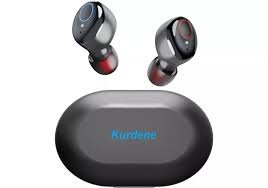
E Kurdene wireless earbuds a traha un nòmber den e merkado pa medio di nan energia, melodianan pisá ku baho i diseño ku ta kapta atenshon. Kurdene earbuds wireless ta proveé kalidat di zonido ekselente i konektividat konfiabel.
Ku nan diseño ergonómiko i bida largu di bateria, e earbudnan aki ta diseñá pa mehorá bo eksperensia di telefòn selular. Kurdene earbuds wireless ta resistente na awa segun e normanan di IPX8. E karakterístika aki no ta hasi nan ideal djis pa ehersisio, pero tambe pa dushi i landa.
Nan tin bon tempu di bateria ku kada Kurdene earbuds ta duna te na 6 oranan di reprodukshon riba un solo karga. E kaso di kobransa tambe ta proveé kuater kobransa èkstra, ekstendé e durashon di e bateria na 30 oranan. Nan tin un alkanse di señal di 40-50 pia.
Kurdene earbuds wireless ta un bon opshon pa yama sin man, i zonido di fondo ta wòrdu redusí a traves di e funshon di kanselashon di zonido. E earbudnan aki ta mihó pa usá pa áreanan ku tin zonido.
Par Kurdene Wireless Earbuds na Bo Aparatonan
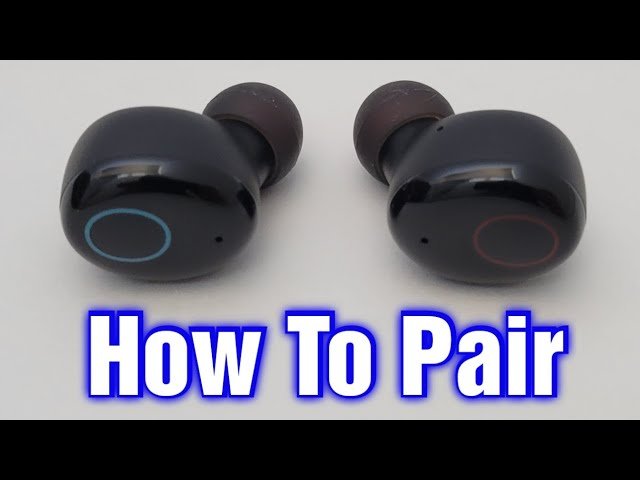
Par Kurdene Wireless Earbuds na Bo Aparatonan un poko diferente dependiendo di e tipo di aparato ku bo ta usando, pero e pasonan general ta meskos. Sigui e instrukshonnan ku ta wòrdu duná abou pa Par Kurdene Wireless Earbuds na Bo Aparatonan ku éksito. Pa sigui e stps aki bou pa Par Kurdene Wireless Earbuds na Bo Aparatonan.
Kombiná Kurdene Earbuds ku bo iPhone
Pa kombiná Kurdene earbuds ku bo iPhone 11, 12, òf 13, sigui e pasonan aki bou
- Habri e app di Settings riba bo iPhone.
- Aworaki, riba e settingnan di bo iPhone, primi riba Bluetooth.
- Saka e earbuds for di e estuche i nan lo drenta outomatikamente den e modo di pareha. E indikadó LED riba e earbud robes lo lus blou i blanku.
- Si e earbuds ta den moda di pareha, bo ta mira nan den e lista di telefon. Simplemente, selektá bo earbuds Kurdene for di e lista di aparatonan, i nan lo konektá na bo iPhone outomatikamente.
Kombiná Kurdene Earbuds na bo Telefònnan Android
Pa kombiná Kurdene earbuds ku telefonnan Android Samsung, Xiaomi, Oppo, i Google Pixel, sigui e instrukshonnan aki bou
- Prome, sende e earbuds i e earbuds lo drenta outomatikamente den e modo di pareha. E indikadó LED riba e earbud robes lo lus blou i blanku.
- Bai na e app di Ahustonan riba Bo Telefòn Android
- Despues, bai na e settingnan di Bluetooth.
- Awor skohe bo Kurdene earbuds for di e lista di aparatonan disponibel pa kombiná nan ku bo aparato Android.
Par Kurdene Earbuds ku MacOS, MacBook Pro, MacBook Air, i iMac
Sigui e instrukshonnan aki pa konektá Kurdene earbuds ku bo MacOS, MacBook Pro, MacBook Air, i iMac
- Habri Preferensianan di Sistema riba bo Mac.
- Klik riba Bluetooth den e opshonnan.
- Despues, na banda robes, klik riba Turn Bluetooth pa aktivá Bluetooth riba bo Mac.
- Pone bo earbuds di Kurdene den moda di parehamentu. Den moda di pareha, e indikadó LED di e earbud robes lo alterná entre lusnan blou i blanku.
- Na e banda drechi di e bentana di Bluetooth, bo ta mira bo earbuds Kurdene i primi Konektá.
- Aworaki, bo a kombiná bo earbuds di Kurdene ku bo Mac òf MacBook ku éksito.
Kombiná Kurdene Earbuds ku bo Windows PC
Sigui e instrukshonnan aki bou pa kombiná bo earbuds Kurdene ku bo Windows 11 òf bentana 10 PC òf laptop
- Prome, pone bo earbuds Kurdene den moda di pareha. Pa hasi esei, E indikadó di LED riba e earbud robes lo alterná entre patronchinan di lus blou i blanku.
- Habri e app di Settings dor di buska esaki den e Start Menu.
- Den e Ahustonan di Windows, skohe Bluetooth & aparatonan, i despues klik Bluetooth pa habilitá esaki.
- Aworaki, primi riba e opshon di Agregá aparato.
- Siguiente, selektá Bluetooth.
- Aworaki, warda pa bo Windows PC buska aparatonan disponibel promé ku bo selektá bo Kurdene earbuds for di e lista.
Kon pa reset Kurdene Wireless Earbuds?
Apaga bo earbuds. Pa logra esaki bo mester hinka e earbuds den e kashi di karga. Elimina Konekshonnan Anterior ku bo aparatonan. Bo por hasi esaki den e Ahustonan di Bluetooth di bo aparato.
Primi i tene e Touchbutton di tur dos orea simultáneamente pa por lo ménos 15 di dos. E earbuds mester paga. Awor sende esaki atrobe, i primi i tene e botonan di Touch pa 3 di dos.
Awor bo por sende Bluetooth i Par Kurdene Wireless Earbuds na Bo Aparatonan atrobe dor di sigui e pasonan ariba menshoná kuidadosamente.
Kon pa Karga e Earbuds i e Kaha di Karga?
Promé ku bo por kuminsá usa bo earbuds wireless Kurdene, ta importante pa sòru pa nan ta kompletamente kargá. Aki un guia paso pa paso riba kon pa karga bo earbuds di Kurdene.
- Simplemente, pone e earbuds den e kashi di karga e earbuds ta kuminsá karga outomatikamente.
- Ora e earbuds ta konektá korektamente na e kabel di karga, bo ta mira normalmente un indikadó LED sende riba e earbuds òf e kabel di karga. E lus aki ta indiká ku e earbuds ta kargando ku éksito.
- Unabes ku e earbuds ta kompletamente kargá, e indikadó LED mester kambia di koló òf paga pa indiká ku e proseso di karga ta kompleto.
- Pa karga e kashi di karga tuma e kabel di karga ku a bini ku bo Kurdene earbuds i konekt’é na un fuente di koriente. Esaki por ta un pòrt USB riba un kòmpiuter, un adaptador di muraya, òf un banko di koriente.
Nota: Dor di sigui e pasonan simpel aki, bo por sòru pa bo earbuds wireless di Kurdene ta korektamente kargá i kla pa usa. Karga bo earbuds regularmente lo yuda bo disfrutá di reprodukshon di músika i yamadanan sin interupshon sin preokupá ku un bateria a kaba.
Tipnan pa Solushoná Problema
Miéntras ku Kurdene earbuds wireless ta proveé un eksperensia di skucha sin problema i kómodo, bo por tin problema pa kombiná nan ku bo aparatonan. No preokupá Aki tin algun tep pa solushoná problema pa yuda bo resolvé e problemanan aki i bolbe disfrutá di bo kansion faborito.
Kargando: Sòru pa bo earbuds ta kompletamente kargá. Pasobra bateria abou tin bia ta kousa problemanan di konektividat. Sòru pa bo audífononan inalámbriko di Kurdene ta kompletamente kargá promé ku bo parea audífononan inalámbriko di Kurdene na bo aparatonan. Plug nan den e kashi di karga i warda te ora e indikadónan LED mustra un lus bèrdè sólido.
Reset e earbuds: Si bo ta eksperensiando problemanan di konekshon persistente, purba reset bo earbuds wireless Kurdene. Pa hasi esaki, pone tur dos earbud bèk den e kashi di karga i laga nan pa algun sekònde. Saka nan atrobe i purba di Par Kurdene Wireless Earbuds na Bo Aparatonan.
Kontrolá e settingnan di Bluetooth: Sòru pa e Bluetooth riba bo aparato ta sendé i ku e ta deskubríbel. Tin biaha, problemanan di konektividat por sosodé debí ku un aparato no ta visibel pa e earbuds. Bai na e settingnan di bo aparato i hasi sigur ku Bluetooth ta aktivá.
Tene aparatonan denter di alkanse: Konekshon di Bluetooth ta limitá pa distansia. Sòru pa bo aparato ta den alkanse di e earbuds di Kurdene. Siendo muchu leu por resultá den un konekshon debil òf instabil. E ora ei, tene bo aparato den 10 meter di e earbuds pa un rendimentu stabil.
Klara historia di parehamentu di aparato i earbud: Si bo a yega di kombiná e earbuds anteriormente ku vários aparato, e konekshon por wòrdu strobá. Limpia e historia di parehamentu riba tantu e earbuds komo bo aparato, i despues purba di Par Kurdene Wireless Earbuds na Bo Aparatonan atrobe dor di sigui e pasonan ariba menshoná.
Deskonektá i rekonektá: Si bo ta eksperensiando problemanan di konektividat intermitente, purba di deskonektá e earbuds for di bo aparato i despues Par Kurdene Wireless Earbuds na Bo Aparatonan atrobe. Esaki por yuda establesé un konekshon nobo i resolvé kualke fayo temporal.
Tuma kontakto ku sosten di kliente: Si bo a purba tur e pasonan di solushoná problema i ainda ta enfrentá problema ku e konekshon, no duda pa tuma kontakto ku e sosten di kliente di Kurdene. Nan lo por duna mas asistensia i yuda resolvé kualke problema di konektividat persistente.
Dor di sigui e tepnan aki pa solushoná problema, bo por superá mayoria di e problemanan di konekshon ku e earbuds wireless di Kurdene i disfrutá di reprodukshon di oudio sin interupshon. Kòrda, pasenshi i persistensia ta klave ora di solushoná problema di teknologia, pues no deskurashá si e asuntu ta persistí. Ku un tiki solushoná problema, lo bo ta bèk pa disfrutá di bo músika faborito den poko tempu.
FAQs pa Pareha Kurdene Wireless Earbuds na Bo Aparatonan
Dikon djis un di mi earbuds di Kurdene ta funshoná?
Si, djis un di bo earbuds di Kurdene ta trahando. Pa konekshon di tur dos orea, e promé kos ku bo mester hasi ta hasi sigur ku tur dos earbud ta kargá. Despues di esaki ora e konekshonnan no ta korektamente. Limpia e espasio di karga riba tantu e earbuds komo e parti paden di e estuche esaki ta yuda bo pa kontakto apropiá.
Kon mi por reset mi earbuds di Kurdene?
Pa reset e earbuds di Kurdene, paga tur dos earbud i kita e konekshon di Bluetooth for di tur bo aparatonan. Tene e panel di toke riba kada earbud pa 15 di dos, despues laga bo tene. Finalmente, primi i tene e panel di toke di e earbuds pa 3 sekònde pa sende nan, i Par Kurdene Wireless Earbuds na Bo Aparatonan atrobe dor di sigui e instrukshonnan di par.
Dikon mi no por konektá mi Kurdene earbuds na mi aparato?
E motibu mas típiko pa bo Kurdene earbuds no ta funshoná ta un problema di proseso di parehamentu. Den e kasonan aki, simplemente deskonektá bo earbuds for di bo aparato Bluetooth i reset bo Kurdene earbuds mester drecha e problema. Limpiando e pinnan di karga den e karga di karga i solushoná bo problemanan di e manera aki i atrobe Par Kurdene Wireless Earbuds na Bo Aparatonan.
Mi por konektá Kurdene earbuds na vários aparato na mes momentu?
Si, e earbuds di Kurdene por wòrdu kombiná ku hopi aparato; pero, tene na mente ku e headsetnan por toka músika solamente for di un di e aparatonan pareá na un momentu.
Konklushon
Par Kurdene Wireless Earbuds na Bo Aparatonan ta un proseso simpel ku ta permití bo disfrutá di un eksperensia di oudio sin problema i inmersivo. Dor di sigui e instrukshonnan paso pa paso suministrá, bo por sin esfuerso pa kombiná Kurdene Wireless Earbuds na Bo Aparatonan i kuminsá disfrutá di bo músika faborito, podcastnan, òf yamadanan.
E komodidat i libertat ku ta bini ku earbuds wireless ta hasi nan un eskoho popular pa asesorionan mobil. Den e post aki ., nos ta bisa bo kon pa Par Kurdene Wireless Earbuds na Bo Aparatonan.
Nos a mustra bo kon pa Par Kurdene Wireless Earbuds na Bo Aparatonan manera Windows, Android, iPhono, i Mac. Nos a revisá tambe algun orea i a kontestá algun pregunta relashoná ku orea inalámbriko di Kurdene. Por último, nos ta spera ku e artíkulo aki yuda bo hopi pa haña informashon tokante e produkto aki.