If you want to Pair Tuinyo Wireless Headphones to your devices like an iPhone, Android, òf otro aparatonan di Bluetooth ., bo a yega na e post korekto. Den e artíkulo aki ., we will discuss every step in detail to make it easier for you to pair Tuinyo wireless headphones with your devices.
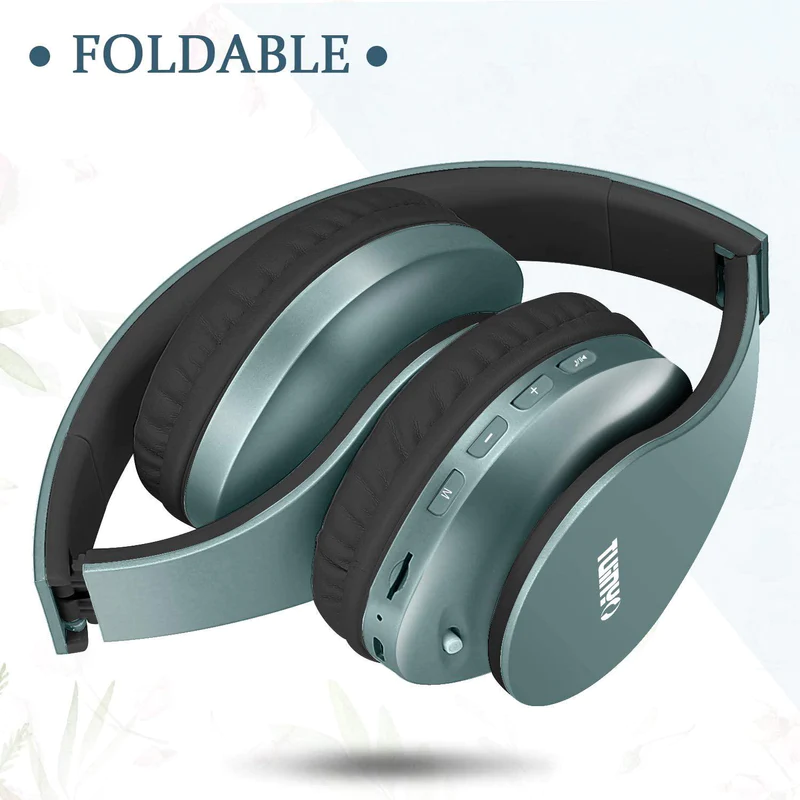
Tuinyo wireless headphones are here to save you from the hassle of wires with their advanced Bluetooth technology and sleek design. These headphones offer a seamless and hassle-free audio experience. These headphones are foldable.
Whether you’re listening to music, mirando pelíkulanan, or taking calls, these wireless headphones provide crystal-clear sound quality. Tuinyo wireless headphones provide a wireless audio experience.
Whether you’re jogging in the park, commuting to work, or simply relaxing at home, your Tuinyo wireless headphones provide you with high-quality sound and freedom from tangled wires.
But how to Pair Tuinyo Wireless Headphones to your devices? Den e artíkulo aki ., we will guide you through the step-by-step process to Pair Tuinyo Wireless Headphones with your device. E ora ei, get ready for more detail.
Pair Tuinyo Wireless Headphones with Android Devices
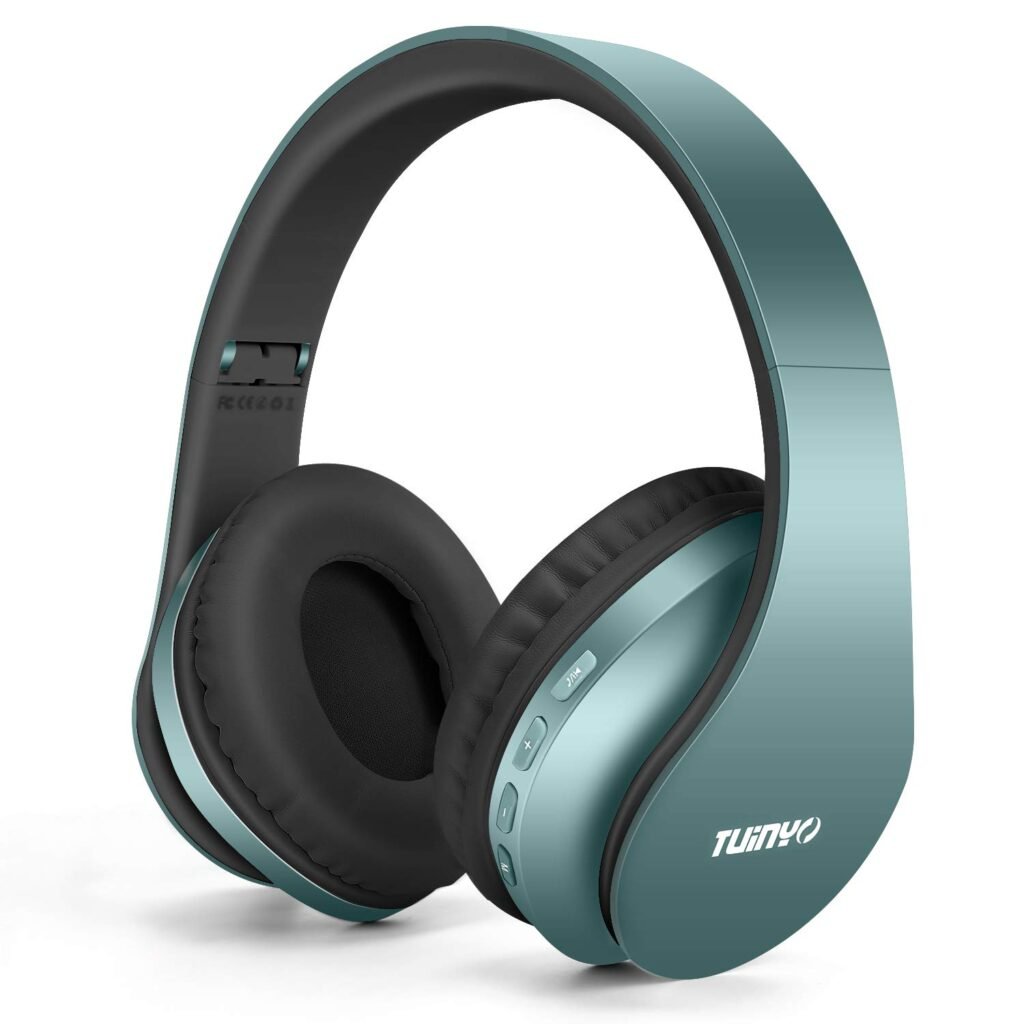
Pair Tuinyo Wireless Headphones with your Android device is a simple process that allows you to enjoy your favorite music and take calls wirelessly. Follow the steps below to easily Pair Tuinyo Wireless Headphones to your Android device.
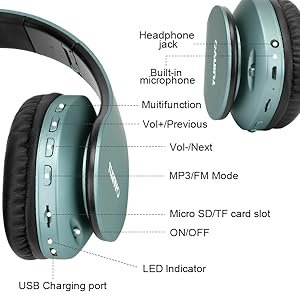
- Turn on your Tuinyo wireless headphones by pressing and holding the power button until you see the LED indicator light blinking, indicating that the headphones are in pairing mode.
- Riba bo aparato Android, bai na e menú di Ahustonan i selektá Bluetooth. Sòru pa bo funshon di Bluetooth ta sendé.
- Bo aparato Android lo kuminsá buska outomatikamente pa aparatonan Bluetooth disponibel. Buska e nòmber di bo audífononan wireless Tuinyo den e lista di aparatonan disponibel. E mester aparesé komo Tuinyo T9 òf Tuinyo T20. Primi riba e nòmber pa kuminsá e proseso di parehamentu.
- Unabes bo primi riba e nòmber, bo aparato Android lo establesé un konekshon inalámbriko ku bo audífononan inalámbriko Tuinyo.
- Si bo wòrdu pidi pa introdusí un kódigo di pareha, drenta 0000 òf 1234 pero den mayoria kaso, e konekshon lo wòrdu establesé sin e nesesidat di un kódigo.
- Unabes cu e parehamento ta exitoso ., lo bo mira un notifikashon riba bo aparato Android ku ta konfirmá e konekshon ku bo audífononan wireless Tuinyo. Bo audífononan awor ta kla pa usa ku bo aparato Android.
Disfrutá di e libertat i komodidat di músika i yamadanan inalámbriko ku bo audífononan inalámbriko Tuinyo i aparato Android. Awor bo por sumergi bo mes den bo tononan faborito òf tin kombersashonnan kla i sin man riba kaminda.
Pair Tuinyo Wireless Headphones with iOS Devices
Bo ta un usuario di iPhone òf iPad i bo ke kombiná Tuinyo Wireless Headphones na bo iPhone òf iPad? E proseso di parehamentu ta djis fásil mirando e pasonan aki bou
- Pone bo audífononan wireless Tuinyo den moda di pareha dor di primi i tene e boton di koriente te ora e indikadó di LED kuminsá bria. Esaki ta indiká ku e audífononan ta den moda di pareha.
- Riba bo aparato iOS, bai na e app di Settings i primi riba Bluetooth.
- Bo aparato lo kuminsá buska pa aparatonan Bluetooth disponibel den serkania.
- Buska e nòmber di bo audífononan wireless Tuinyo den e lista di aparatonan disponibel i primi riba dje pa kuminsá e proseso di parehamentu.
- E indikadó di LED riba e audífononan lo bira sólido unabes ku e parehamentu ta eksitoso.
Nota: Unabes bo a pareha e Headphones Wireless Tuinyo ku bo aparato iOS eksitoso, nan lo konektá outomatikamente semper ku nan ta den alkanse.
Tipnan pa Solushoná Problema
Si bo ta enfrentá algun problema ora bo ta konektá audífononan inalámbriko di Tuinyo na bo aparato. No wòri. Den e artíkulo aki ., nos lo delineá algun problema komun di parehamentu ku audífononan wireless di Tuinyo i duna tepnan pa solushoná problema pa yuda bo konektá nan sin problema. Prome, hasi sigur ku bo audífononan ta kargá.
Un bateria abou tin bia por kousa problemanan di parehamentu. Reinisá bo aparato iOS i purba pareá atrobe. Reset Settings di Red i tambe kita otro aparatonan Bluetooth wardá riba bo aparato. Pero si bo no por haña bo audífononan wireless Tuinyo den e settingnan di Bluetooth di bo aparato, hasi sigur ku bo audífononan ta den moda di pareha.
Pone bo audífononan den moda di pareha dor di primi i tene e boton di koriente te ora e indikadó di LED kuminsá bria. Kontrolá si bo audífononan ta kompletamente kargá tin bia nivelnan abou di bateria no ta aparesé e audífononan den e lista di aparatonan Bluetooth. Restart tantu bo audífononan komo e aparato ku bo ke kombiná nan kuné.
Esaki por yuda refreská e konekshonnan di Bluetooth i resolvé kualke problema temporal. Kita kualke parehamentu di Bluetooth eksistente pa bo audífononan Tuinyo for di bo aparato i kuminsá e proseso di emparehamentu atrobe for di nada. Di otro banda, si bo audífononan wireless Tuinyo no ta logra pareá òf ta keda deskonektá.
Sòru pa no tin opstákulo, ophetonan manera muraya òf otro aparatonan elektróniko ku por interferí ku e señal di Bluetooth entre bo audífononan i e aparato ku bo ta purba di kombiná nan kuné. Kontrolá si e audífononan ta konektá kaba na un otro aparato.
Deskonektá nan for di kualke aparato ku a pareá anteriormente i hasi sigur ku bo audífononan ta den e rango rekomendá pa konektividat di Bluetooth. Si bo ta muchu leu for di bo aparato, e por konekshonnan instabil.
Si no tin zonido òf kalidat di oudio malu ku bo audífononan wireless Tuinyo. Kontrolá e nivel di volúmen riba tantu bo audífononan komo e aparato konektá. Sòru pa nan no ta muchu abou òf mute.
Dor di sigui e solushonnan di solushoná problema aki, bo mester por resolvé problemanan komun di parehamentu i disfrutá di un eksperensia di oudio sin problema ku bo audífononan wireless Tuinyo.
Konklushon
Den e artíkulo aki nos a duna bo un guia kompleto riba kon pa Par Tuinyo Wireless Headphones na bo aparatonan. Emparehá audífononan wireless di Tuinyo pa bo aparatonan ta un proseso simpel ku bo mester hasi kuidadosamente sin salta ningun paso.
Sino, bo no ta konektá nan ku éksito na bo aparato. Nos ta spera ku e artíkulo aki lo yuda bo hopi tokante e produkto aki.