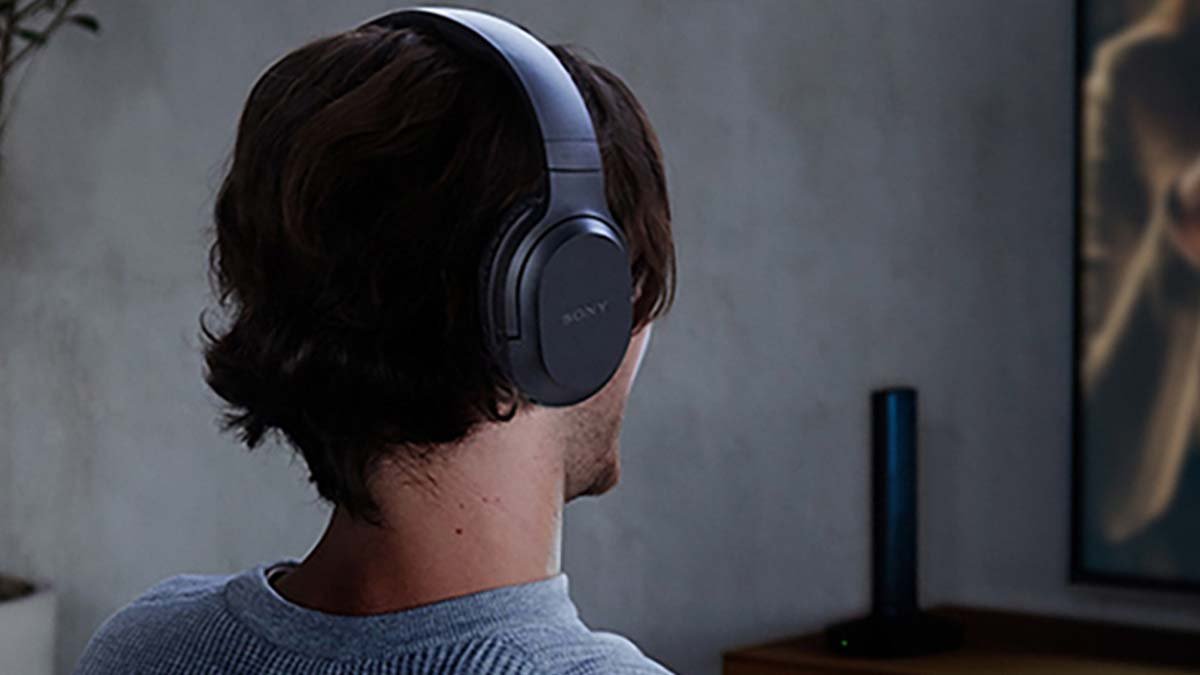
Jeśli martwisz się o połączenie Sony WH-RF 400 na iPhone'a, wtedy jesteś we właściwym miejscu, aby uzyskać najlepsze rozwiązanie. Ponieważ tutaj w tym artykule, Czekają na Ciebie proste i pomocne wytyczne krok po kroku.
RF 400 Słuchawki bezprzewodowe bez urządzeń Bluetooth lub nie ma urządzeń Bluetooth podłączonych do RF400, ponieważ protokoły Bluetooth są niezgodne z słuchawkami, cóż, postanowiono komunikować się za pośrednictwem częstotliwości radiowych lub fal radiowych. Ale nie musisz się martwić, ponieważ przestrzeganie wytycznych pomoże ci w połączeniu Sony WH-RF 400 na iPhone'a, Więc chodźmy.
Wytyczne krok po kroku w celu połączenia Sony WH-RF 400 na iPhone'a
Aby połączyć Sony WH-RF 400 na iPhone'a musisz wykonać te kroki:
- Ułatwi ci odblokowanie iPhone'a.
- Kiedy to podłączasz, Musisz przytrzymać przycisk tylko przez kilka sekund.
- Po tym, na swoim iPhonie, musisz wybrać [Ustawienia] w celu przekazania wspólnie urządzeń, które są sparowane.
- Tutaj, Wytyczne głosowe powinny brzmieć jak „Bluetooth Connected”. Więc, Kiedy dotykasz [WH-CH400], Wiadomość będzie się wydawać.
Połącz Sony WH-RF 400 Do komputera
Jeśli chcesz podłączyć słuchawki Sony do komputera, musisz postępować zgodnie z następującym łatwym procesem:
- Przede wszystkim, musisz wprowadzić tryb parowania na urządzeniu, Następnie musisz nacisnąć przycisk zasilania.
- Po tym, na twoim komputerze, musisz użyć ikony tacki Bluetooth, I musisz wybrać, jak otworzyć funkcję Bluetooth urządzenia.
- Teraz, Musisz wybrać urządzenie Bluetooth z menu rozwijanego.
- Następny, musisz znaleźć nazwę modelu urządzeń na liście urządzeń.
- Klikniesz kontynuuj.
- Następnie musisz kliknąć, aby kontynuować.
Połącz słuchawki Sony bezprzewodowe na iPhone'a
Aby sparować słuchawki Sony bezprzewodowe na iPhone'a, musisz wykonać te kroki:
- Po pierwsze, Musisz aktywować tryb zasilania w słuchawkach Sony Bluetooth, i do tego, że musisz ściągnąć przycisk zasilania 7 sekundy, a następnie ponownie naciśnij przycisk parowania.
- Poprzez wykorzystanie ikony ustawienia możesz być w stanie zmienić ustawienia swojego iPhone'a.
- Teraz, musisz wybrać opcję Bluetooth.
- Następny, Wybierając urządzenie z listy, Możesz być w stanie włączyć słuchawki. Wtedy przycisk „podłączony” powinien pojawić się, gdy wybrałeś urządzenie.
FAQ Connect Sony WH-RF 400 na iPhone'a
Jak sparujesz swoją Sony WHRF400R?
Musisz wybrać ustawienie do parowania za pomocą tego zestawu słuchawkowego. Ten zestaw słuchawkowy Bluetooth może nie być obserwowany ani wizualny w innym miejscu. Aby to znaleźć, Musisz zastosować metodę z instrukcji parowania urządzeń Bluetooth. Musisz wybrać [WH-CH400] Ponieważ na ekranie urządzenia jest konfigurowane Bluetooth. Musisz upewnić się, że urządzenie Bluetooth łączy się z aplikacją.
Jaki jest czas baterii bezprzewodowego zestawu słuchawkowego Sony RF400?
Sony RF400 ma niesamowitą żywotność baterii 20 godziny zabawy. I możesz cieszyć się swoją ulubioną muzyką, filmy, i pokazuje bez konieczności ładowania ich za 20 godziny. Więc, Żywotność baterii jest dobra.
Czy słyszysz swój głos w słuchawkach Sony?
Kiedy używasz słuchawek do tworzenia lub odbierania połączenia za pomocą słuchawek, Głos twojego połączenia i wszelkie inne dźwięki są odbierane przez funkcję sydetonu mikrofonu słuchawkowego. Twój głos i wszystkie inne otaczające dźwięki zostaną odebrane przez słuchawki słuchawkowe. Więc, To nie jest nieprawidłowe, słysząc ich.
Co oznacza Wh lub oznacza Sony?
Bezprzewodowy ("WH"), już, stoi i jest umieszczony na „Wireless - nie, nie słuchawki ”i„ zestaw słuchawkowy, nie ”w elektronicznych normach komunikacyjnych i transmisji. Jest to przedmiot technologii „bezprzewodowej”.
Wniosek
Połącz Sony WH-RF 400 na iPhone'a nie jest trudnym zadaniem, Musisz tylko śledzić wyżej wymienione wytyczne krok po kroku. I mam nadzieję, Musisz zrozumieć proces połączenia Sony WH-RF 400 do iPhonee idealnie. Dobrze, Postępuj zgodnie z instrukcjami i ciesz się dobrymi dźwiękami z WH-RF 400!