Como conectar o teclado sem fio Joyaccess ao Mac? A maioria dos usuários tem essa pergunta em mente quando não conseguem conectar o teclado sem fio Joyaccess ao Mack e querem saber sobre uma solução. Bem, para corrigir esse problema você está no lugar certo.
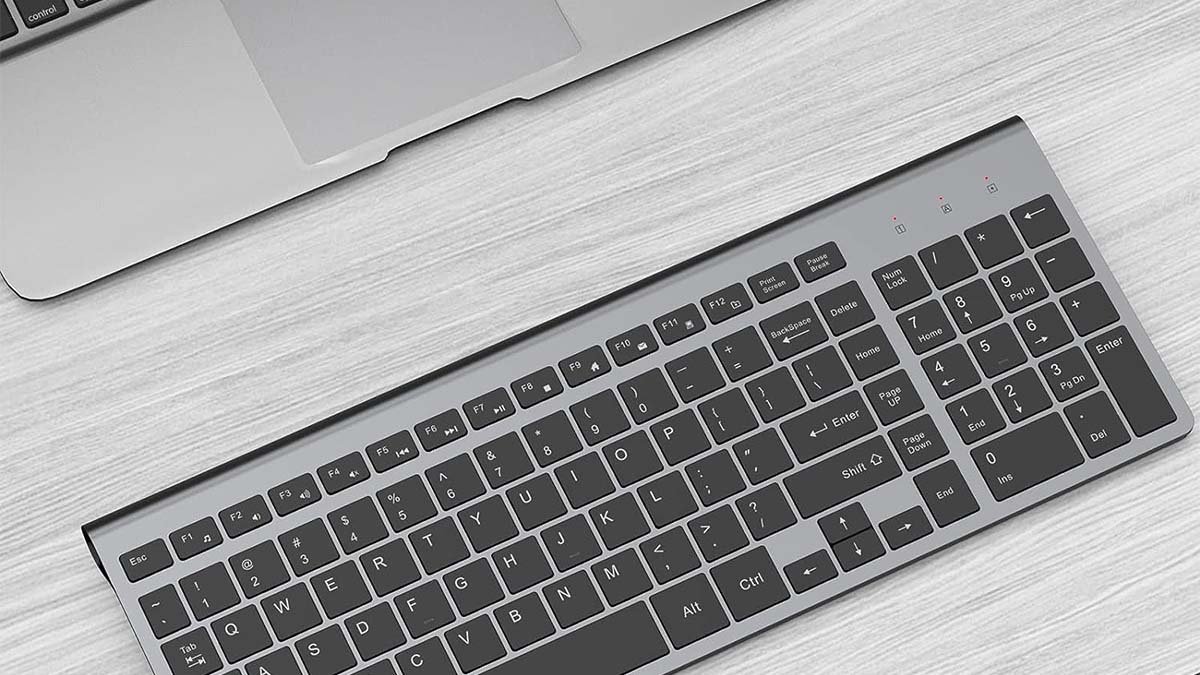
O teclado sem fio Joyaccess é fino, compactar, e apertado. Então, é a escolha perfeita para conservar espaço na mesa ou melhor armazenamento para viagens.
Bem, sem perder tempo, temos que entrar em detalhes para saber como conectar o teclado sem fio Joyaccess ao Mac.
Conecte o teclado Joyaccess Wireless ao Mac
Se você deseja conectar o teclado sem fio Joyaccess ao Mac, em primeiro lugar, você precisa garantir que o dispositivo que você está configurando tenha baterias carregadas e que o dispositivo esteja ligado.
Para conectar o teclado sem fio Joyaccess ao Mac, você tem que seguir estes passos:
- Em primeiro lugar, Você tem que escolher o menu da Apple > Configurações do sistema, no seu Mac.
- Depois disso, você tem que clicar em Bluetooth na barra lateral.(Para isso, talvez seja necessário rolar para baixo.)
- Agora, você tem que segurar o ponteiro sobre o teclado, trackpad, ou mouse na lista.
- Então, você tem que clicar em conectar. E é isso!
Se o teclado sem fio não estiver conectando ou funcionando, você deverá tentar extrair e emparelhar novamente o teclado sem fio com o Mac. Você precisa garantir que no painel de preferências do Bluetooth, o Bluetooth está ativado. Então, você tem que passar o mouse sobre o teclado na lista de aparelhos ou dispositivos. Depois disso, você tem que clicar em Desconectar.
Conecte um teclado sem fio a um Mac
Para conectar o teclado sem fio Joyaccess ao Mac, você tem que seguir esta diretriz passo a passo:
- Em primeiro lugar, você tem que ligar o teclado sem fio.
- Depois disso, você tem que clicar no logotipo da Apple. Você verá este logotipo no canto superior esquerdo da tela e depois clicará “Preferências do sistema.”
- Agora, você tem que clicar no ícone do Bluetooth para acessar a tela de emparelhamento. O teclado sem fio não está conectado ao seu Mac.
- Próximo, você precisa colocar seu teclado sem fio no modo de emparelhamento ativo. O método para fazer isso varia e difere de acordo com o teclado, então você tem que verificar as instruções especiais para o teclado.
- Quando na tela, o nome do dispositivo eletrônico aparece na janela do Bluetooth, e você vai clicar nele.
Você provavelmente terá que tocar em uma sequência de teclas no teclado sem fio antes que seu computador a identifique. Estes são geralmente o ponto de interrogação (?) tecla e a tecla Z.
Depois de concluir este procedimento, seu teclado sem fio deve funcionar com sucesso com o seu Mac.
Redefinir teclado sem fio
Você deve seguir o guia mencionado abaixo para redefinir um teclado sem fio:
- Primeiramente, você tem que desligar o teclado.
- Então, com o teclado desligado ou desligado, você tem que manter pressionada a tecla ESC.
- Você tem que ligar o teclado enquanto mantém pressionada a tecla ESC.
- Então, depois de passar 2 para 5 segundos, você tem que liberar ou retirar a tecla ESC. Se a redefinição for bem-sucedida, você verá a iluminação do teclado piscar.
Perguntas frequentes sobre como conectar o teclado sem fio Joyaccess ao Mac
Como tornar seu teclado sem fio detectável?
Por esta, você deve pressionar e segurar o botão de emparelhamento localizado na parte inferior do teclado, apenas para 5 segundos, até o LED piscar. No seu Windows 11 computador, você deve escolher Conectar se ocorrer uma mensagem ou notificação no seu teclado, agora você tem que esperar que ele seja configurado.
Por que seu teclado sem fio não está sendo detectado?
As razões para isso podem ser as seguintes:
O receptor conectado à porta não está funcionando corretamente. A energia das baterias que você está utilizando está baixa. Seu aparelho ou dispositivo sem fio tem um problema de sincronização com seu receptor. Também pode haver interferência de outros dispositivos sem fio.
Você habilita o teclado no Mac?
Para ativar o teclado no Mac, primeiro você tem que ligá-lo: Depois disso, você tem que ligar o seu Mac, então você tem que escolher o menu Apple > Configurações do sistema. Agora, você tem que clicar em Acessibilidade na barra lateral e depois clicar em Teclado no lado direito. Depois disso, você tem que ligar o teclado de acessibilidade.
Como você conecta seu teclado sem fio ao Macbook sem USB?
Primeiro, você tem que escolher o menu Apple > Preferências do sistema. Depois disso, você precisa clicar em Bluetooth para abrir a janela de preferências do Bluetooth. O dispositivo aparece na lista de dispositivos quando emparelhado com o seu Mac. Então você deve verificar a janela de preferências do Bluetooth para ver o nível de carga do seu dispositivo. Quando o seu dispositivo estiver totalmente carregado, você irá desconectá-lo para uso sem fio.
Conclusão
O teclado sem fio Joyaccess leve e compacto pode ser usado com Mac e outros dispositivos. Você pode conectar facilmente o teclado sem fio Joyaccess ao Mac, se você não sabe como conectá-lo, basta seguir o guia mencionado acima para resolver esse problema de conexão!