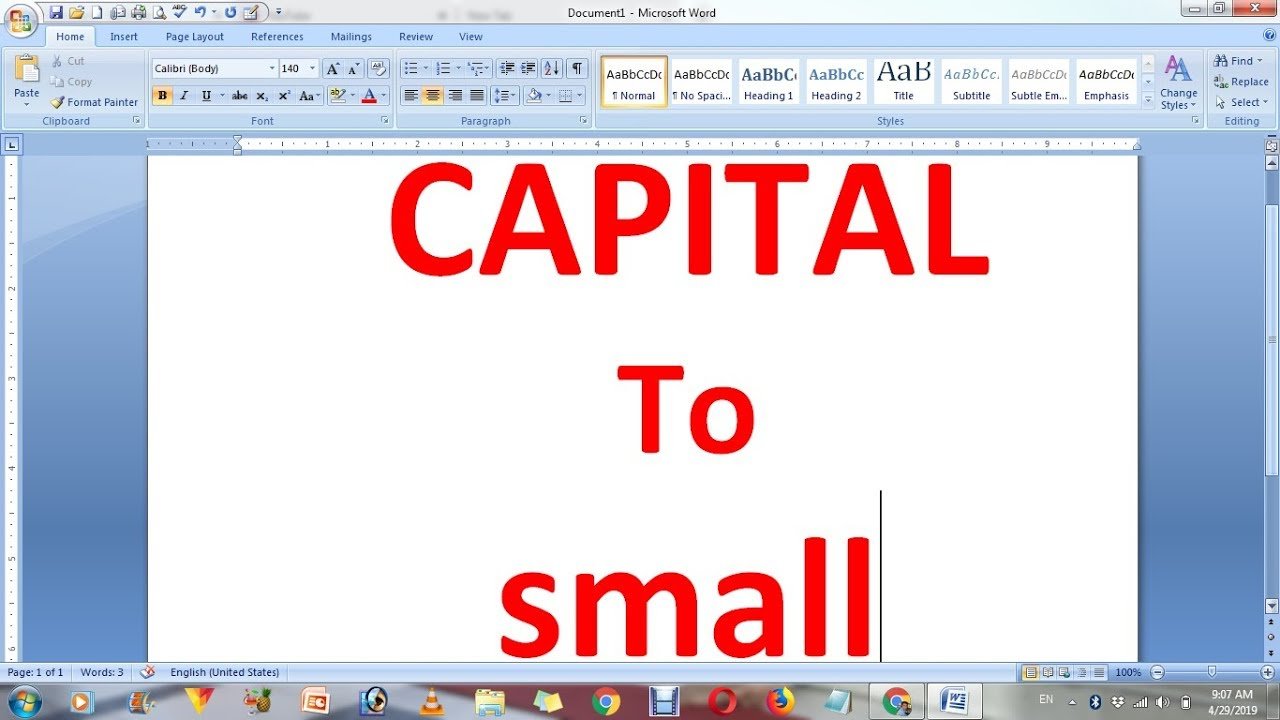
В эпоху цифровых технологий правильное форматирование вашего текст жизненно важно. Когда вы пишете электронные письма, создание документов или материалов для вашего веб-сайта, написанное заглавными буквами, может показаться грубым и непрофессиональным или сложным для понимания.. Если вы когда-нибудь задумывались о как переключить текст с заглавных на маленькие буквы и наоборот, это руководство покажет вам, как.
Мы рассмотрим множество простых методов и приемов, которые сделают ваш контент более привлекательным и профессиональным..
Почему текст, написанный заглавными буквами, может быть проблематичным

Использование заглавных букв может показаться удобным способом привлечь внимание., но это имеет отрицательные стороны:
- труднее читать: Текст все заглавными буквами, глазам трудно читать. Строчные буквы улучшают понимание и читаемость.
- Непрофессиональный внешний вид: При написании в формальном стиле все заглавные буквы могут выглядеть как крик..
- Пользовательский опыт О веб-сайтах и цифровом контенте, все ограничения могут снизить уровень вовлеченности и затруднить отслеживание контента..
Методы изменения текста, чтобы изменить текст с заглавных на строчные буквы
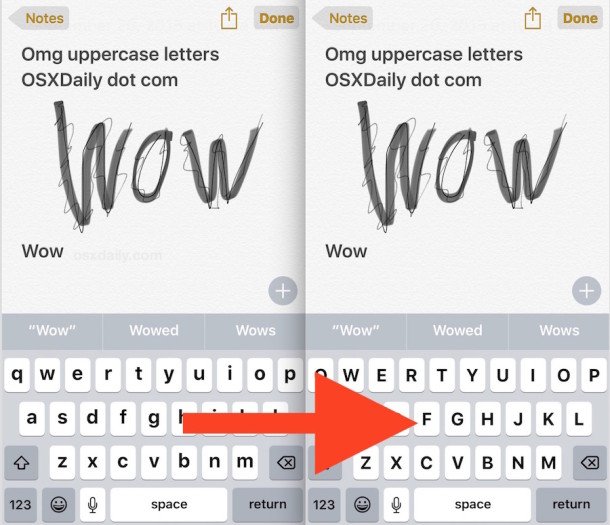
Существует множество методов преобразования всех текст заглавными буквами на строчные буквы. В зависимости от ваших потребностей вы можете использовать встроенные функции программного обеспечения, а также онлайн-инструменты и сочетания клавиш..
1. Использование Microsoft Word
Microsoft Word предоставляет быстрый и простой способ изменить текст случай:
- Обязательно выделите текст, который хотите изменить..
- Нажмите «Домой» на “Дом” вкладка.
- Выберите Изменить регистр кнопка (верхний регистр “А” и строчные буквы “а”).
- Выбирать строчные буквы.
Выбранный вами текст мгновенно трансформируется из больших букв в маленькие..
2. Использование Документов Google
В Google Docs также есть встроенная опция для изменения регистра текста.:
- Отметьте текст, который хотите редактировать.
- Нажмите кнопка «Формат» из раскрывающегося меню.
- Наведите указатель мыши на Текст – Нажмите Капитализация – Выбирать строчные буквы.
Ваш текст сразу же преобразуется в строчные буквы..
3. Использование онлайн-инструментов
Если вы не используете Word и Google Docs, онлайн-инструменты предлагают простой вариант.:
- Скопируйте весь текст заглавными буквами.
- Скопируйте это в онлайн-конвертер текста.
- Выбирать строчные буквы.
- Затем скопируйте преобразованный вами текст в документ..
Этот метод совместим с любым устройством, и чрезвычайно быстро.
Советы, как избежать ошибок, связанных с использованием заглавных букв
- Сначала используйте строчные буквы: Используйте только заглавные буквы для заголовков и важных моментов..
- Читабельность: Убедитесь, что ваш текст прост для читателей и написан профессионально..
- Сохраняйте единообразие вашего контента: Сохраняйте один и тот же стиль регистра во всем контенте..
- Не кричи: Избегайте использования заглавных букв в сообщениях электронной почты или другом официальном контенте.. Это может выглядеть грубо.
Преимущества использования строчных букв
- Улучшает доступность: Легче для глаз и быстрее читается.
- Профессиональный тон: Делает ваш контент более доступным.
- Улучшает пользовательский опыт Это помогает вашим зрителям легко взаимодействовать с вашим сообщением..
Вывод
Изменение текста, набранного заглавными или меньшими буквами, легко и важно в профессиональном письме.. Неважно, установлен ли на вашем компьютере Word, Google Документы, Excel или любой другой онлайн-инструмент. Решение найдется для каждого..
Создание вашего текст строчные буквы повышают читабельность, придает ему профессиональный вид и улучшает пользовательский опыт. Если вы случайно нашли текст, написанный заглавными буквами, не напрягайся–просто выберите вариант, который подходит вам, и легко преобразуйте его.