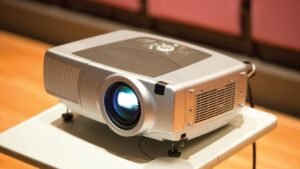
Вы не знаете, как подключить проектор Fangor к ноутбуку?? Если вы хотите понять, как показать экран вашего ноутбука в комнате людям? Хорошо, это твоя удача, если у тебя есть фангор. Вы можете легко установить связь между вашим фангорным проектором и своим ноутбуком. Вы можете сделать это, просто используя DVI, HDMI, VGA Cable, или Bluetooth (Если он поддерживается обоими вашими устройствами). Так, Давайте начнем……
Подключить проектор Fangor к ноутбуку
Для подключения Бангор проектор для ноутбука или установить связь между ноутбуком и проектором, Вы должны следовать этим методам или процессу:
Метод # 1 Использование кабеля с окнами 10
Для этого метода вы должны выполнить три шага
1. Во-первых, Вы должны подключить кабель к порту, расположенному на обоих Проектор и твой ноутбук. После идентификации или проверки кабеля (HDMI, DVI, или VGA), Вы можете подключить два порта. Можно пометить ряд портов видео подключения; Но если порты не помечены, Вы должны увидеть форму кабеля, а затем подключите его к порту, который выглядит точным. Имейте в виду, что самый обычный источник вывода на вашем ноутбуке - порты VGA. Такие порты выглядят просто как порты, состоящие или имеют три ряда по пять отверстий в каждом. Так, Если ноутбук не поддерживает порт VGA, это означает, что он должен сохранить порт HDMI. Если у ноутбука нет ни одного, Затем в этой ситуации пользователю может потребоваться купить адаптер VGA или HDMI. Miracast поддерживается некоторыми компьютерами Windows, Если проектор Fangor также поддерживает эту функцию, это означает, что вам не потребуется каких -либо кабелей. Чтобы узнать, поддерживает ли ваш ноутбук Windows Miracast или нет, Вы должны искать и открыть приложение Connect.
2. После этого вы должны включить свой проектор (и ноутбук, если необходимо). И ваш проектор, и ваш ноутбук должны быть в дальнейшем, чтобы продолжить.
3. Сейчас, Вы должны нажать ⊞ win+p, а затем выбрать вариант обмена. Если вам нужно это сделать, на вашем мониторе, Список вариантов обмена экраном будет составлять на вашем мониторе:
Экран ПК просто: Опция только для экрана ПК отключит ваш проекционный экран, поэтому в случае, что ваш экран ноутбука не общий.
Дублировать: Вы можете поделиться всем, от экрана до своего проектора, Но вы сможете увидеть точное изображение на своем проекторе на экране вашего ноутбука.
Продлевать: Вариант степени будет рассматривать ваш проектор как расширение экрана вашего ноутбука, и он предложит вам больше места; Для всего, чем вам нужно поделиться, Вам просто нужно перетащить с экрана вашего ноутбука в зону проекции.
Только второй экран: Вы можете поделиться всем, от экрана до проектора, Но вы не сможете ничего увидеть на экране дисплея вашего ноутбука.

Метод # 2 Использование Bluetooth с окнами 10
Для этого метода, Вы должны выполнить четыре шага, которые упомянуты ниже:
1. Прежде всего, Вы должны включить свой
Проектор (и твой ноутбук, если необходимо). Здесь, Вам также потребуется питание на экране вашего проектора и вашего ноутбука, чтобы продолжить.
2. Затем, Вы должны установить свой проектор в режиме спаривания. Обычно, кнопка размещена на проекторе (или доступен удаленный) Эта кнопка включит Bluetooth и создаст ее обнаруженную и парную, Но мы обратимся к руководству по инструкции вашего проектора для получения более подробной информации.
3. После этого, Вы должны подключиться к проекту на своем ноутбуке. Обычно, Вы получите доступ к центру соединения Bluetooth на панели задач, а затем вы должны выбрать для подключения к своему проектору.
При первоначальном сочетании с вашим проектором, Вас могут быть предложены для проверки или подтверждения чисел’ серия или пасак.
4. Вы должны нажать ⊞ Win+P. На вашем мониторе состоится список вариантов обмена экранами:
Вариант будет “Только экран ПК”, Он отключит ваш проекционный экран, чтобы ваш экран ноутбука не был обмен.
Другой вариант “Дублировать”, означает, что вы можете поделиться всем, от экрана до своего проектора, Но помните, что вы сможете увидеть такое же изображение в своем проекторе и на экране вашего ноутбука.
Третьи это “Продлевать” вариант. Этот вариант будет рассматривать ваш проектор как расширение экрана вашего ноутбука, и он предложит вам больше места; Для всего, что вам нужно поделиться, Вам потребуется перетащить с экрана вашего ноутбука в области проекции.
Другой “Только второй экран”, Вы можете поделиться всем, от экрана до своего проектора, Но вы не сможете ничего увидеть на экране дисплея вашего ноутбука.
Метод # 3 Использование кабелей на Mac
Для этого третьего метода, Вы должны следовать ниже-упомянутым шагам:
1. Прежде всего, Вы должны подключить кабель к порту как на проекте, так и на Mac. Когда вы идентифицируете тип кабеля (HDMI, DVI, или VGA), Вы можете подключить два. Некоторые порты видео подключения будут помечены; Но если они не помечены, затем, вам нужно посмотреть на форму кабеля и попытаться подключить его к порту, который выглядит так же.
Общим источником выходного сигнала на ноутбуке являются порты VGA.. Эти порты выглядят как порты, состоящие из трех рядов по пять отверстий в каждом.. Если на вашем ноутбуке есть порт VGA, тогда у него должен быть порт HDMI. Если на вашем ноутбуке нет порта, это означает, что вам может потребоваться купить адаптер VGA или HDMI.
Если на вашем Mac нет портов, затем вы можете приобрести адаптер для HDMI или VGA, который подключается к порту Thunderbolt..
2. Сейчас, вам нужно нажать на логотип Apple. Вы можете найти этот логотип в левой части меню, которое проходит горизонтально в верхней части экрана.. Если Mac автоматически обнаруживает и проецирует экран ноутбука на проектор, тогда вам не нужно продолжать этот метод.
3. После этого, вам нужно нажать «Системные настройки». Обычно это второй или третий пункт меню..
4. Затем вам нужно нажать «Дисплеи».. Обычно он находится во втором ряду значков рядом со значком на экране дисплея..
5. Сейчас, вам нужно перейти на вкладку «Расположение». Вы увидите это в верхней части окна рядом с пунктом «Общие»., и цвет.
Вы можете перетаскивать выделенные экраны дисплея или также можете щелкнуть, чтобы установить флажок рядом с “Зеркальные дисплеи” чтобы отобразить одно и то же на проекторе и ноутбуке.
Часто задаваемые вопросы
Почему ваш ноутбук не подключается к вашему проектору?
Если бы это произошло, вам необходимо проверить, безопасен ли соединительный кабель от проектора к ноутбуку.. Также можно попробовать поменять кабель подключения внешнего монитора. Если новый кабель, который вы заменили, работает хорошо, это означает, что неисправность была в вашем предыдущем кабеле. Вам нужно нажать на проектор, а затем, вам нужно выбрать порт подключения, который вы собираетесь использовать.
Как подключить ноутбук к проектору без HDMI?
Опция Bluetooth — еще один лучший вариант для подключения ноутбука к проектору без использования кабеля.. Ваш проектор и ваш ноутбук должны быть оснащены опцией Bluetooth или иметь ее., и тогда оба ваших устройства можно будет соединить и подключить всего за несколько секунд..
Вывод
Если вы беспокоитесь о подключении проектора Fangor к ноутбуку, не волнуйтесь., эта статья специально для вас. Здесь вам доступны простые решения. С надеждой, эта статья очень поможет вам решить вашу проблему.