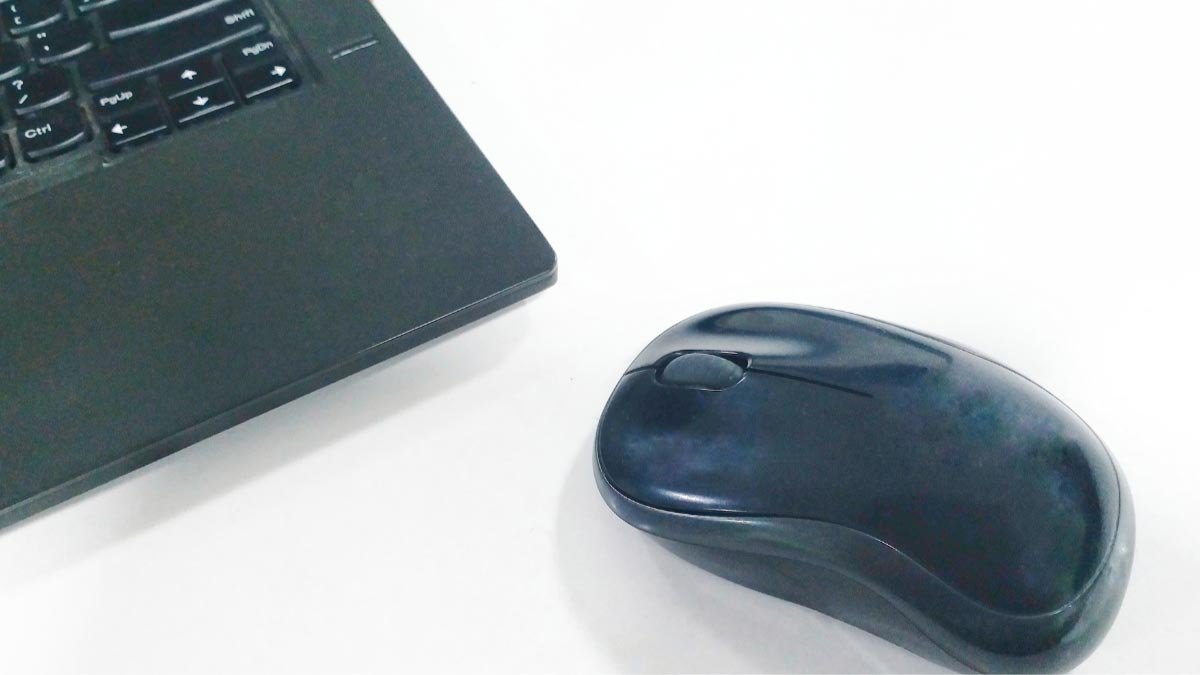
ڊيلڪس مائوس بلوٽوٽ کي ڪيئن ڳن connect يو? ڇا توهان هڪ ڊيلڪس ماؤس خريد ڪيو آهي ۽ هاڻي ان کي پنهنجي ڊوائيس سان ڳن to ڻ لاء حيران ڪيو آهي? پريشان نه ٿي! توهان صحيح جاء تي آهيو. اهڙن ماڻهن لاءِ جيڪي ڳولي رهيا آهن انهن جي مائوس جي تجربي کي اپڊيٽ ڪرڻ ۽ وڌائڻ, ڊيلڪس ماؤس هڪ بهترين اختيار هوندو. اهو پيداوار ۾ سيڙپڪاري ٿيندو, آرام ۽ هڪ صحت مند ڪمپيوٽنگ تجربو. هتي اسان بحث ڪرڻ وارا آهيون ته ڊيلڪس ماؤس بلوٽوت کي ڪيئن ڳنڍجي. سو, شروع ڪرڻ ڏيو…..
ڊيلڪس بلوٽوت ماؤس سان ڳنڍيو
بلوٽوٿ: توهان کي زور ڏيڻو پوندو 1/2 توھان جي ماؤس تي ھيٺ ڏنل بٽڻ 2. ڪاميابيءَ سان بلوٽوٿ پروگرامنگ موڊ ۾ داخل ٿيڻ لاءِ توھان کي بلوٽوٿ پروگرام جو بٽڻ دٻائڻو پوندو, پوء ان تي اشارو ڳاڙهي رنگ سان روشن ٿيندو, ۽ ان کان پوءِ مڪمل طور تي پروگرام ٿيڻ کان پوءِ روشني بند ٿي ويندي.
ڊيلڪس بلوٽوت ماؤس کي ڪمپيوٽر سان ڳنڍيو
ان لاء ھزار, توهان کي انهن مرحلن تي عمل ڪرڻو پوندو:
- سپ کان پهريان, توھان کي پنھنجي ماؤس جي ھيٺان رکيل Connect بٽڻ کي دٻائڻو پوندو. جيڪڏهن مائوس تي بيٽري جو اشارو روشني آهي, اهو ڦٽڻ شروع ڪندو ۽ سائي ۽ ڳاڙهي جي وچ ۾ متبادل ڏيکاريندو ته ڊوائيس دريافت ڪرڻ جي قابل آهي.
- پوءِ, توهان جي ڪمپيوٽر تي, توھان کي بلوٽوٿ سافٽ ويئر کولڻو پوندو. خاص, توھان ڳولي سگھوٿا بلوٽوٿ سافٽ ويئر ڪنٽرول پينل ۾.
- هاڻي, توھان کي ڪلڪ ڪرڻو پوندو ڊوائيس ٽيب, ۽ پوء توھان کي ڪلڪ ڪرڻو پوندو شامل ڪريو.
- اڳيان, توهان کي انهن هدايتن تي عمل ڪرڻو پوندو جيڪي توهان جي اسڪرين تي ٿين ٿيون.
- هڪ Microsoft بلوٽوت ماؤس کي ڪمپيوٽر سان ڳنڍڻ لاءِ ڪنهن به پاسورڊ يا پاسڪي جي ضرورت ناهي. جيڪڏهن توهان کي هڪ پاسڪي داخل ڪرڻ لاء چيو وڃي ٿو, پوء توھان کي اختيار چونڊڻو پوندو ”نه پاسڪي”. جيڪڏهن ڪو اختيار نه آهي “نه پاسڪي”, توهان کي داخل ٿيڻ جي ڪوشش ڪرڻ گهرجي 0000 توهان جي ڪيبورڊ کي استعمال ڪندي پاسورڊ يا پاسڪيٽ جي طور تي.
جيڪڏهن توهان اڃا تائين توهان جي ڪمپيوٽر سان ڳنڍڻ جي قابل نه هوندا, توھان کي بلوٽوٿ ڪنيڪشن کي خراب ڪرڻ جي ڪوشش ڪرڻي پوندي.
ڊيلڪس ماؤس سيٽ اپ ڪريو
پنھنجي ڊيلڪس ماؤس کي سيٽ ڪرڻ لاء, پهرين توهان کي پڪ ڪرڻ گهرجي ته بيٽري صحيح طور تي ٺهيل آهن. پوءِ رسيور داخل ٿيڻ کان پوءِ, توهان کي ڪجهه سيڪنڊن جو انتظار ڪرڻو پوندو. هاڻي, توهان کي 'ESC+K' کي دٻائڻو پوندو’ توهان جي ڪيبورڊ تي ۽ 'کاٻي+ وچين+ ساڄي’ ساڳئي وقت توهان جي مائوس تي. ڪجھ حالتن ۾ توھان کي دٻائڻو پوندو 'ESC+K’ توهان جي ڪيبورڊ ۽ 'وچ + ساڄي' تي’ توهان جي مائوس تي مختلف ٽيلي چپس جي ڪري.
FAQs
ڊيلڪس وائرليس ماؤس کي ڪيئن ري سيٽ ڪجي?
جيڪڏهن ماؤس تي رکيل لاڳاپيل اشاري جي روشني بند ٿي وڃي ته پوءِ مائوس استعمال ڪري سگهجي ٿو. (جيڪڏهن توهان کي موڊ ري سيٽ ڪرڻ جي ضرورت آهي ته توهان کي صرف 3s لاءِ سوئچنگ بٽڻ کي دٻائڻو پوندو جڏهن توهان 2.4G موڊ ۾ آهيو., اشاري جي روشني تيزيءَ سان ٽمٽڻ شروع ٿئي ٿي پوءِ بند ٿي وڃي ٿي مطلب يا اشارو ڪيو ته توهان موڊ کي ڪاميابيءَ سان ري سيٽ ڪيو آهي.)
وائرليس ماؤس کي پي سي سان ڪيئن ڳنڍجي?
هڪ وائرليس ماؤس کي PC سان ڳنڍڻ لاء, توھان کي دٻائڻو آھي ۽ رکو بٽڻ کي دٻايو جيڪو ماؤس جي ھيٺئين پاسي واقع آھي. ھن بٽڻ کي دٻايو جيستائين LED لائيٽ چمڪيو شروع ٿئي (جي باري 5 سيڪنڊ). هاڻي, توهان جي ونڊوز تي 10 روئڻ, توهان کي چونڊڻو آهي ” ڳن conne ڻ” جيڪڏهن توهان جي مائوس لاءِ اطلاع ملي ٿي, ان کان پوء اوھان کي ان کي قائم ڪرڻ لاء انتظار ڪرڻو پوندو.
ڪيئن معلوم ڪجي ته توهان جو ڊيلڪس ماؤس چارج ٿي رهيو آهي?
جيڪڏهن توهان جو ڊيلڪس ماؤس چارج ڪري رهيو آهي, ٽائپ-سي ڪنيڪٽر جي ڀرسان واقع اشارو نيري رنگ وانگر روشن ٿيڻ شروع ٿيندو, ۽ هي نيري روشني اشارو بند ٿي ويندو توهان جي مائوس جي بيٽري مڪمل چارج ٿيڻ کان پوءِ.
نتيجو
ڊيلڪس ماؤس بلوٽوت کي ڳنڍڻ جو طريقو ايترو مشڪل ناهي. اهو صرف سڌو آهي. توھان آساني سان ڪري سگھوٿا صرف مٿي ڏنل ھدايتن تي عمل ڪندي. اميد آهي, هن آرٽيڪل پڙهڻ کانپوء, توهان پنهنجي ڊيلڪس ماؤس بلوٽوت سان ڳنڍڻ جي قابل هوندا!