

ڪڏهن ڪڏهن ونڊوز 10 صارفين کي ڳن connecting ڻ دوران هڪ غلطي کي منهن ڏئي ٿو جيڪو چوي ٿو “فعال ڊائريڪٽري ڊومين جون خدمتون في الحال دستياب ناهن”. غلطي جو مطلب آهي ته سسٽم ڳولڻ ۽ پرنٽر سان ڳنڍڻ جي قابل ناهي. ڪمپيوٽر هن سسٽم جي مدد سان سڀني وسيلن کي منظم ڪري ٿو. هي غلطي هميشه پاپ اپ ٿئي ٿي جڏهن ڊرائيور ۽ انتظامي اجازت سان مسئلو پيدا ٿئي ٿي. ڪمپيوٽر کي پرنٽر سان ڳنڍڻ کان روڪڻ ۾ غلطي.
هن آرٽيڪل ۾, مان توھان کي ھدايت ڪندس ته ھن غلطي کي حل ڪرڻ لاءِ بھترين ۽ آسان حل سان. ھن غلطي کي ختم ڪرڻ لاء ھيٺ ڏنل قدمن تي عمل ڪريو.
هن مسئلي کي حل ڪرڻ لاء ٽي طريقا موجود آهن. توھان انھن سڀني طريقن کي ھڪڙي ھڪڙي ڪوشش ڪري سگھو ٿا.
طريقو 1: چيڪ ڪريو نيٽورڪ تنصيب ۽ پرنٽر شامل ڪريو دستي طور تي
ڪڏهن ڪڏهن مسئلو لاء تمام آسان حل. پهرين شيء جيڪا اسان کي ڪرڻ جي ضرورت آهي پرنٽر نصب ٿيل آهي يا نه?
توهان کي انهن قدمن ذريعي چيڪ ڪرڻ جي ضرورت آهي. فعال ڊاريڪٽري کي حل ڪرڻ لاءِ مون کي فالو ڪريو ڊومين خدمتون في الحال دستياب نه آهن ونڊوز 10
- پنڊ ونڊوز چاٻي + ايڪس
- تي ڪلڪ ڪريو ڪنٽرول پينل
- ھاڻي ڳوليو Devices and Printers آپشن ۽ ان تي ڪلڪ ڪريو.
- توھان ڏسي سگھوٿا ٻه ڀاڱا ڊيوائس ۽ پرنٽر.
- چيڪ ڪريو توهان جو پرنٽر موجود آهي يا نه. جيڪڏهن موجود هجي ته ان تي ڊبل ڪلڪ ڪريو ته ڏسو ڳنڍيل آهي يا نه.
- جيڪڏھن توھان جو پرنٽر موجود نه آھي ته توھان ان کي دستي طور شامل ڪري سگھو ٿا. پرنٽر شامل ڪريو تي ڪلڪ ڪريو ۽ فهرست مان پرنٽر چونڊيو ۽ ان کي شامل ڪريو.
- جيڪڏهن توهان جو پرنٽر توهان جي ڪمپيوٽر سان ڪاميابيءَ سان ڳنڍجي ٿو ته پوءِ اهو عام طرح ڪم ڪري ٿو.
جيڪڏهن اڃا به غلطي موجود آهي ته پوء ايندڙ حل لاء وڃو

طريقو 2: تبديل ڪريو پرنٽر اسپولر سيٽنگون
- دٻايو پتو ونڊوز لوگو چاٻي ۽ آر رن باڪس کي سڏڻ لاءِ
- ڊائلاگ باڪس ۾ ٽائيپ ڪريو services.msc ۽ سروس ونڊو کي آڻڻ لاءِ enter کي دٻايو.
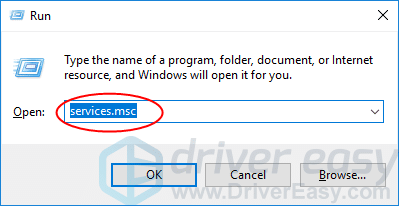
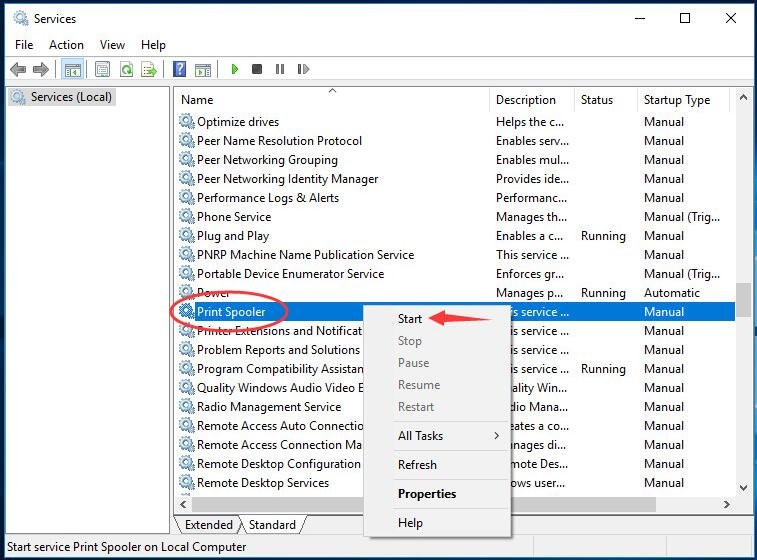
- صحيح ڪلڪ ڪريو پرنٽر اسپولر خدمت ۽ ڪلڪ ڪريو شروع ڪيو.
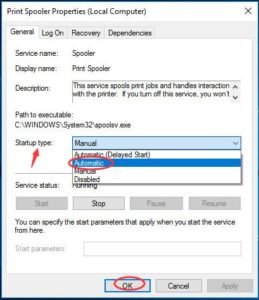
- شروع ڪرڻ کان پوء ان تي ڊبل ڪلڪ ڪريو. ان جي شروعاتي قسم کي سيٽ ڪريو خودڪار. پوء ڪلڪ ڪريو ٺيڪ آ ٺيڪ ن سيٽنگ کي بچائڻ لاء.
- سروسز ونڊو بند ڪريو ۽ چيڪ ڪريو ته ڇا توھان فائلون پرنٽ ڪري سگھوٿا جيڪي ڪاميابيءَ سان ڪم ڪن ٿيون.
طريقو 3: پرنٽر پورٽس ۽ ونڊوز تائين رسائي فراهم ڪرڻ
جيڪڏهن ٻئي طريقا ڪم نٿا ڪن ته اسان کي رجسٽري ايڊيٽر جي مدد سان اجازت تبديل ڪرڻ جي ڪوشش ڪرڻ گهرجي. توهان کي پرنٽر بندرگاهن جي اجازت ڏيڻ جي ضرورت آهي.
- ونڊوز لوگو چاٻي ۽ آر رن ايپليڪيشن کي لانچ ڪرڻ لاءِ.
- ٽڙپ regedit ۽ دٻايو اي داخل ڪرڻ رجسٽري ايڊيٽر کولڻ لاءِ.

ڪلڪ ڪريو ها جڏهن صارف کاتي جي ڪنٽرول ذريعي اشارو ڏنو ويو آهي.
- هڪ ڀيرو رجسٽري ايڊيٽر ۾, ھيٺ ڏنل فائل رستي ڏانھن وڃو:
- رجسٽري ونڊو تي, وڃ ۾ HKEY_CURRENT_USER > سافٽ ويئر > مائڪروسافٽ جيڪو آنس > ونڊوز NT > موجوده نسخو.
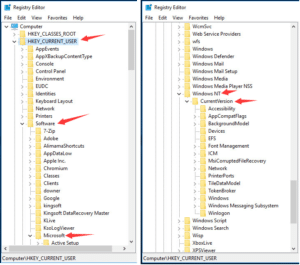
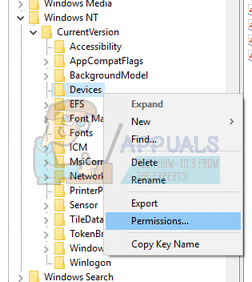
- صحيح ڪلڪ ڪريو ڊوائيس هيٺ موجوده نسخو ڊائلاگ.
پوء ڪلڪ ڪريو اجازتون.
- ھن لسٽ مان پنھنجو کاتو ڳولھيو. هيٺ ڏنل سڀني چيڪ بڪس کي نشان لڳايو “اجازت ڏيڻ” ڪالم.
- لاء ساڳيو عمل ڪريو “پرنٽر پورٽس” ۽ “ونڊوز” مينيو.
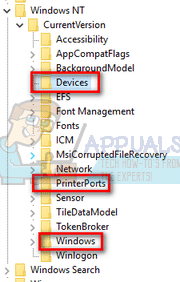
- ڪامياب ٿيڻ کان پوء. مهرباني ڪري پنهنجي ڪمپيوٽر کي ٻيهر شروع ڪريو.
هتي توهان ڪامياب غلطي کي حل ڪيو فعال ڊاريڪٽري ڊومين سروسز في الحال دستياب ناهي windows 10.مون کي اميد آهي ته توهان پنهنجو حل حاصل ڪيو آهي. جيڪڏھن توھان کي منھنجي پوسٽ پسند اچي ته مھرباني ڪري ان کي فيس بوڪ ذريعي ضرورت مند ماڻھن سان شيئر ڪريو, ٽائيم, ڳنيل ۾, وغيره.
![اي فون تي آرٽيڪل وائس ميل بابت وڌيڪ پڙهو? [آساني سان حل ڪريو]](https://toolpub.com/wp-content/uploads/2021/11/jason-goodman-BAanEbxe9No-unsplash-200x300.jpg)

