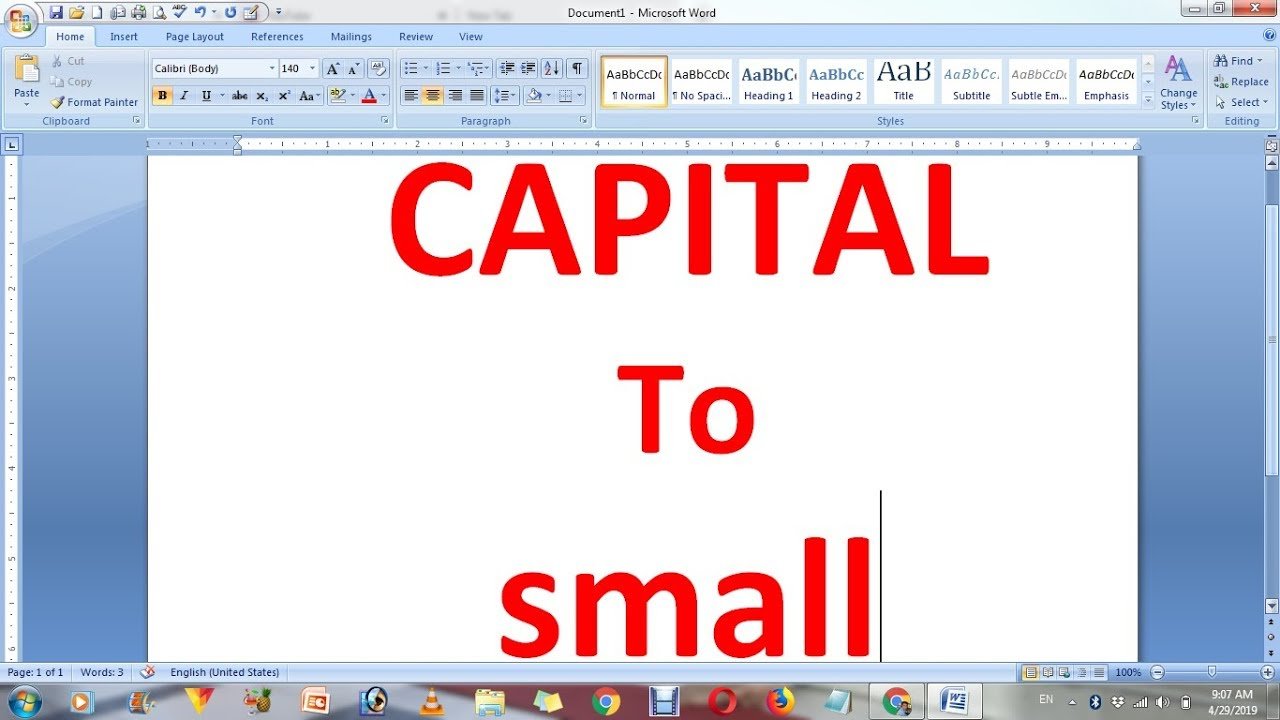
ඩිජිටල් යුගයේ ඔබේ නිවැරදි හැඩතල ගැන්වීම පෙළ ඉතා වැදගත් වේ. ඔබ ඊමේල් ලියන විට, ලේඛන නිර්මාණය කිරීම හෝ ඔබේ වෙබ් අඩවියට අවශ්ය ද්රව්ය නිර්මාණය කිරීම සියලු සීමාවන් තුළ රළු සහ වෘත්තීය නොවන ලෙස හෝ තේරුම් ගැනීමට අභියෝගාත්මක විය හැක. ඔබ කවදා හෝ කල්පනා කර ඇත්නම් ඔබගේ පෙළ සියලුම කැප් වලට කුඩා අකුරු වලට මාරු කරන්නේ කෙසේද සහ අනෙක් අතට, මෙම මාර්ගෝපදේශය ඔබට පෙන්වනු ඇත.
අපි ඔබේ අන්තර්ගතය වඩාත් ආකර්ෂණීය සහ වෘත්තීය බවට පත් කිරීමට විවිධ පහසු ක්රම සහ උපක්රම හරහා යන්නෙමු.
සියලුම කැප්ස් පෙළ ගැටළුකාරී විය හැක්කේ ඇයි?
සියලුම කැප් භාවිතා කිරීම අවධානය යොමු කිරීම සඳහා පහසු ක්රමයක් ලෙස පෙනී යා හැකිය, නමුත් එය සෘණාත්මකව පැමිණේ:
- කියවීමට වඩා දුෂ්කර ය: පෙළ සියලුම ලොකු අකුරු වල ඇසට කියවීමට අපහසුය. කුඩා අකුරු අවබෝධය සහ කියවීමේ හැකියාව වැඩි කරයි.
- වෘත්තීය නොවන පෙනුම: විධිමත් ශෛලියකින් ලියන විට සියලුම කැප් කෑගැසීම් මෙන් දිස් විය හැක.
- පරිශීලක අත්දැකීම් වෙබ් අඩවි සහ ඩිජිටල් අන්තර්ගතයන් මත, සියලුම කැප් මගින් නියැලීමේ මට්ටම අඩු කළ හැකි අතර අන්තර්ගතය අනුගමනය කිරීමට අපහසු වේ.
සියලුම කැප් වල සිට කුඩා අකුරු වලට පෙළ වෙනස් කිරීමට පෙළ වෙනස් කිරීමට ක්රම
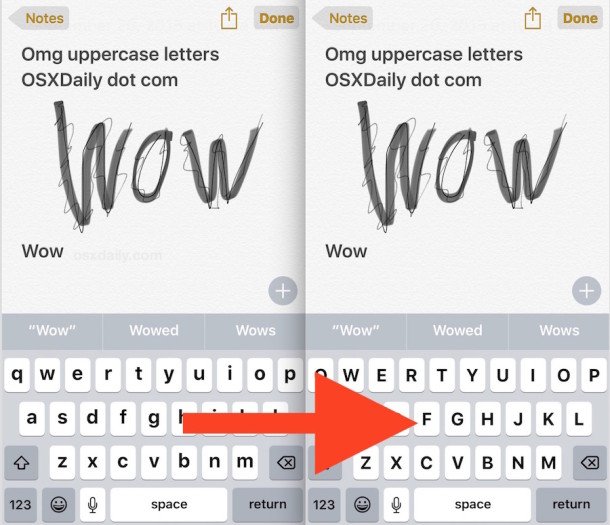
සියල්ල පරිවර්තනය කිරීමට විවිධ ක්රම තිබේ කැප්ස් පෙළ කුඩා අකුරු වලට. ඔබගේ අවශ්යතා මත පදනම්ව, ඔබට මෘදුකාංගයේ මෙන්ම සබැඳි මෙවලම් සහ යතුරුපුවරු කෙටිමං තුළ ගොඩනඟන ලද විශේෂාංග භාවිතා කළ හැකිය..
1. Microsoft Word භාවිතා කිරීම
මයික්රොසොෆ්ට් වර්ඩ් වෙනස් කිරීමට ඉක්මන් හා සරල ක්රමයක් සපයයි පෙළ නඩුව:
- ඔබට වෙනස් කිරීමට අවශ්ය පෙළ උද්දීපනය කිරීමට වග බලා ගන්න.
- මත නිවස මත ක්ලික් කරන්න “ගෙදර” ටැබ්.
- තෝරන්න නඩුව වෙනස් කරන්න බොත්තම (ලොකු අකුරක් “ඒ” සහ කුඩා අකුරු “අ”).
- තෝරන්න කුඩා අකුරු.
ඔබ තෝරන පෙළ ක්ෂණිකව විශාල අකුරු සිට කුඩා අකුරු දක්වා පරිවර්තනය වේ.
2. Google Docs භාවිතා කිරීම
Google Docs හට පෙළෙහි අවස්ථාව වෙනස් කිරීම සඳහා ද අන්තර්ගත විකල්පයක් ඇත:
- ඔබට සංස්කරණය කිරීමට අවශ්ය පෙළ සලකුණු කරන්න.
- ක්ලික් කරන්න ආකෘති බොත්තම පතන මෙනුවෙන්.
- උඩින් සැරිසරන්න පෙළ – ක්ලික් කරන්න ප්රාග්ධනීකරණය – තෝරන්න කුඩා අකුරු.
ඔබගේ පෙළ වහාම කුඩා අකුරු වලට පරිවර්තනය වේ.
3. මාර්ගගත මෙවලම් භාවිතා කිරීම
ඔබ Word සහ Google Docs මාර්ගගත මෙවලම් භාවිතා නොකරන්නේ නම් පහසු විකල්පයක් ඉදිරිපත් කරයි:
- සියලුම පෙළ කැප් වලින් පිටපත් කරන්න.
- මෙය පෙළ සඳහා සබැඳි පරිවර්තකයකට පිටපත් කරන්න.
- තෝරන්න කුඩා අකුරු.
- ඉන්පසු ඔබ ඔබේ ලේඛනයට පරිවර්තනය කළ පෙළ පිටපත් කරන්න.
මෙම ක්රමය ඕනෑම උපාංගයක් සමඟ අනුකූල වේ, සහ අතිශය වේගවත් වේ.
සියලුම කැප්ස් වැරදි වළක්වා ගැනීමට උපදෙස්
- මුලින්ම කුඩා අකුරු භාවිතා කරන්න: ශීර්ෂයන් සහ වැදගත් උද්දීපන සඳහා පමණක් ලොකු අකුරු භාවිතා කරන්න.
- කියවීමේ හැකියාව: ඔබේ පාඨය පාඨකයන්ට සරල බව සහ වෘත්තීයමය වශයෙන් ලියා ඇති බව සහතික කර ගන්න.
- ඔබේ අන්තර්ගතයේ අනුකූලතාව තබා ගන්න: ඔබේ අන්තර්ගතය පුරාම එකම කේස් විලාසය තබා ගන්න.
- කෑ ගහන්න එපා: විද්යුත් තැපැල් පණිවිඩවල හෝ වෙනත් විධිමත් අන්තර්ගතවල සියලුම කැප් භාවිත කිරීමෙන් වළකින්න. එය රළු ලෙස පෙනෙන්නට පුළුවන.
කුඩා අකුරු භාවිතා කිරීමේ වාසි
- ප්රවේශ්යතාව වැඩි දියුණු කරයි: ඇස්වලට පහසු වන අතර කියවීමට ඉක්මන් වේ.
- වෘත්තීය ස්වරය: ඔබේ අන්තර්ගතය වඩාත් ප්රවේශ විය හැකි කරයි.
- පරිශීලක අත්දැකීම් වැඩි දියුණු කරයි එය ඔබේ නරඹන්නන්ට ඔබේ පණිවිඩය සමඟ පහසුවෙන් සම්බන්ධ වීමට උදවු කරයි.
නිගමනය
සියලුම කැප් හෝ කුඩා අකුරු වල පෙළ වෙනස් කිරීම වෘත්තීය ලිවීමේදී පහසු සහ අත්යවශ්ය වේ. ඔබේ පරිගණකය Word නම් කමක් නැත, Google Docs, එක්සෙල් හෝ වෙනත් ඕනෑම සබැඳි මෙවලමක් ඕනෑම කෙනෙකුට විසඳුමක් ඇත.
ඔබේ බවට පත් කිරීම පෙළ කුඩා අකුරු කියවීමේ හැකියාව වැඩි කරයි, එය වෘත්තීය පෙනුමක් ලබා දෙන අතර පරිශීලක අත්දැකීම වැඩි දියුණු කරයි. ඔබ සියලු කැප් වල ලියා ඇති පෙළ සොයා ගැනීමට සිදු වුවහොත්, අවධාරණය නොකරන්න–ඔබට ගැලපෙන විකල්පය තෝරා එය පහසුවෙන් පරිවර්තනය කරන්න.