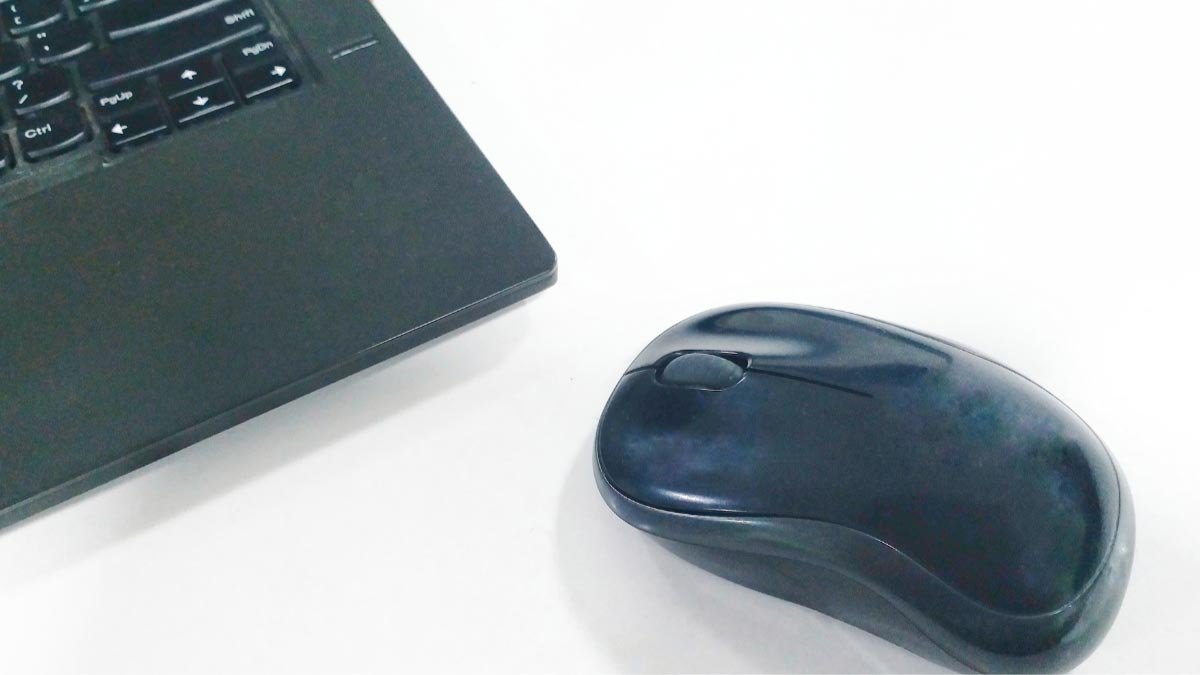
Delux Mouse Bluetooth සම්බන්ධ කරන්නේ කෙසේද?? ඔබ Delux මවුසයක් මිල දී ගෙන ඇති අතර දැන් එය ඔබගේ උපාංගය සමඟ සම්බන්ධ කිරීමට පුදුමයට පත් වී තිබේද?? කරදර නොවන්න! ඔබ නිවැරදි ස්ථානයේ සිටී. ඔවුන්ගේ මවුස් අත්දැකීම උත්ශ්රේණි කිරීමට සහ වැඩිදියුණු කිරීමට බලාපොරොත්තු වන එවැනි පුද්ගලයින් සඳහා, Delux මූසිකය පරිපූර්ණ විකල්පය වනු ඇත. එය ඵලදායිතාව සඳහා ආයෝජනයක් වනු ඇත, සුවපහසුව සහ සෞඛ්ය සම්පන්න පරිගණක අත්දැකීමක්. මෙන්න අපි Delux mouse Bluetooth සම්බන්ධ කරන්නේ කෙසේද යන්න ගැන සාකච්ඡා කරන්නෙමු. ඒ නිසා, ආරම්භ කිරීමට ඉඩ දෙන්න…..
Delux Bluetooth Mouse සම්බන්ධ කරන්න
බ්ලූටූත්: ඔබ තල්ලු කළ යුතුයි 1/2 ඔබගේ මූසිකයේ පහළ බොත්තම 2. බ්ලූටූත් ක්රමලේඛන මාදිලියට සාර්ථකව ඇතුළු වීමට ඔබට බ්ලූටූත් වැඩසටහන් බොත්තම එබිය යුතුය, එවිට එහි ඇති දර්ශකය රතු පැහැයෙන් දැල්වෙයි, ඉන්පසුව එය හොඳින් ක්රමලේඛනය කළ පසු ආලෝකය නිවා දමයි.
Delux Bluetooth Mouse පරිගණකයට සම්බන්ධ කරන්න
මේ වෙනුවෙන්, ඔබ මෙම පියවර අනුගමනය කළ යුතුය:
- සියල්ලට කළින්, ඔබ ඔබේ මූසිකයේ පතුලේ තබා ඇති සම්බන්ධක බොත්තම ඔබා අල්ලාගෙන සිටිය යුතුය. මූසිකයේ බැටරි දර්ශක ආලෝකය තිබේ නම්, උපාංගය සොයා ගත හැකි බව පෙන්වීමට එය කොළ සහ රතු අතර ප්රත්යාවර්තනය වීමට පටන් ගනී.
- ඉන්පසු, ඔබේ පරිගණකයේ, ඔබ Bluetooth මෘදුකාංගය විවෘත කළ යුතුය. සාමාන්යයෙන්, ඔබට බ්ලූටූත් මෘදුකාංගය පාලක පැනලයේ සොයාගත හැකිය.
- දැන්, ඔබට උපාංග ටැබය ක්ලික් කළ යුතුය, ඉන්පසු ඔබ එකතු කරන්න ක්ලික් කරන්න.
- ඊළඟ, ඔබ ඔබේ තිරයේ ඇති උපදෙස් අනුගමනය කළ යුතුය.
- මයික්රොසොෆ්ට් බ්ලූටූත් මූසිකයකට පරිගණකයට සම්බන්ධ වීමට කිසිදු මුරපදයක් හෝ මුරපදයක් අවශ්ය නොවේ. මුරපදයක් ඇතුළත් කිරීමට ඔබෙන් ඉල්ලා සිටියහොත්, එවිට ඔබට විකල්පය තෝරාගත යුතුය ”පාස්කී නැත”. විකල්පයක් නොමැති නම් “Passkey නැත”, ඔබ ඇතුල් වීමට උත්සාහ කළ යුතුය 0000 ඔබගේ යතුරුපුවරුව භාවිතා කිරීමෙන් මුරපදයක් හෝ මුරපදයක් ලෙස.
තවමත් ඔබට ඔබේ පරිගණකයට සම්බන්ධ වීමට නොහැකි නම්, ඔබ බ්ලූටූත් සම්බන්ධතාවයේ දෝශ නිරාකරණය කිරීමට උත්සාහ කළ යුතුය.
Delux Mouse සකසන්න
ඔබගේ Delux මූසිකය පිහිටුවීමට, පළමුව ඔබ බැටරි නිවැරදිව ගොඩනගා ඇති බවට සහතික විය යුතුය. එවිට ග්රාහකයන් ඇතුල් කළ පසු, ඔබට තත්පර කිහිපයක් බලා සිටීමට සිදු වේ. දැන්, ඔබ 'ESC+K' ඔබන්න’ ඔබගේ යතුරුපුවරුවේ සහ 'වම + මැද + දකුණ’ එම අවස්ථාවේදීම ඔබේ මූසිකය මත. සමහර අවස්ථා වලදී ඔබට 'ESC+K' එබිය යුතුය’ ඔබගේ යතුරුපුවරුවේ සහ 'මැද + දකුණ’ විවිධ ටෙලිචිප් නිසා ඔබේ මූසිකයේ.
නිතර අසන පැන
Delux Wireless Mouse නැවත සකසන්නේ කෙසේද?
මූසිකය මත තබා ඇති අනුරූප දර්ශක ආලෝකය නිවා දැමුවහොත් මූසිකය භාවිතා කළ හැකිය. (ඔබට ප්රකාරය නැවත සැකසීමට අවශ්ය නම්, ඔබ 2.4G මාදිලියේ සිටින විට තත්පර 3ක් සඳහා මාරුවීමේ බොත්තම ඔබන්න., දර්ශක ආලෝකය වේගයෙන් දැල්වීමට පටන් ගනී, එවිට ක්රියා විරහිත වේ යන්නෙන් අදහස් කරන්නේ හෝ ඔබ ප්රකාරය සාර්ථක ලෙස නැවත සකසා ඇති බවයි.)
රැහැන් රහිත මූසිකයක් පරිගණකයට සම්බන්ධ කරන්නේ කෙසේද?
රැහැන් රහිත මූසිකයක් පරිගණකයට සම්බන්ධ කිරීමට, ඔබ මූසිකයේ පහළ පැත්තේ පිහිටා ඇති යුගල බොත්තම ඔබා අල්ලාගෙන සිටිය යුතුය. LED ආලෝකය දැල්වීමට පටන් ගන්නා තෙක් මෙම බොත්තම අල්ලාගෙන සිටින්න (ගැන 5 තත්පර). දැන්, ඔබගේ Windows මත 10 Pc, ඔබ තෝරාගත යුතුය ” සම්බන්ධ කරන්න” ඔබගේ මූසිකය සඳහා දැනුම්දීමක් සිදුවුවහොත්, එවිට ඔබ එය පිහිටුවීමට බලා සිටිය යුතුය.
ඔබේ Delux Mouse ආරෝපණය වේදැයි දැන ගන්නේ කෙසේද??
ඔබේ delux මවුසය ආරෝපණය වේ නම්, C type-C සම්බන්ධකය අසල ඇති දර්ශකය නිල් පැහැයක් ලෙස දැල්වීමට පටන් ගනී, ඔබගේ මූසිකයේ බැටරිය සම්පුර්ණයෙන් ආරෝපණය වූ පසු මෙම නිල් ආලෝක දර්ශකය අක්රිය වේ.
නිගමනය
Delux mouse Bluetooth සම්බන්ධ කිරීමේ ක්රමය එතරම් උපක්රමශීලී නොවේ. එය හුදෙක් සෘජු ය. ඉහත මාර්ගෝපදේශය අනුගමනය කිරීමෙන් ඔබට එය පහසුවෙන් කළ හැකිය. බලාපොරොත්තු වෙනවා, මෙම ලිපිය කියවීමෙන් පසුව, ඔබට ඔබේ delux mouse Bluetooth සම්බන්ධ කිරීමට හැකි වනු ඇත!