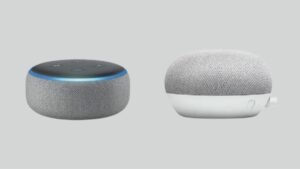
Geeni ඇලෙක්සාට සම්බන්ධ කිරීම එතරම් උපක්රමශීලී නොවේ. ජිනී සමග බුද්ධිමත්ව ජීවත්වීමේ සිහිනය දැන් යථාර්ථයක් වී ඇත. ඔබට Geeni උපාංගය ඇත නමුත් එය ඇලෙක්සා සමඟ සම්බන්ධ කරන්නේ කෙසේදැයි නොදනී. හොඳින්, කලබල නොවන්න, මන්ද මෙහි ඔබට සියල්ල තිබේ, මෙන්න Getoto Alexa සම්බන්ධ කරන්නේ කෙසේද යන්න පිළිබඳ පියවරෙන් පියවර මාර්ගෝපදේශයකි. ඒ නිසා, අපි විස්තරාත්මකව කිමිදෙමු…..
Geeni ඇලෙක්සා වෙත සම්බන්ධ කිරීමට පියවරෙන් පියවර මාර්ගෝපදේශය
ඔබගේ උපාංගය ඇලෙක්සා වෙත සම්බන්ධ කිරීමට පෙර ඔබ මතක තබා ගත යුතු කරුණු කිහිපයක් මෙන්න ඔබ ඔබේ Wi-Fi ජාලයේ නම හෝ මුරපදය මතක තබා ගත යුතුය. ඔබගේ ස්මාර්ට් ජංගම දුරකථනය ඇන්ඩ්රොයිඩ් ක්රියාත්මක වන බවට ඔබ සහතික විය යුතුය 4.1 හෝ ඉහළ හෝ එය iOS ධාවනය වේ 8.0 හෝ ඊට වැඩි. ඔබගේ ජංගම දුරකථනය හෝ ටැබ්ලට් පරිගණකය a වෙත සම්බන්ධ වී ඇති බව සහතික කර ගත යුතුය 2.4 GHz Wi-Fi ජාලය.
- ඒ නිසා, ඔබගේ Geeni උපාංගය Amazon Alexa වෙත සම්බන්ධ කිරීමට පහත සඳහන් පියවරයන් අනුගමනය කළ යුතුය
- සියල්ලට කළින්, ඔබ Google Play Store හෝ iOS යෙදුමෙන් Amazon "Alexa" යෙදුම බාගත කළ යුතුය. ඔබට එය ඔබගේ ස්මාර්ට් ජංගම දුරකතනයේ ඇමේසන් යෙදුම් වෙළඳසැලෙන් බාගත කළ හැකිය.
- ඉන්පසු, ඔබ ඇලෙක්සා යෙදුම විවෘත කළ යුතුයි.
- එයට පසු, ඔබ ක්ලික් කළ යුතුය 3 ඉහළ වම් කෙළවරේ තබා ඇති රේඛා බොත්තම.
- ඉන්පසු, ඔබට විකල්පය තට්ටු කළ යුතුය “කුසලතා”.
- දැන්, ඔබ සෙවිය යුතුය “ජාන”.
- ඊළඟ, ඔබ Geeni නිරූපකය මත තට්ටු කළ යුතුය.
- එයට පසු, ඔබ විකල්පය තට්ටු කළ යුතුය “සබල කරන්න”.
- ඉන්පසු, ඔබ ඔබේ Geeni ගිණුමට පුරනය විය යුතුය.
- දැන්, ඔබ තෝරාගත යුතුය “උපාංග” Smart Home වෙතින්.
- ඉන්පසු, "උපාංග" තේරීමෙන් පසු, ඔබ මත තට්ටු කළ යුතුය “උපාංග සොයා ගන්න” බොත්තම.
පරිශීලකයින් සඳහා ප්රයෝජනවත් උපදෙස් කිහිපයක් මෙන්න:
ඔබට Geeni යෙදුම තුළ ඔබගේ උපාංග නැවත නම් කළ හැක & ඇලෙක්සා නියම නම භාවිතා කරමින් ඒවා මෙහෙයවනු ඇත. ඔබට කළ හැකි තවත් දෙයක් නම් ඇලෙක්සා කණ්ඩායම් නිර්මාණය කිරීමයි “නිදන කාමරය” හෝ “පහළ තට්ටුවේ” විශ්මයජනක Amazon Alexa යෙදුම තුළ.
Geeni WIFI වෙත සම්බන්ධ කිරීමේ මාර්ගය
- ඔබගේ Geeni කැමරාව ඔබගේ නව Wi-Fi ජාලයට සම්බන්ධ කිරීමට, ඔබ පහත සඳහන් පියවර අනුගමනය කළ යුතුය:
- සියල්ලට කළින්, ඔබට ඔබගේ ටැබ්ලටයේ හෝ ස්මාර්ට් ජංගම දුරකතනයේ Geeni යෙදුම විවෘත කිරීමට සිදුවේ.
- එයට පසු, ඔබට ඔබගේ නව Wi-Fi ජාලයට සම්බන්ධ වීමට අවශ්ය කැමරාව මත තට්ටු කිරීමට සිදුවේ.
- දැන්, ඔබ තිරයේ ඉහළ දකුණු කෙළවරේ දැකිය යුතු අතර පසුව ඔබ සැකසුම් නිරූපකය මත තට්ටු කරනු ඇත.
- ඊළඟ, ඔබ තට්ටු කළ යුතුයි “Wi-Fi සැකසුම්.”
- ඉන්පසු, ඔබට විකල්පය තට්ටු කළ යුතුය “Wi-Fi ජාලය වෙනස් කරන්න.”
නිතර අසන පැන
ඔබට ඕනෑම උපාංගයක් ඇලෙක්සා වෙත සම්බන්ධ කළ හැකිද??
සංවර්ධක මෙවලම් ආධාරයෙන්, ඔබට ඕනෑම උපාංගයක් පාහේ ඇලෙක්සා වෙත සම්බන්ධ කළ හැකිය, උෂ්ණත්ව පාලක සිට විදුලි පහන් දක්වා, කෝපි සාදන්නන් සහ කැමරාවලට, සහ තවත්.
ඔබ Geini ගිණුමක් සාදා ගන්නේ කෙසේද??
Geeni ගිණුමක් සෑදීමට, Google Play හෝ App Store වෙතින් Geeni යෙදුම භාවිතයෙන් ඔබට Merkury Cam බාගත කළ යුතුය.. එයට පසු, Geeni යෙදුමෙන් ඔබේ Merkury Cam හි "ගිණුමක් සාදන්න" විකල්පය ඔබට තෝරාගත යුතුය. දැන්, ඔබ ක්ෂේත්ර පිරවිය යුතු අතර පසුව ඔබට ගිණුමක් සාදන්න තෝරාගත යුතුය.
Geni වෙත උපාංග කීයක් සම්බන්ධ කළ හැකිද?
Geeni යෙදුමට අසීමිත ස්ථාන ගණනක අසීමිත උපාංග සංඛ්යාවක් හැසිරවීමට හෝ පාලනය කිරීමට හැකි බැවින් ඔබට බොහෝ උපාංග Geeni යෙදුමට සම්බන්ධ කළ හැකිය.. ඔබ භාවිත කළ රවුටරය එක් රවුටරයකට සම්බන්ධ කළ හැකි උපාංග ගණනක සීමාවක් රඳවා තබා ගත හැක.
Geeni ක්රියා කරන ආකාරය?
හඬ පාලන පිරික්සුම් සහ Google කැමරා ප්රවාහය හෝ Alexa වීඩියෝ සහ කතාබස් සඳහා Google Home සහ Alexa සම්බන්ධ වේ. ඕනෑම තැනක සිට පාලනය කර හැසිරවිය හැක. බුද්ධිමය Geeni යෙදුම සහ ඔබේ නිවසේ 2.4GHz Wi-Fi භාවිතා කිරීමෙන්, ඔබට ඕනෑම තැනක සහ ඕනෑම වේලාවක දර්ශන වෙත ප්රවේශ විය හැක.
නිගමනය
ඉහත සඳහන් සියලුම උපදෙස් Geeni ඇලෙක්සා වෙත සම්බන්ධ කරන්නේ කෙසේද යන්නයි. අපි බලාපොරොත්තු වෙනවා, මෙම ලිපියෙන් පසු ඔබට ඔබගේ ගීනි උපාංගය පහසුවෙන් ඇලෙක්සා වෙත සම්බන්ධ කිරීමට හැකි වනු ඇත. ගීනි උපාංගයක් ඇලෙක්සා වෙත සම්බන්ධ කිරීම සරල ය, ඔබ සඳහන් කර ඇති පියවරෙන් පියවර මාර්ගෝපදේශය ප්රවේශමෙන් අනුගමනය කළ යුතුය!