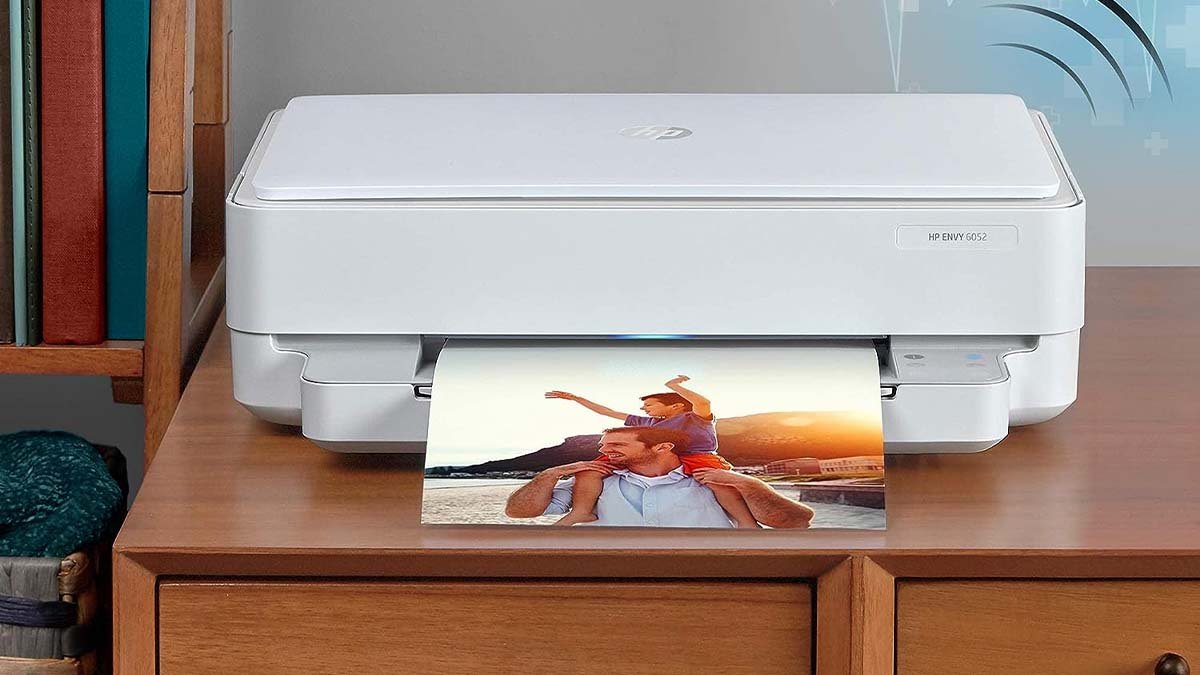
ඔබ HP Envy සම්බන්ධ කරන්නේ කෙසේද යන්න නිවැරදි කර ඇත්නම් 6052 WiFi වෙත, එවිට ඔබ මෙහි සිටින තරම් වාසනාවන්තයි. ඔබගේ HP Envy සම්බන්ධ කිරීමේ ගැටළුව විසඳීම සඳහා සම්පූර්ණ සහ ප්රයෝජනවත් මාර්ගෝපදේශයක් ඔබට සපයන බැවින් මෙම ලිපිය ඔබ සඳහාම වේ.. අපගේ පියවරෙන් පියවර මාර්ගෝපදේශ අනුගමනය කිරීමෙන්, ඔබට විනාඩි කිහිපයකින් ඔබේ මුද්රණ යන්ත්රය සම්බන්ධ කර ගත හැක!
ඉක්මන් දළ විශ්ලේෂණයක් ඔබ සඳහා වේ. මුලින්ම, ඔබේ HP Envy වෙත බලය සම්බන්ධ කරන්න. දැන් උපාංගය සැකසුම් මාදිලියේ ඇති බවට සහතික වන්න. දැන්, ඔබට ජංගම මුද්රණ යන්ත්රය බාගත කර "Setup Printer" මත තට්ටු කරන්න.. මෙතන, ඔබ රවුටරයක් මත තට්ටු කර ඔබේ ජාලය තෝරන්න, ඊළඟ පිටුවේ. ඒ නිසා, ඔබගේ Wi-Fi යතුර ඇතුලත් කරන්න, එය සිදු කර ඇත!
නමුත් මෙම ඉක්මන් දළ විශ්ලේෂණය සමහර පුද්ගලයන් සඳහා ප්රමාණවත් නොවේ, එබැවින් පහත පියවරෙන් පියවර මාර්ගෝපදේශය සමඟ අපි විස්තරාත්මකව යමු:
HP Envy සම්බන්ධ කිරීමට පියවරෙන් පියවර මාර්ගෝපදේශය 6052 WiFi වෙත
HP Envy සම්බන්ධ කිරීම අපහසු නැත 6052 WiFi හෝ ජාලයකට, හරියටම පියවර අනුගමනය කරන්න:
පියවර 1: මුද්රණ යන්ත්රය සකස් කිරීම
ඔබේ මුද්රණ යන්ත්රයේ තත්ත්වය පරීක්ෂා කිරීම ඔබේ මුද්රණ යන්ත්රයේ සූදානම ලෙස හැඳින්වේ. ඉතින් එතකොට, මුද්රණ යන්ත්රය සුමටව ක්රියාත්මක වන බව ඔබ සහතික කරයි.
- මුලින්ම, ඔබට ඔබගේ උපාංගයේ බල ඇඩැප්ටරය දෙවරක් පරීක්ෂා කර බල ඇඩැප්ටරය තදින් හා නිවැරදිව පේනුගත කර ඇති බවට වග බලා ගන්න.
- LED දැල්වුවහොත් උපාංගය ක්රියාත්මක වන බව තහවුරු කිරීමට ඔබ පරීක්ෂා කළ යුතුය. උපාංගය ක්රියාත්මක නම් ඔබේ උපාංගයේ රැහැන් රහිත බොත්තම සාමාන්යයෙන් කහ පැහැයෙන් තිබිය යුතුය.
- එයට පසු, ඔබ ඔබේ මුද්රණ යන්ත්රය පරීක්ෂා කර සියල්ල නිවැරදි ආකාරයට ක්රියාත්මක වන බව තහවුරු කරනු ඇත. ඉන්පසු, ඔබට ඔබේ HP මුද්රණ යන්ත්රය පිහිටුවීම් ප්රකාරයේදී ලබා ගත යුතුය.
පියවර 2: ඔබේ HP ඊර්ෂ්යාව ලබා ගන්න 6052 Setup Mode එකේ
ඔබට උපාංගය Setup Mode එකෙන් ලබා ගත යුතුය, HP මුද්රණ යන්ත්රය ඔබගේ ජංගම දුරකථනය හරහා පසුව මාර්ගෝපදේශය තුළ සොයා ගත හැකි වීම සඳහා.
මෙම කාර්යය හරහා HP යෙදුම භාවිතයෙන් ඔබගේ උපාංගය අනාවරණය කර ගත හැක, ඔබට මෙම යෙදුම පසුව ලැබෙනු ඇත. ඒ නිසා, මුද්රණ යන්ත්රය ස්ථාපන ප්රකාරයට දැමීම සඳහා, ඔබ පහත සඳහන් පියවර අනුගමනය කළ යුතුය:
- සියල්ලට කළින්, ඔබේ මුද්රණ යන්ත්රයේ ඉදිරිපස පුවරුවේ ඇති "අවලංගු කරන්න" බොත්තම දෙවරක් ඔබන්න (මෙය කිරීමෙන් ඔබේ මුද්රණ යන්ත්රය අවදි කරයි)
- එයට පසු, ඔබට "රැහැන් රහිත" සහ "අවලංගු කරන්න" බොත්තම් එකවර ඔබා අල්ලාගෙන සිටිය යුතුය..
- දැන්, සඳහා ඔබට මෙම බොත්තම් තද කර තබාගත යුතුය 3-5 ඔබගේ HP රවුටරයේ ඩිජිටල් පැනලය එක් වරක් දැල්වෙන තෙක් තත්පර කිහිපයක්.
උපාංගය හෝ උපකරණය තුළ දම් පැහැති ආලෝකය දැල්වෙන බව ඔබ දකින පරිදි, එයින් අදහස් වන්නේ HP මුද්රණ යන්ත්රය පිහිටුවීම් මාදිලියේ ඇති බවයි.
දම් පැහැති විදුලි පහන් ඔබේ උපාංගය ඔබේ නව ජාලය සමඟ යුගල කිරීමට සූදානම් බවට ලකුණකි. දැන් ඔබේ මුද්රණ යන්ත්රයේ රැහැන් රහිත සිටුවම් නැවත පණ ගන්වා හෝ ප්රතිසාධනය කර ඇති අතර ඔබේ උපාංගය පිහිටුවීම් මාදිලියේ ඇත.
පියවර 3: HP යෙදුම ලබා ගන්න
ඔබගේ රවුටරය පිහිටුවීම් මාදිලියේ ඇති පසු, ඔබට එය ටික වේලාවක් නිෂ්ක්රීය වීමට ඉඩ දිය යුතුය. ඔබ ඔබේ ජංගම උපාංගය අල්ලාගෙන HP යෙදුම එහි මෘදුකාංගයට බාගත කිරීම ආරම්භ කළ යුතු නිසා. ඒ නිසා, මෙම යෙදුම බාගත කර සැකසීමට ඔබ පහත පියවර අනුගමනය කළ යුතුය:
- සියල්ලට කළින්, ඔබට ඔබගේ ජංගම උපාංගයේ App Store හෝ Google Play විවෘත කිරීමට සිදුවේ.
- එයට පසු, වචන ඇතුළත් කිරීමට සහ "HP" ලිවීමට ඔබට වරක් එබිය යුතුය., සෙවුම් ක්ෂේත්රය තුළ.
- දැන් ඔබ මුලින්ම දර්ශනය වූ ප්රතිඵලය බාගත කළ යුතුය, එය නිල HP යෙදුම විය යුතුය.
- මෙතන, ඔබට බාගත කිරීම සහ ස්ථාපනය අවසන් වන තෙක් බලා සිටිය යුතු අතර පසුව යෙදුම විවෘත කිරීමට නැවත තට්ටු කරන්න.
පියවර 4: මුද්රණ යන්ත්රය සමඟ යුගල කර ඇත
ඔබ ඔබේ දුරකථනය ඔබේ මුද්රණ යන්ත්රයට සම්බන්ධ කරන විට HP Envy සම්බන්ධ කරන්නේ කෙසේදැයි ඉගෙන ගැනීමට එය ප්රධාන අවස්ථාවයි 6052 WiFi වෙත.
ඔබ ඔබේ උපාංගය ස්ථාපන ප්රකාරයට දැමූ විට ජංගම දුරකථනයෙන් HP යෙදුමේ ආධාරයෙන් ඔබේ HP උපාංගය සොයා ගත හැකි වනු ඇත..
ඔබගේ HP මුද්රණ යන්ත්රය ඔබගේ ජංගම දුරකථනයට සම්බන්ධ කිරීමට ඔබ මෙම පියවර අනුගමනය කළ යුතුය:
- මුලින්ම, ඔබ ඔබගේ ස්මාර්ට් ජංගම දුරකතනයේ HP යෙදුම විවෘත කළ යුතු අතර පසුව එය පූරණය වන තෙක් බලා සිටිය යුතුය.
- එයට පසු, ඔබට පිටුවේ ඉහළින් ඇති "නව මුද්රණ යන්ත්රය එක් කරන්න" මත තට්ටු කළ යුතුය.
- දැන්, ඔබ නව පිටුවකට හැරවිය යුතුය, එහිදී ඔබට ඔබේ මුද්රණ යන්ත්රයේ නම තෝරාගත යුතුය. මතක තියාගන්න, ක්ලික් කිරීමට ඇත්තේ එක් විකල්පයක් පමණි)·
- ඊළඟ, ඔබට ඔබේ මුද්රණ යන්ත්රයේ සම්බන්ධතාව මත තට්ටු කර බලා සිටිය යුතුය..
ඉහත සඳහන් කළ පියවර අනුගමනය කිරීමෙන් පසු, ඔබ ඔබගේ HP මුද්රණ යන්ත්රය ඔබගේ දුරකථනයට සම්බන්ධ කර පසුව ඔබට HP Envy සම්බන්ධ කිරීමට හැකි වනු ඇත 6052 WiFi වෙත.
පියවර 5: HP ඊර්ෂ්යාව සම්බන්ධ කරන්න 6052 එය Wi-Fi වේ
ඔබ HP Envy සම්බන්ධ කිරීමට උත්සාහ කරන විට ඔබ හොට්ස්පොට් වෙනුවට නිරන්තර අන්තර්ජාලය භාවිතා කළ බවට යෝජනාවකි 6052 එය Wi-Fi වේ.
ඔබේ මුද්රණ යන්ත්රය ජාලයට සම්බන්ධ කිරීමට, ඔබ මෙම පියවර අනුගමනය කළ යුතුය:
- මුලින්ම, ඔබ ඔබේ HP මුද්රණ යන්ත්රය සම්බන්ධ කර ඇති බැවින් ඔබට එය වෙනත් පිටුවකට යැවිය යුතුය.
- දැන්, ඔබට ස්වයංක්රීය Wi-Fi ජාලයට ඉඩ දී "ඔව්" මත තට්ටු කරන්න.
- එයට පසු, ඔබ ඔබේ HP මුද්රණ යන්ත්රය වෙත ගොස් "රැහැන් රහිත බොත්තම" මත තට්ටු කළ යුතුය.
- ඊළඟ, ඔබගේ දුරකථනය රැගෙන ඊළඟ තිරයේ ඇති ඔබගේ ජාලය මත තට්ටු කළ යුතුය.
- ඔබගේ ජාලය හඳුනා ගැනීමට ගත විය හැක 30 තත්පර විනාඩියක් දක්වා.
- දැන්, ඔබ ඔබේ ජාලයේ WiFi ආරක්ෂක යතුර ඇතුළත් කළ යුතු අතර පසුව "තහවුරු කරන්න" විකල්පය මත තට්ටු කරන්න..
පියවර 6: HP ගිණුම් නිර්මාණය
HP Envy සම්බන්ධ කරන්නේ කෙසේදැයි ඔබ දන්නා විට HP ගිණුම් නිර්මාණය ඇත්තෙන්ම ඔබට හොඳයි 6052 එය Wi-Fi වේ. ඒ නිසා, ඔබගේ HP මුද්රණ යන්ත්රයේ ක්රියාකාරිත්වය නිරීක්ෂණය කිරීම සහ අනෙකුත් ක්රියාකාරීත්වයන් වෙත ප්රවේශ වීම සඳහා, ඔබගේ රවුටරය සම්බන්ධ කිරීමෙන් පසු පහත පිටුවේ ඇති "Sing Up" මත තට්ටු කළ යුතුය.
සම්බන්ධතා HP ඊර්ෂ්යාව සම්බන්ධක 6052 WiFi වෙත
HP ඊර්ෂ්යාවයි 6052 රැහැන් රහිත හෝ නැත?
HP ඊර්ෂ්යාව 6052 Wireless All-in-One Color Inkjet Printer වේ, පිටපත් කර ස්කෑන් කරන්න, ජංගම මුද්රණය, ක්ෂණික තීන්ත සූදානම්, 5SE18A (අලුත් කළා)
HP ENVY එකේ Bluetooth තියෙනවද 6052?
බ්ලූටූත් සහ USB පෝට් සම්බන්ධතා දෙකම ඇතුළත් වේ. HP ස්මාර්ට් යෙදුම - සෑම පියවරක් හරහාම ඔබට උගන්වන පහසු සැකසුම, HP Smart යෙදුම භාවිතයෙන්. ඔබට ස්කෑන් කළ හැක, ඕනෑම තැනක සිට ඕනෑම වේලාවක ඔබගේ දුරකථනයෙන් ඔබගේ ලේඛන මුද්රණය කර පිටපත් කරන්න.
නිගමනය
බලාපොරොත්තු වෙනවා, කියවීමෙන් පසු ඔබ HP Envy සම්බන්ධ කරන්නේ කෙසේදැයි දැන සිටිය යුතුය 6052 WiFi වෙත. නමුත් කිසියම් කලකිරීමකට මුහුණ නොදීම සඳහා අපි යෝජනා කරන්නේ WiFi හොඳ බව සහතික කර ගැනීමටයි. ඒ නිසා, ඉහත සරල මාර්ගෝපදේශය අනුගමනය කර විශ්වාසදායක සම්බන්ධතාවයක් භුක්ති විඳිය යුතුය!