

Macally Bluetooth යතුරුපුවරුව Mac වෙත සම්බන්ධ කිරීමට ඔබ අරගල කරන්නේද?, නමුත් නිෂ්ඵලයි? කරදර විය යුතු නැත, මන්ද මෙහි අපි Macally බ්ලූටූත් යතුරුපුවරුව සම්බන්ධ කරන්නේ කෙසේද යන්න පිළිබඳ සම්පූර්ණ පියවරෙන් පියවර මාර්ගෝපදේශයක් සඳහන් කරන්නෙමු. Mac. ඒ නිසා, අපි ආරම්භ කරමු
Macally යතුරුපුවරුව Mac වෙත සම්බන්ධ කිරීමට පියවරෙන් පියවර මාර්ගෝපදේශය
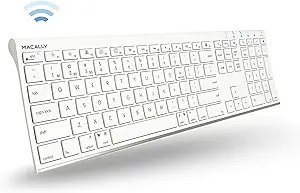
සම්බන්ධ වීමට Macally Bluetooth යතුරු පුවරුව මැක් වෙත, ඔබ මෙම පියවර අනුගමනය කළ යුතුය
- ඔබ පළමු වරට භාවිතා කරන්නේ නම් සම්බන්ධ කිරීම අවශ්ය වේ. සියල්ලට කළින්, ඔබගේ යතුරු පුවරුව යුගල කිරීමේ ප්රකාරයට සැකසීමට ඔබට Fn සහ P යතුරු එකවර එබිය යුතුය,
- යුගල LED ආලෝකය කොළ පැහැයෙන් දැල්වෙයි.
- දැන්, ඔබේ පරිගණකයේ දකුණු ඉහළ කෙළවරේ ඇති මෙනු තීරුවේ ඇති බ්ලූටූත් නිරූපකය ක්ලික් කරන්න
- ඔබේ තිරය. එයට පසු, ඔබ බ්ලූටූත් ක්රියාත්මක කර ඇති බවට සහතික විය යුතුය. දැන් පතන මෙනුවේ, ඔබට විවෘත බ්ලූටූත් මනාපයන් තෝරාගත යුතුය.
- දැන්, බ්ලූටූත් කවුළුව සොයාගත් Macally Bluetooth යතුරු පුවරුව පෙන්වයි, ඒ නිසා ඔබට එය අසල ඇති යුගල බොත්තම ක්ලික් කළ යුතුය.
- යුගල කිරීම අවසන් වූ විට, ඔබගේ බ්ලූටූත් යතුරුපුවරුව සම්බන්ධිත තත්ත්වය පෙන්වයි.
- ඔබගේ මැක් ඔබට දැනුම්දීමක් හෝ පණිවිඩයක් විමසන්නේ නම්, යතුරුපුවරුව හඳුනාගත නොහැක එවිට ඔබට ඔබේ යතුරුපුවරුව හඳුනා ගැනීමට යතුරුපුවරු සැකසුම් සහකාර මාර්ගෝපදේශය අනුගමනය කළ යුතුය.
- එයට පසු, ඔබට ANSI විකල්පය තෝරාගත යුතුය, ඊළගට, ඔබ Done බොත්තම මත ක්ලික් කළ යුතුය.
Macally බ්ලූටූත් යතුරුපුවරුව Mac වෙත සම්බන්ධ කිරීමට නිතර අසනු ලබන ප්රශ්න
ඔබේ මැක්බුක් එකට ඔබේ බ්ලූටූත් යතුරුපුවරුව සොයා ගත නොහැක්කේ ඇයි??
මුලින්ම, ඔබ බ්ලූටූත් සක්රිය කර ඇති බවට සහතික විය යුතුය. USB මූසිකයක් හෝ ඔබේ Mac ලැප්ටොප් පරිගණකයේ ඇති ට්රැක්පෑඩ් භාවිතයෙන්, ඔබට ඇපල් මෙනුව තෝරා ගත යුතුය > පද්ධති සැකසීම් (හෝ පද්ධති මනාප), එවිට ඔබට බ්ලූටූත් මත තට්ටු කළ යුතුය. බ්ලූටූත් සක්රීය කර ඇති බවට ඔබ සහතික විය යුතුය.
ඔබ ඔබේ Macally බ්ලූටූත් යතුරුපුවරුව සක්රිය කරන්නේ කෙසේද??
සියල්ලට කළින්, ඔබගේ මැක් මත, ඔබ පද්ධති මනාප වෙත යා යුතුය. එයට පසු, ඔබ බ්ලූටූත් මත ක්ලික් කළ යුතුය. ඉන්පසු, ඔබ යතුරු පුවරුව මාරු කළ යුතුය. දැන්, තණ්ඩර්බෝල්ට් / බැටරි LED සක්රිය කළ යුතු අතර පසුව එය ක්රියා විරහිත වේ.
Macally Keyboard එකක Command Key යනු කුමක්ද??
Mac යතුරුපුවරු සහ මෙනු සමහර විට ඇතැම් යතුරු සඳහා සංඥා හෝ සංකේත භාවිතා කරයි, modifier යතුරු ඇතුළත් වේ: විධානය (හෝ Cmd) මාරුව.
ඔබේ Macally යතුරුපුවරුව ආරෝපණය වී ඇත්දැයි ඔබ දන්නේ කෙසේද??
මෙනු තීරුවේ, ඔබට බ්ලූටූත් නිරූපකය ක්ලික් කළ යුතු අතර පසුව ඔබට මූසිකය මත ක්ලික් කළ යුතුය, ධාවන පථය, හෝ යතුරු පුවරුව. ඉන්පසු, ආරෝපණ තත්ත්වය පෙන්වන කොටුවක් ඇති විය යුතුය (අළු පාටින්).
Mac Keyboard එකක Enter යතුර කොහෙද?
බොහෝ ලැප්ටොප් පරිගණක මෙන්, MacBook Air ද සංයුක්ත යතුරුපුවරු පිරිසැලසුමකින් සමන්විත වේ. Enter යතුර ප්රධාන යතුරුපුවරු ප්රදේශයේ ඉහළ දකුණු කෙළවරේ තබා ඇත, දකුණු Shift යතුරට යාබදව. එය සාමාන්යයෙන් සිදු වන්නේ පහළට සහ වමට යොමු වන ඊතල අයිකනයක ලකුණක් සහිත තිරස් අතට දිගැති යතුරක් ලෙස ය..
නිගමනය
Macally බ්ලූටූත් යතුරුපුවරුව Mac වෙත සම්බන්ධ කිරීම සරලයි. Macally බ්ලූටූත් යතුරුපුවරුව Mac වෙත සම්බන්ධ කරන්නේ කෙසේද යන්න පිළිබඳ ඉහත සඳහන් කළ පියවරෙන් පියවර මාර්ගෝපදේශ අනුගමනය කිරීමෙන් ඔබට එය පහසුවෙන් කළ හැකිය.


