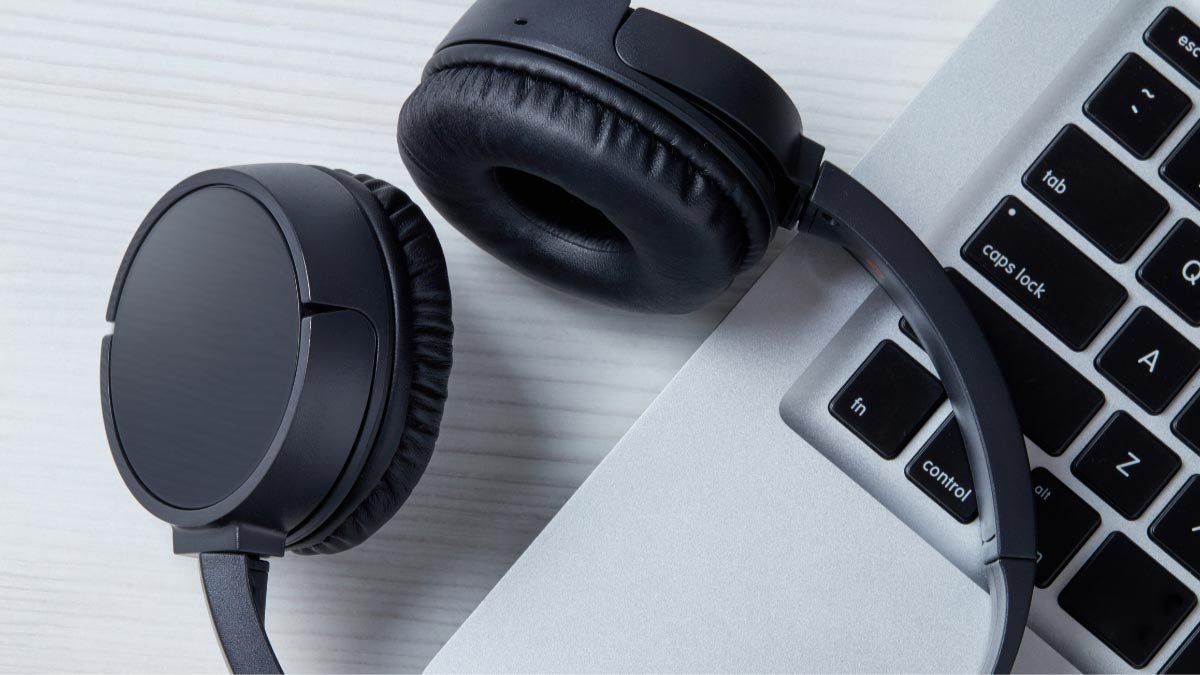
රැහැන් රහිත හෙඩ්ෆෝන් වඩ වඩාත් ජනප්රිය වෙමින් පවතී. ONN යනු අයවැය හෙඩ්ෆෝන් වන ජනප්රිය හෙඩ්ෆෝන් සන්නාමයකි. ඔවුන්ගේ හෙඩ්ෆෝන් සඳහා වියදම් කිරීමට විශාල මුදලක් නොමැති අය සඳහා හොඳම තේරීම ඒවා වේ. ඔබ ONN රැහැන් රහිත හෙඩ්ෆෝන් මිලදී ගෙන තිබේ නම්, ඔබට ඒවා අත්විඳීමට අවශ්යයි. නමුත් ඔබේ සංගීතය හෝ වෙනත් ශ්රව්ය රස විඳීමට ඔබට ඒවා පළමුව ඔබේ උපාංගයට සම්බන්ධ කිරීමට අවශ්ය වනු ඇත.
ඔබ කල්පනා කරන්නේ නම්කොහොමද සම්බන්ධ කරන්න ONN රැහැන් රහිත හෙඩ්ෆෝන්, ඔබගේ උපාංගයට, ඔබගේ ONN හෙඩ්ෆෝන් ඔබගේ උපාංගයට සම්බන්ධ කිරීම පහසු කිරීම සඳහා අපි ඔබට උදව් කර සෑම පියවරක්ම විස්තරාත්මකව සාකච්ඡා කරන්නෙමු.
ONN රැහැන් රහිත හෙඩ්ෆෝන් යුගල කරන්නේ කෙසේද
ඔබගේ ONN රැහැන් රහිත හෙඩ්ෆෝන් යුගල කිරීමේ ප්රකාරයට ලබා ගන්න.
ඔබගේ ONN හෙඩ්ෆෝන් ඔබගේ උපාංගයට සම්බන්ධ කිරීමට ඔබට අවශ්ය වන පළමු දෙය මෙයයි, මෙම පියවර සියලුම උපාංග සඳහා පොදු වේ.
තත්පර කිහිපයක් සඳහා හෙඩ්ෆෝන්වල බල බොත්තම ඔබාගෙන සිටීමට ඔබට අවශ්ය වනු ඇත. ඔබ දැල්වෙන ආලෝකයක් දකින විට, ඔබගේ හෙඩ්ෆෝන් දැන් යුගල කිරීමේ මාදිලියේ ඇති බව ඔබ දැන ගනු ඇත.
ඔබ දැන් අනුගමනය කළ යුතු පියවර කිහිපයක් තිබේ, නමුත් විවිධ උපාංග සම්බන්ධයෙන් සුළු වෙනස්කම් ඇති වනු ඇත.
ONN හෙඩ්ෆෝන් Android වෙත සම්බන්ධ කිරීම
- ඔබගේ ONN රැහැන් රහිත හෙඩ්ෆෝන් යුගල කිරීමේ ප්රකාරයට ලබා ගැනීම.
- ඔබගේ ඇන්ඩ්රොයිඩ් උපාංගයේ බ්ලූටූත් සක්රිය කරන්න.
- 'සැකසීම්' වෙත ගොස් 'බ්ලූටූත්' සොයන්න.
- Find your ONN wireless headphones on the list and tap on the name.
- Your ONN wireless headphones will be connected to your Android.
ONN හෙඩ්ෆෝන් iPhone වෙත සම්බන්ධ කිරීම
You will need to follow the same steps that will be given in Android.
One thing that will differ here is the menu.
- Open the ‘Bluetooth’ menu.
- Turned on Bluetooth.
- ONN Wireless headphones’ name will appear on your iPhone screen after a few seconds click on it your ONN wireless headphones will be connected to your iPhone.
ONN හෙඩ්ෆෝන් වින්ඩෝස් වෙත සම්බන්ධ කිරීම 10
1: 'සැකසීම්' තුළ බ්ලූටූත් ක්රියාත්මක කරන්න
Turn on Bluetooth on your desktop. Open settings and type ‘Bluetooth’ in the search bar.
2: ඒවා සම්බන්ධ කිරීමට හෙඩ්ෆෝන් තෝරන්න
බ්ලූටූත් සක්රිය කිරීමෙන් පසුව, you will need to click on ‘Add Bluetooth or Other Device’, and a new window will open. Click on ‘Bluetooth’ in the next window, and wait for the list of available devices to display on the screen. එම ලැයිස්තුවේ ඔබගේ ONN රැහැන් රහිත හෙඩ්ෆෝන් සොයාගෙන ඒවා යුගල කිරීමට තෝරන්න.
Onn Headphones වෙත සම්බන්ධ කිරීම Macos
- Apple මෙනුවේ පද්ධති මනාප වෙත යන්න.
- බ්ලූටූත් සක්රිය කරන්න.
- ඔබගේ ONN හෙඩ්ෆෝන් පවතින උපාංග ලැයිස්තුවේ දිස් වේ.
- ඔවුන් ලැයිස්තුවේ දිස්වන විට, ඒවා තෝරන්න, ඒවා යුගල කිරීමට 'සම්බන්ධ කරන්න' මත ක්ලික් කරන්න.
ඔබ මෙම පියවර අනුගමනය කරන්නේ නම්, ඔබගේ උපාංග වෙත ONN හෙඩ්ෆෝන් සම්බන්ධ කිරීම කොතරම් පහසුද යන්නයි. නමුත් ඔබ ඒවා ඔබගේ උපාංගයට සම්බන්ධ කිරීමට උත්සාහ කරන විට හෙඩ්ෆෝන් යුගල කිරීමේ මාදිලියේ ඇති බවට වග බලා ගන්න.
නිගමනය
මෙම ලිපිය ඔබට උපකාරී වනු ඇතැයි අපි බලාපොරොත්තු වෙමු කොහොමද සම්බන්ධ කරන්න ONN රැහැන් රහිත හෙඩ්ෆෝන් ඔබගේ උපාංගයට. මෙම ක්රියාවලිය ඉතා සරල වන අතර ඔබ මෙම පියවර අනුගමනය කරන්නේ නම් මිනිත්තු කිහිපයකින් ඔබට එය කළ හැකි වනු ඇත. මෙම ලිපිය ඔබට බොහෝ උපකාර වනු ඇතැයි අපි බලාපොරොත්තු වෙමු.