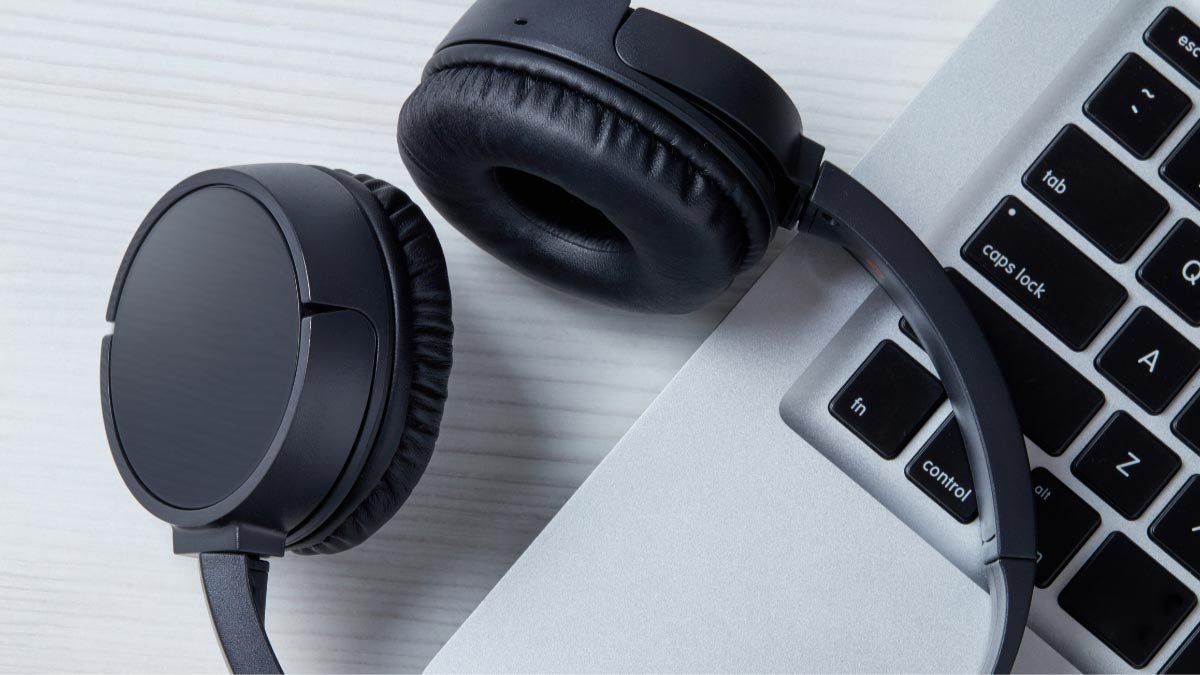
රැහැන් රහිත හෙඩ්ෆෝන් වඩ වඩාත් ජනප්රිය වෙමින් පවතී. ONN යනු අයවැය හෙඩ්ෆෝන් වන ජනප්රිය හෙඩ්ෆෝන් සන්නාමයකි. ඔවුන්ගේ හෙඩ්ෆෝන් සඳහා වියදම් කිරීමට විශාල මුදලක් නොමැති අය සඳහා හොඳම තේරීම ඒවා වේ. ඔබ ONN රැහැන් රහිත හෙඩ්ෆෝන් මිලදී ගෙන තිබේ නම්, ඔබට ඒවා අත්විඳීමට අවශ්යයි. නමුත් ඔබේ සංගීතය හෝ වෙනත් ශ්රව්ය රස විඳීමට ඔබට ඒවා පළමුව ඔබේ උපාංගයට සම්බන්ධ කිරීමට අවශ්ය වනු ඇත.
ඔබ කල්පනා කරන්නේ නම්කොහොමද සම්බන්ධ කරන්න ONN රැහැන් රහිත හෙඩ්ෆෝන්, ඔබගේ උපාංගයට, ඔබගේ ONN හෙඩ්ෆෝන් ඔබගේ උපාංගයට සම්බන්ධ කිරීම පහසු කිරීම සඳහා අපි ඔබට උදව් කර සෑම පියවරක්ම විස්තරාත්මකව සාකච්ඡා කරන්නෙමු.
ONN රැහැන් රහිත හෙඩ්ෆෝන් යුගල කරන්නේ කෙසේද
ඔබගේ ONN රැහැන් රහිත හෙඩ්ෆෝන් යුගල කිරීමේ ප්රකාරයට ලබා ගන්න.
ඔබගේ ONN හෙඩ්ෆෝන් ඔබගේ උපාංගයට සම්බන්ධ කිරීමට ඔබට අවශ්ය වන පළමු දෙය මෙයයි, මෙම පියවර සියලුම උපාංග සඳහා පොදු වේ.
තත්පර කිහිපයක් සඳහා හෙඩ්ෆෝන්වල බල බොත්තම ඔබාගෙන සිටීමට ඔබට අවශ්ය වනු ඇත. ඔබ දැල්වෙන ආලෝකයක් දකින විට, ඔබගේ හෙඩ්ෆෝන් දැන් යුගල කිරීමේ මාදිලියේ ඇති බව ඔබ දැන ගනු ඇත.
ඔබ දැන් අනුගමනය කළ යුතු පියවර කිහිපයක් තිබේ, නමුත් විවිධ උපාංග සම්බන්ධයෙන් සුළු වෙනස්කම් ඇති වනු ඇත.
ONN හෙඩ්ෆෝන් Android වෙත සම්බන්ධ කිරීම
- ඔබගේ ONN රැහැන් රහිත හෙඩ්ෆෝන් යුගල කිරීමේ ප්රකාරයට ලබා ගැනීම.
- ඔබගේ ඇන්ඩ්රොයිඩ් උපාංගයේ බ්ලූටූත් සක්රිය කරන්න.
- 'සැකසීම්' වෙත ගොස් 'බ්ලූටූත්' සොයන්න.
- ලැයිස්තුවේ ඔබගේ ONN රැහැන් රහිත හෙඩ්ෆෝන් සොයාගෙන නම මත තට්ටු කරන්න.
- ඔබගේ ONN රැහැන් රහිත හෙඩ්ෆෝන් ඔබගේ Android වෙත සම්බන්ධ වනු ඇත.
ONN හෙඩ්ෆෝන් iPhone වෙත සම්බන්ධ කිරීම
ඔබට ඇන්ඩ්රොයිඩ් හි ලබා දෙන පියවරම අනුගමනය කිරීමට අවශ්ය වනු ඇත.
මෙහි වෙනස් වන එක් දෙයක් වන්නේ මෙනුවයි.
- 'Bluetooth' මෙනුව විවෘත කරන්න.
- බ්ලූටූත් ක්රියාත්මක කළා.
- ONN රැහැන් රහිත හෙඩ්ෆෝන්’ තත්පර කිහිපයකින් ඔබගේ iPhone තිරය මත නම දිස්වනු ඇත, එය මත ක්ලික් කිරීමෙන් පසු ඔබගේ ONN රැහැන් රහිත හෙඩ්ෆෝන් ඔබගේ iPhone වෙත සම්බන්ධ වනු ඇත.
ONN හෙඩ්ෆෝන් වින්ඩෝස් වෙත සම්බන්ධ කිරීම 10
1: 'සැකසීම්' තුළ බ්ලූටූත් ක්රියාත්මක කරන්න
ඔබගේ ඩෙස්ක්ටොප් එකේ බ්ලූටූත් ක්රියාත්මක කරන්න. සැකසුම් විවෘත කර සෙවුම් තීරුවේ 'බ්ලූටූත්' ටයිප් කරන්න.
2: ඒවා සම්බන්ධ කිරීමට හෙඩ්ෆෝන් තෝරන්න
බ්ලූටූත් සක්රිය කිරීමෙන් පසුව, ඔබට 'බ්ලූටූත් හෝ වෙනත් උපාංගයක් එක් කරන්න' මත ක්ලික් කිරීමට අවශ්ය වනු ඇත., සහ නව කවුළුවක් විවෘත වනු ඇත. ඊළඟ කවුළුවේ 'Bluetooth' මත ක්ලික් කරන්න, සහ පවතින උපාංග ලැයිස්තුව තිරය මත දර්ශනය වන තෙක් රැඳී සිටින්න. එම ලැයිස්තුවේ ඔබගේ ONN රැහැන් රහිත හෙඩ්ෆෝන් සොයාගෙන ඒවා යුගල කිරීමට තෝරන්න.
Onn Headphones වෙත සම්බන්ධ කිරීම Macos
- Apple මෙනුවේ පද්ධති මනාප වෙත යන්න.
- බ්ලූටූත් සක්රිය කරන්න.
- ඔබගේ ONN හෙඩ්ෆෝන් පවතින උපාංග ලැයිස්තුවේ දිස් වේ.
- ඔවුන් ලැයිස්තුවේ දිස්වන විට, ඒවා තෝරන්න, ඒවා යුගල කිරීමට 'සම්බන්ධ කරන්න' මත ක්ලික් කරන්න.
ඔබ මෙම පියවර අනුගමනය කරන්නේ නම්, ඔබගේ උපාංග වෙත ONN හෙඩ්ෆෝන් සම්බන්ධ කිරීම කොතරම් පහසුද යන්නයි. නමුත් ඔබ ඒවා ඔබගේ උපාංගයට සම්බන්ධ කිරීමට උත්සාහ කරන විට හෙඩ්ෆෝන් යුගල කිරීමේ මාදිලියේ ඇති බවට වග බලා ගන්න.
නිගමනය
මෙම ලිපිය ඔබට උපකාරී වනු ඇතැයි අපි බලාපොරොත්තු වෙමු කොහොමද සම්බන්ධ කරන්න ONN රැහැන් රහිත හෙඩ්ෆෝන් ඔබගේ උපාංගයට. මෙම ක්රියාවලිය ඉතා සරල වන අතර ඔබ මෙම පියවර අනුගමනය කරන්නේ නම් මිනිත්තු කිහිපයකින් ඔබට එය කළ හැකි වනු ඇත. මෙම ලිපිය ඔබට බොහෝ උපකාර වනු ඇතැයි අපි බලාපොරොත්තු වෙමු.