
Atrix Ax එක සම්බන්ධ කරන්නේ කෙසේදැයි ඔබ කල්පනා කරනවාද? 1250 ඔබගේ උපාංගයට හෙඩ්සෙට්? ඔබ නිවැරදි තනතුරේ සිටී, සකසන්නේ කෙසේද සහ භාවිතා කරන්නේ කෙසේදැයි අපි ඔබට කියන්නෙමු හෙඩ්සෙට් PS5 වැනි විවිධ උපාංග සමඟ, Ps4, Xbox ශ්රේණි X / s, එක්ස්බොක්ස් වන්, Pc, සහ මාරු කරන්න.
මෙම තනතුරේ, අපි ඔබට Atrix Ax සම්බන්ධ කරන ආකාරය පිළිබඳ නිසි මාර්ගෝපදේශයක් ලබා දුන්නා 1250 විවිධ උපාංග සඳහා හෙඩ්සෙට්. දැන් අපි Atrix Ax සම්බන්ධ කිරීම සඳහා වැඩි විස්තර සමඟ ආරම්භ කරමු 1250 හෙඩ්සෙට්!
ඇට්රික්ස් ඇක්ස් 1250 හෙඩ්සෙට්
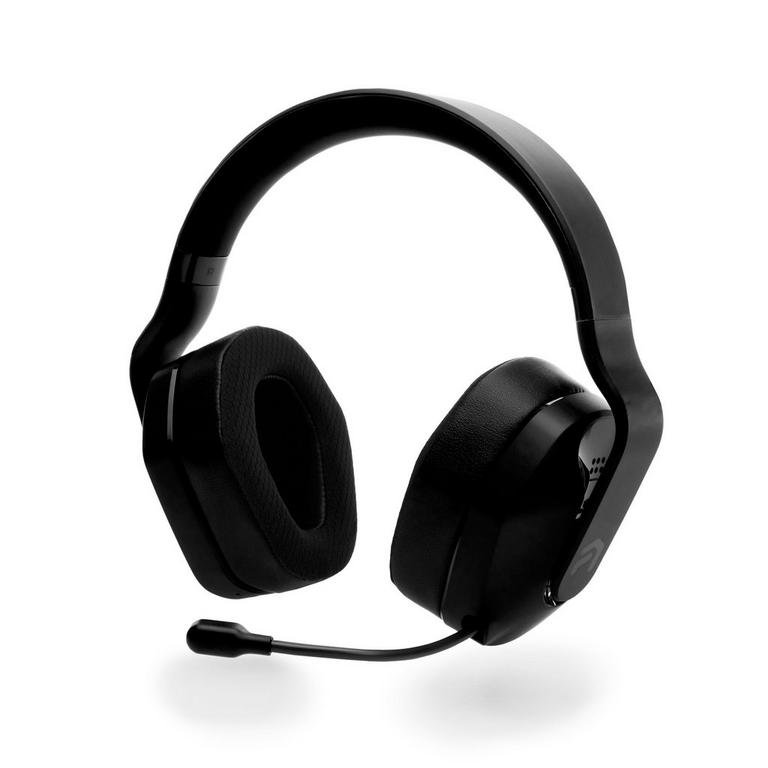
ඇට්රික්ස් ඇක්ස් 1250 රැහැන් රහිත හෙඩ්සෙට් PS4/PS5/PC සඳහා සැබෑ ක්රීඩාව වෙනස් කරන්නා වේ. ඒ 5.8 GHz රැහැන් රහිත සම්බන්ධතාව මඟින් ඔබට සෑම දෙයක්ම සිදු වන විට ඇසෙන බව සහතික කරන අතර කිසිවිටක ශබ්දයක් මග හැරෙන්නේ නැත. ඉහළට, එයින් ඔබට අඩි 50ක් සහ පැය 20ක බැටරි ආයු කාලයක් ලැබේ.
ඇට්රික්ස් ඇක්ස් 1250 රැහැන් රහිත හෙඩ්සෙට් PS4/PS5 සහ PC සමඟ රැහැන් රහිතව අනුකූල වේ (ඇතුළත් USB Dongle භාවිතා කරමින්) සහ Xbox One සමඟ Wired අනුකූල වේ, Xbox ශ්රේණි X / s, සහ නින්ටෙන්ඩෝ ස්විචය (ඇතුළත් 3.5mm AUX කේබලය භාවිතයෙන්).
නිෂ්පාදන දළ විශ්ලේෂණය
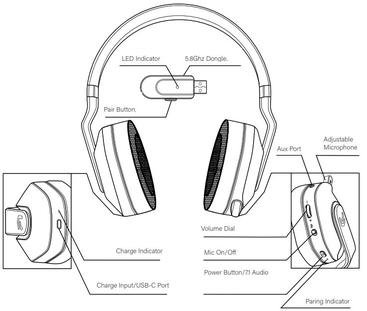
Atrix Ax සම්බන්ධ කරන්නේ කෙසේද? 1250 හෙඩ්සෙට්
සම්බන්ධක ක්රියාවලිය ආරම්භ කිරීමට පෙර, ඔබගේ උපාංගය සහ හෙඩ්සෙට් දෙකම ක්රියාත්මක කර ඇති බවට ඔබ සහතික විය යුතුය. Atrix Ax සම්බන්ධ කිරීමට 1250 හෙඩ්සෙට්, ඔබ මෙම පියවර අනුගමනය කළ යුතුය:
හෙඩ්සෙට් එක ඔන් කරන්න: සියල්ලට කළින්, ඔබගේ හෙඩ්සෙට් එක සම්පුර්ණයෙන්ම ආරෝපණය වී ඇති බවට වග බලා ගන්න. දැන් බල බොත්තම එබීමෙන් ඔබේ හෙඩ්සෙට් එක ක්රියාත්මක කරන්න 3 එය ක්රියාත්මක කර ඇති බවට නිල් ආලෝකය ඇඟවීමක් ඔබ දකින තුරු තත්පර.
ඔබගේ උපාංගයේ බ්ලූටූත් සක්රිය කරන්න: ඔබට ඔබගේ හෙඩ්සෙට් එක සමඟ යුගල කිරීමට අවශ්ය උපාංගයේ බ්ලූටූත් සබල කරන්න. සැකසුම් මෙනුව වෙත ගොස් බ්ලූටූත් සැකසුම් සොයා ගන්න. එය දැනටමත් සක්රිය කර නොමැති නම් එය සක්රිය කරන්න.
හෙඩ්සෙට් එක යුගල කිරීමේ ප්රකාරයට දමන්න: ඔබ දර්ශකයක් වේගයෙන් දිලිසෙන නිල් දකින තුරු යුගල බොත්තම එබීමෙන් සහ අල්ලාගෙන ඔබේ හෙඩ්සෙට් එක යුගල කිරීමේ ප්රකාරයට දමන්න.
උපාංග සඳහා ස්කෑන් කරන්න: ඔබගේ බ්ලූටූත් සක්රීය උපාංගයේ, Atrix AX සඳහා ස්කෑන් කරන්න 1250 පවතින උපාංග ලැයිස්තුව තුළ හෙඩ්සෙට්.
හෙඩ්සෙට් එක තෝරන්න: ඔබගේ උපාංගය Atrix AX සොයා ගත් පසු 1250 හෙඩ්සෙට්, යුගල කිරීමේ ක්රියාවලිය ආරම්භ කිරීමට ලැයිස්තුවෙන් එය තෝරන්න.
මුර කේතය ඇතුලත් කරන්න (පොළඹවන්නේ නම්): සමහර අවස්ථාවලදී, යුගල කිරීමේ ක්රියාවලිය සම්පූර්ණ කිරීම සඳහා මුරපදයක් ඇතුළත් කිරීමට ඔබෙන් විමසනු ඇත. එසේ නම්, වර්ගය 0000 හෝ 1234.
තහවුරු කිරීම: මුරපදය ඇතුළත් කිරීමෙන් පසු (අවශ්ය නම්), යුගල කිරීමේ ක්රියාවලිය සාර්ථක බව ඔබගේ උපාංගය තහවුරු කළ යුතුය. ඔබට ශබ්ද ඉඟියක් ඇසීමට හෝ ඔබගේ උපාංගයේ යුගල කිරීම සම්පූර්ණ බව අඟවන දැනුම්දීමක් දැකිය හැක.
PS4 සමඟ සකසන්නේ කෙසේද
Atrix Ax පිහිටුවීමට 1250 PS4 සමඟ හෙඩ්සෙට් පහත පියවර අනුගමනය කරන්න
- ප්ලග් කරන්න 5.8 ඔබගේ කොන්සෝලයේ ඉදිරිපස ඇති USB පෝට් එකට GHz ග්රාහකය.
- සහ හෙඩ්සෙට් එකට බලය.
- සැකසුම් මෙනු උපාංග ඇතුලත් කරන්න > ශ්රව්ය උපාංග.
- USB හෙඩ්සෙට් එකට ආදාන සහ ප්රතිදාන උපාංගය සකසන්න.
- Audio Output එක Headphones වලට Chat Audio වලට වෙනස් කරන්න.
- හෙඩ්ෆෝන් ශබ්ද මට්ටම ඔබට අවශ්ය සැකසුමට සකසන්න.
- මයික්රෆෝන මට්ටම තෝරන්න සහ ඔබට අවශ්ය සැකසුම් සකස් කිරීමට විමසීම් අනුගමනය කරන්න.
ඔබට හෙඩ්සෙට් එක පාලකයට සම්බන්ධ කිරීමෙන් සම්බන්ධ වීමට ඇතුළත් 3.5mm Aux කේබලය ද භාවිතා කළ හැක..
PS5 සමඟ සකසන්න
Atrix Ax පිහිටුවීමට 1250 PS5 සහිත headset මෙම පියවර අනුගමනය කරන්න
- ප්ලග් කරන්න 5.8 ඔබගේ කොන්සෝලයේ ඉදිරිපස ඇති USB පෝට් එකට GHz ග්රාහකය.
- සහ හෙඩ්සෙට් එකට බලය.
- සැකසුම් මෙනු උපාංග ඇතුලත් කරන්න > ශ්රව්ය උපාංග.
- USB හෙඩ්සෙට් එකට ආදාන සහ ප්රතිදාන උපාංගය සකසන්න.
- Audio Output එක Headphones වලට Chat Audio වලට වෙනස් කරන්න.
- හෙඩ්ෆෝන් ශබ්ද මට්ටම ඔබට අවශ්ය සැකසුමට සකසන්න.
- මයික්රෆෝන මට්ටම තෝරන්න සහ ඔබට අවශ්ය සැකසුම් සකස් කිරීමට විමසීම් අනුගමනය කරන්න.
ඔබට හෙඩ්සෙට් එක පාලකයට සම්බන්ධ කිරීමෙන් සම්බන්ධ වීමට ඇතුළත් 3.5mm Aux කේබලය ද භාවිතා කළ හැක..
XBOX Series X/S සමඟින් පිහිටුවීම
Atrix Ax පිහිටුවීමට 1250 XBOX Series X/S සමඟ හෙඩ්සෙට්
- හෙඩ්සෙට් එක පාලකයට සම්බන්ධ කිරීමට AUX කේබලය භාවිතා කරන්න.
- පද්ධති මෙනුව ඇතුල් කරන්න > ශ්රව්ය උපකරණ.
- Headset Volume එක ඔබ කැමති සැකසුමට සකසන්න.
- Mic Monitoring ඔබට අවශ්ය සැකසීමට සකසන්න. ඔබගේ අපේක්ෂිත සැකසුම්.
සටහන: සියලුම පාලකයන්ට 3.5mm ශ්රව්ය ජැක් එකක් නොමැත.
XBOX One සමඟ සකසන්න
Atrix Ax පිහිටුවීමට 1250 XBOX Series X/S සමඟ හෙඩ්සෙට්
- හෙඩ්සෙට් එක පාලකයට සම්බන්ධ කිරීමට AUX කේබලය භාවිතා කරන්න.
- පද්ධති මෙනුව ඇතුල් කරන්න > ශ්රව්ය උපකරණ.
- Headset Volume එක ඔබ කැමති සැකසුමට සකසන්න.
- Mic Monitoring ඔබට අවශ්ය සැකසීමට සකසන්න.
සටහන: සියලුම පාලකයන්ට 3.5mm ශ්රව්ය ජැක් එකක් නොමැත.
PC සමඟ සකසන්න
Atrix Ax පිහිටුවීමට 1250 පරිගණකය සමඟ හෙඩ්සෙට් පහත දක්වා ඇති පියවර අනුගමනය කරන්න
- ප්ලග් කරන්න 5.8 GHz ග්රාහකය ඔබේ පරිගණකයේ ශ්රව්ය සක්රීය USB පෝට් එකකට ඇතුළු කර හෙඩ්සෙට් එක බලගන්වන්න.
- USB USB සම්බන්ධිත උපාංගයට ශ්රව්ය ආදානය සහ ප්රතිදානය සකසන්න.
- ඔබට ගැටළු තිබේ නම් USB උපාංගය ශබ්ද පාලන සැකසුම් තුළ පෙරනිමි සන්නිවේදනය සඳහා තෝරාගෙන ඇති බවට වග බලා ගන්න.
මයික් එක සකසන ආකාරය
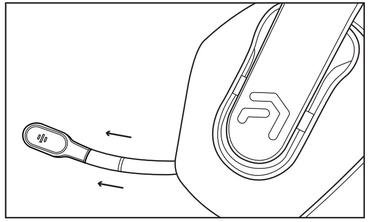
ඇට්රික්ස් ඇක්ස් 1250 හෙඩ්සෙට් මයික් එක වෙනස් කළ හැකි ය, ඔබට දිගු කිරීමට හෝ ආපසු හෙඩ්සෙට් එකට තල්ලු කළ හැක. ඔබට එය කන් කෝප්පයෙන් ඇද ගත හැකිය. එය හානි නොකිරීමට දැඩි ලෙස අදින්න එපා.
හෙඩ්සෙට් එක චාජ් කරන හැටි
ආරෝපණ කේබලයේ USB-C කෙළවර හෙඩ්සෙට් එකට සම්බන්ධ කරන්න. ආරෝපණ කේබලයේ USB-A කෙළවර අවම වශයෙන් DC 5V 800mA UL-අනුකූල බල සැපයුමකට සම්බන්ධ කරන්න. සම්පූර්ණ ගාස්තුවක් ආසන්න වශයෙන් අවශ්ය වේ 4 පැය. ආරෝපණය සම්පූර්ණ වූ විට රතු ආලෝකය නිවා දමයි.
Atrix Ax නැවත සකසන්නේ කෙසේද 1250 හෙඩ්සෙට්
ඔබගේ යුගල උපාංග ලැයිස්තුවෙන් හෙඩ්සෙට් එක මකන්න. මකා දැමූ පසු, ඔබගේ දුරකථනය සම්පූර්ණයෙන්ම අක්රිය කරන්න, ඉන්පසු එය නැවත ක්රියාත්මක කරන්න. මෙය දුරකථනයේ ඇති බ්ලූටූත් මෘදුකාංගයේ ඇති බ්ලූටූත් තොගය නැවත සකසයි.
කිසිදු පියවරක් මඟ හැරීමෙන් තොරව ඉහත උපදෙස් අනුගමනය කිරීමෙන් ඔබගේ උපාංගය සමඟ හෙඩ්සෙට් එක අලුත්වැඩියා කරන්න.
නිගමනය
අවසාන වශයෙන්, Atrix Ax සම්බන්ධ කරන්න 1250 අනෙකුත් බ්ලූටූත් උපාංග මෙන් ඔබගේ උපාංගයට හෙඩ්සෙට්. මෙහි ඇති එකම වෙනස වන්නේ සැකසුම් ක්රමයයි. අපි එක් එක් වර්ගයේ උපාංග සඳහා සම්බන්ධක ක්රියාවලිය ආවරණය කර ඇත.
ඒවා අනුගමනය කර Atrix Ax සම්බන්ධ කරන්න 1250 ඔබගේ උපාංගයට හෙඩ්සෙට්. මෙම ලිපිය ඔබට බොහෝ උපකාර වනු ඇතැයි අපි බලාපොරොත්තු වෙමු. ඒ නිසා, මෙම ලිපියෙන් උදවු ලබා ගන්න සහ Atrix Ax භාවිතයෙන් ඔබේ ප්රියතම ධාවන ලැයිස්තුව භුක්ති විඳින්න 1250 හෙඩ්සෙට්!