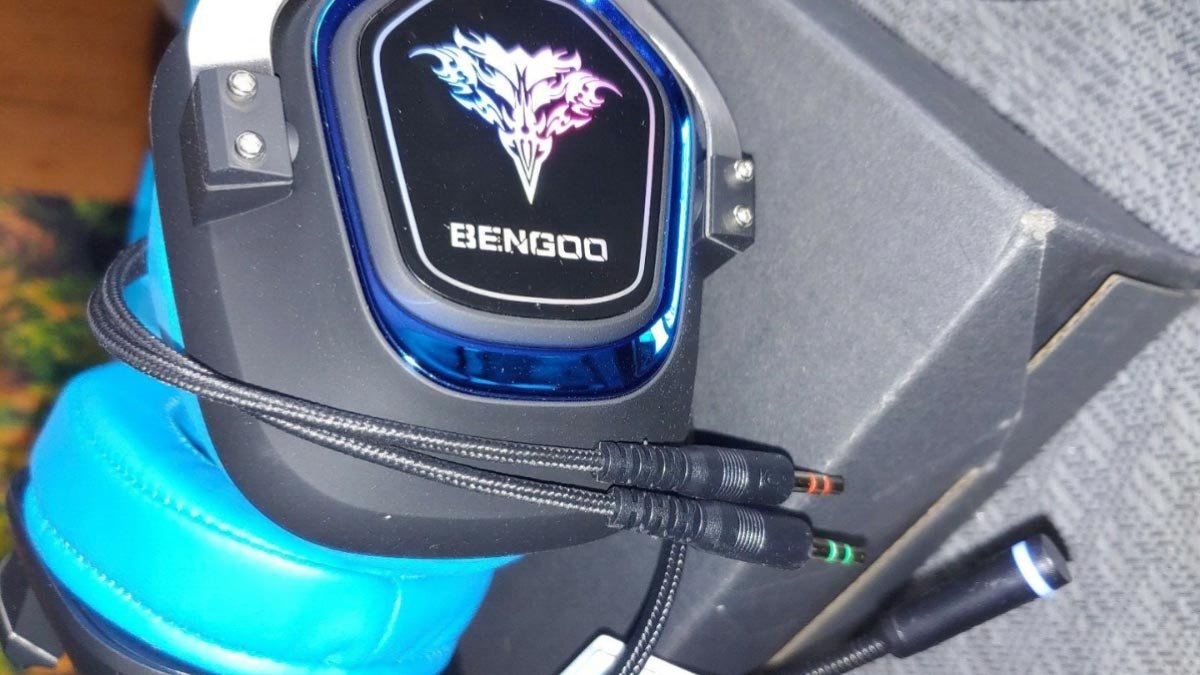
ඔබට බෙන්ගූ හෙඩ්සෙට් එක එක්ස්බොක්ස් එකකට සම්බන්ධ කිරීමට අවශ්යද?? බෙන්ගූ හෙඩ්සෙට් යනු ක්රීඩකයින් අතර ජනප්රිය තේරීමකි. මෙම හෙඩ්සෙට් ඔවුන්ගේ විශිෂ්ට ශබ්දයේ ගුණාත්මකභාවය සහ පරිශීලක-හිතකාමී නිර්මාණය සඳහා ප්රසිද්ධය.
ඔබ එක්ස්බොක්ස් එක් පරිශීලකයෙකු නම් සහ ඔබේ සූදු අත්දැකීම් වැඩි කිරීමට අවශ්ය නම්, ඔබේ කොන්සෝලය වෙත බෙන්ගූ හෙඩ්සෙට් සම්බන්ධ කිරීම සුළඟක් බව දැන ගැනීමට ඔබ සතුටු වනු ඇත. ඔබ ආරම්භකයකු වේවා, මෙම ඉක්මන් හා පහසු සහ පහසු මාර්ගෝපදේශය බෙන්ගූ හෙඩ්සෙට් එක එක්ස්බොක්ස් එකකට සම්බන්ධ කිරීම සඳහා පියවර හරහා ඔබව ගමන් කරයි.
බෙන්ගූ හෙඩ්සෙට් එකට සම්බන්ධ කරන්න එක්ස්බොක්ස් එකකට සම්බන්ධ කරන්න.. මෙම ලිපියේ, බෙන්ගූ හෙඩ්සෙට් සම්බන්ධ කිරීම සඳහා අපි ඔබට ක්රියාවලිය හරහා මඟ පෙන්වනු ඇත එක්ස්බොක්ස් වන් කොන්සෝලය.
ඔබ සැකසුම් ක්රියාවලියට කිමිදීමට පෙර, එක්ස්බොක්ස් එක සමඟ ඔබේ බෙන්ගූ හෙඩ්සෙට් හි අනුකූලතාව දෙවරක් පරීක්ෂා කරන්න. බොහෝ බෙන්ගූ හෙඩ්සෙට් එක්ස්බොක්ස් එක සමඟ අනුකූල වේ, නමුත් ඉදිරියට යාමට පෙර සත්යාපනය කිරීම සැමවිටම හොඳ අදහසකි.
එක්ස්බොක්ස් වන් බෙන්ගූ හෙඩ්සෙට් එක සම්බන්ධ කරන්නේ කෙසේද??
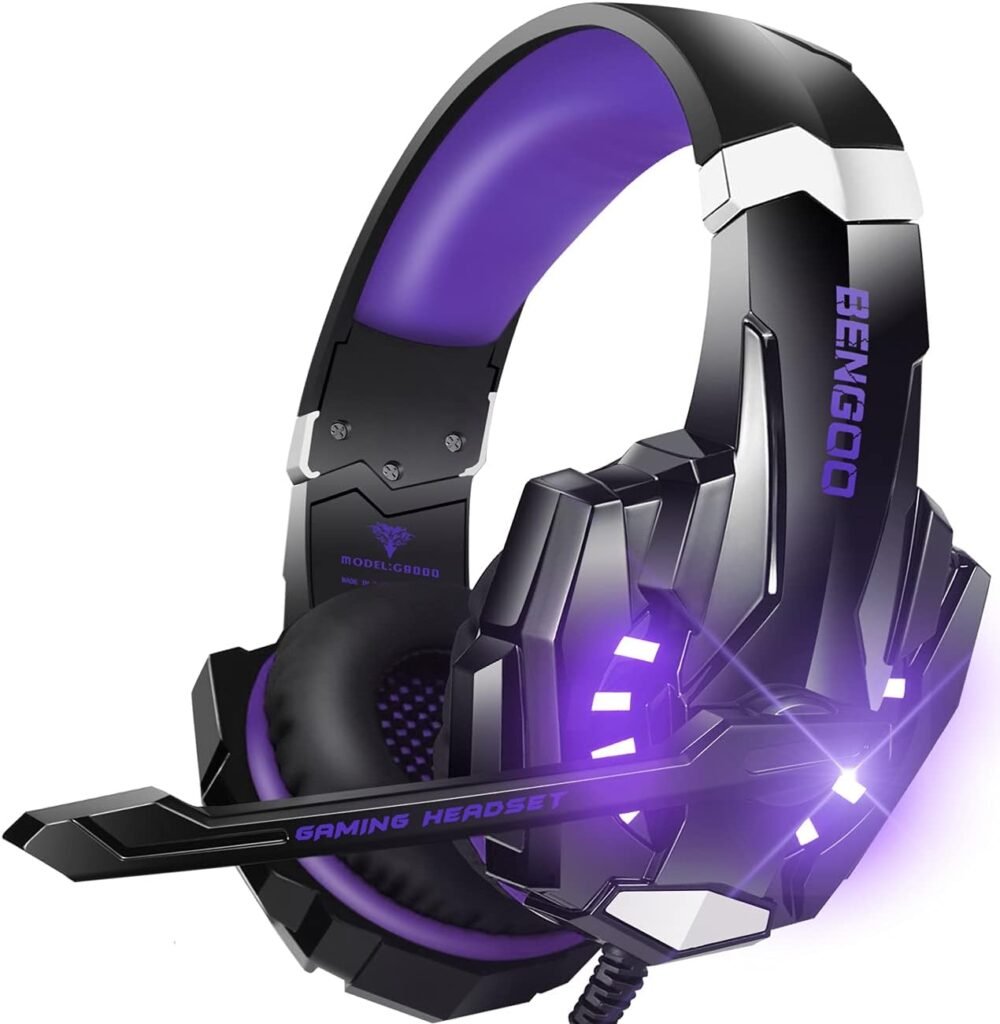
සම්බන්ධ වන්නේ කෙසේදැයි දැන ගැනීමට ඔබට අවශ්යද? බෙන්ගූ හෙඩ්සෙට් එක්ස්බොක්ස් එකකට? ඔබට එය විවිධ ආකාරවලින් කරදරයකින් තොරව කළ හැකිය. අපි එය පරීක්ෂා කරමු.
පියවර 1 මීටර් 3.5mm හෙඩ්ෆෝන් ජැක් පාලක වෙත සම්බන්ධ කරන්න.
ඒ 3.5 එම්එම් හෙඩ්සෙට් ක්රම දෙකෙන් එකකින් පාලකයට සම්බන්ධ කළ හැකිය 1: කෙලින්ම හෝ 2: වක්රව
- සෘජුවම පාලකගේ හෙඩ්සෙට් සම්බන්ධකය හරහා.
- වක්රව පාලක සම්බන්ධිත ස්ටීරියෝ හෙඩ්සෙට් ඇඩැප්ටරයක් භාවිතා කිරීම.
කෙලින්ම සම්බන්ධ වන්න (මොනෝ) පාලකයාට කෙලින්ම
- ඔබේ එක්ස්බොක්ස් පාලකය ඉවතට ගන්න.
- දැන්, පාලකගේ හෙඩ්සෙට් වරායට හෙඩ්සෙට් එක පුරවල් කිරීමෙන් පසුව එක්ස්බොක්ස් එක ආරම්භ කරන්න.
- ඉන්පසු, සැකසුම් යටතේ උපාංග සහ උපාංග තෝරන්න.
- ඉන්පසු නිසි තේරීමක් කිරීමෙන් පසු ඔබේ තෝරාගත් ශබ්ද සැකසුම් පාලක වෙත යොදන්න.
සම්බන්ධ වීමට පාලකගේ හෙඩ්සෙට් ඇඩැප්ටරය භාවිතා කිරීම
සම්බන්ධ වීමට පාලකගේ හෙඩ්සෙට් ඇඩැප්ටරය භාවිතා කිරීම
- පලමු, හෙඩ්සෙට් ඇඩැප්ටරය පාලකගේ ව්යාප්ති වරායේ තබන්න.
- ඉන්පසු, ස්ටීරියෝ හෙඩ්සෙට් එක අරගෙන එය අමුණන්න 3.5 ඇඩැප්ටරයේ එම්.එම්.
- මයික්රෝෆෝනයේ මට්ටම වෙනස් කිරීම සඳහා ඇඩැප්ටරයේ බොත්තම් භාවිතා කරන්න.
- දැන් එක්ස්බොක්ස් එක සැකසීම් වෙත හැරී තෝරන්න * උපාංග සහ උපාංග.
- මෙයින් පසු ඔබේ තේරීම පසු ඔබ කැමති ශබ්ද සැකසුම් අදාළ පාලක වෙත අදාළ වේ.
පියවර 2 S / PDIF ශ්රව්ය දෘෂ්ය කේබලය
- ඔබේ රූපවාහිනියේ සහ කොන්සෝලයෙහි දෘශ්ය සම්බන්ධකයට මූලික ස්ථානය හෝ හෙඩ්සෙට් වෙතින් දෘශ්ය කේබල අමුණන්න.
- ඉන්පසු, සැකසුම් මෙනුවේ ඇති සියලුම සැකසුම් වෙත ගොස් පින්තූරය සහ ශබ්දය තේරීමෙන් පසු ශ්රව්ය ප්රතිදානය වෙත යන්න.
- දැන්, ඩිජිටල් ශ්රව්ය මෙනුවෙන් දෘශ්ය ශ්රව්ය උපකරණ තෝරන්න සහ ස්ටීරියෝ සම්පීඩනය නොකෙරේ.
- මෙම බිටුරම් ඕෆ් යනු ඔබට බිට්ස්ට්රීම් ආකෘතියක් භාවිතා කිරීමට අවශ්ය නම් දෘශ්ය ශ්රව්ය උපකරණ සඳහා තෝරා ගැනීමේ විකල්පයයි.
බෙන්ගූ හෙඩ්සෙට් වල විශේෂාංග?
භ්රමණය වීම 360 උපාධි
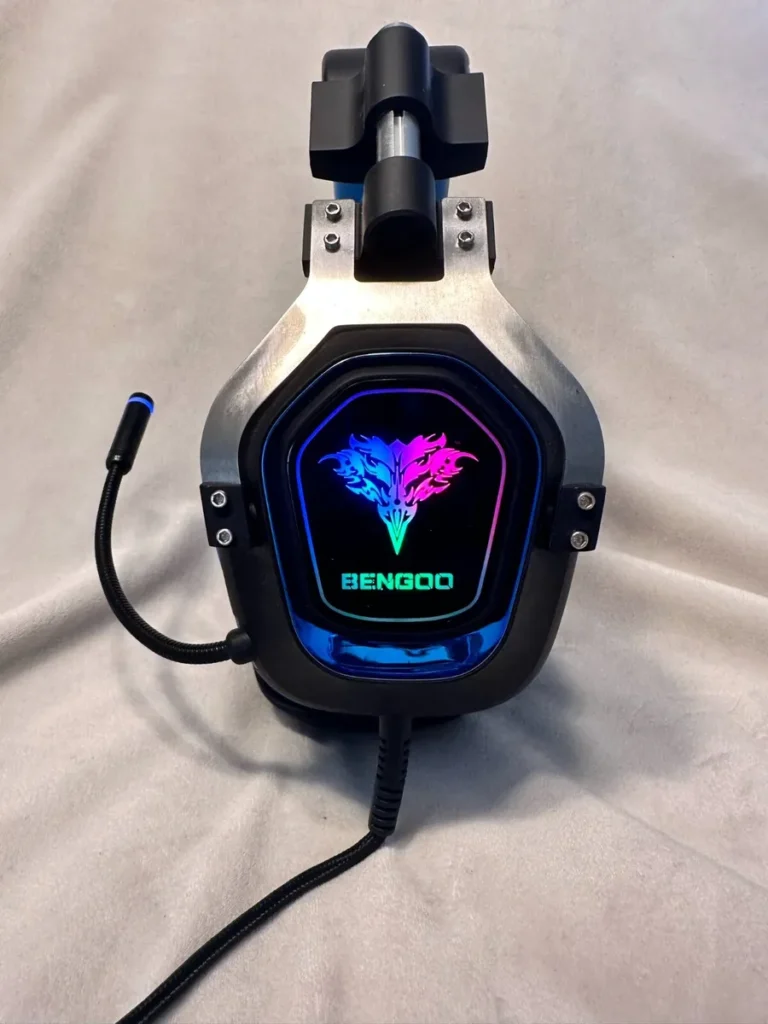
එයට භ්රමණය වීමේ ලක්ෂණ ඇත 360 උපාධි, එබැවින් එය ඔබේ මුඛය අසල පරිපූර්ණ ලෙස ස්ථානගත කර ඇත. ඔබ එය භාවිතා නොකරන විට එහි නම්යශීලී මයික්රොෆෝනය හෙඩ්සෙට් එක තුළට ආපසු යා හැකිය. ඔබ ක්රීඩා කරන විට, ෂෝෆෝන් තනි-බොත්තම් නිශ්ශබ්දතාව සහ පරිමාව පාලනයන්ට ස්තූතිවන්ත වන පරිමාව වෙනස් කිරීම හෝ නිශ්ශබ්ද කිරීම සරල ය.
කන් කෝප්ප
කන් කෝප්ප අමතර සැනසීමක් ලබා දෙයි. විලාසිතාමය RGB ආලෝකයක් කන් කුසලාන සැලසුමට ඇතුළත් කර ගැනීම සඳහා කන් කුසලාන සැලසුමට ඇතුළත් කර ඇති අතර සමස්ත ක්රීඩාවේ වාතාවරණය වැඩි දියුණු කිරීම සඳහා. මෙම කන් කෝප්ප සුපිරි සැනසීමක් ලබා දෙයි, එය පසුබිම් ශබ්දය යටපත් කරයි, සහ ඉහළම ගුණාත්මක භාවයේ වෙනස් කළ හැකි හිස්බස්තයක් තබා ගන්න.
හෙඩ්සෙට් භාවිත වේලාව
පැය 17 ක හෙඩ්සෙට් භාවිත කාලය සහ මයික්රෝෆෝනයක් සහිත රැහැන් රහිත USB හෙඩ්ෆෝන් වල පැය 100 කට වඩා වැඩි ප්රමාණයක් ආකර්ෂණීය වේ. එය දිවා කාලයේ වැඩ කිරීම සහ චිත්රපට නැරඹීම සහ සංගීතයට සවන් දීම වැනි විවේක විනෝදාස්වාදය සඳහා යොදා ගත හැකිය.
Xbox One හි ශ්රව්ය සැකසුම් සකස් කරන්න
ඔබ ඔබේ බෙන්ගූ හෙඩ්සෙට් එක ඔබේ එක්ස්බොක්ස් එකකට සම්බන්ධ කළ පසු, ඊළඟ පියවර වන්නේ ඔබේ එක්ස්බොක්ස් එකේ ශ්රව්ය සැකසුම් සකස් කිරීමයි. මෙය ඔබට ප්රශස්ත ශබ්දයේ ගුණාත්මක භාවයක් ඇති බව සහතික වන අතර ඔබේ සූදු අත්දැකීම් වලින් සම්පූර්ණයෙන්ම ගිල්වන්න.
ඔබගේ එක්ස්බොක්ස් එකේ ශ්රව්ය සැකසුම් සකස් කිරීමට, මෙම සරල පියවර අනුගමනය කරන්න
- ඔබගේ Xbox One හි සැකසුම් මෙනුව වෙත යන්න. මාර්ගෝපදේශය විවෘත කිරීම සඳහා ඔබේ පාලකයේ Xbox බොත්තම එබීමෙන් ඔබට මෙය කළ හැකිය..
- සැකසුම් මෙනුව තුළ, තිරයේ වම් පැත්තේ ඇති විකල්ප වලින් Audio තෝරන්න.
- දැන් Audio මෙනුවේ, ඔබට ශ්රව්ය ප්රතිදානය සහ සැකසුම් සඳහා විකල්ප කිහිපයක් පෙනෙනු ඇත. අවධානය යොමු කළ යුතු ප්රධාන සැකසුම් කිහිපයක් මෙන්න. 1 හෙඩ්සෙට් ශ්රව්ය 2 හෙඩ්සෙට් ආකෘතිය 3 පරිමාව
1 හෙඩ්සෙට් ශ්රව්ය: ඔබේ හෙඩ්සෙට් සඳහා විෙශේෂෙයන්ම ශබ්දය සහ චැට් මික්සර් සැකසුම් සකස් කිරීමට ඉඩ සලසන හෙඩ්සෙට් ශ්රව්ය විකල්පය තෝරන්න. නමුත් එයට පෙර හෙඩ්සෙට් එක ශ්රව්ය ප්රතිදානය ලෙස තෝරාගෙන ඇති බවට වග බලා ගන්න.
2 හෙඩ්සෙට් ආකෘතිය: හෙඩ්සෙට් ආකෘති සැකසුම ඔබගේ හෙඩ්සෙට් එකේ ශ්රව්ය ගුණත්වය තීරණය කරයි. බොහෝ හෙඩ්සෙට් Stereo uncompressed ආකෘතියට සහය දක්වයි, උසස් තත්ත්වයේ ශ්රව්ය උපකරණ සපයන.
3 පරිමාව: ඔබේ හෙඩ්සෙට් එකේ සමස්ත පරිමාව සීරුමාරු කිරීමට වෙළුම් ස්ලයිඩරය භාවිතා කරන්න. ඔබට චැට් මික්සර් ලේබල් කර ඇති ස්ලයිඩරය භාවිතයෙන් ක්රීඩා ශ්රව්ය සහ කතාබස් ශ්රව්ය අතර මිශ්රණය පාලනය කළ හැකිය.
සටහන: මතක තියාගන්න, සෑම ක්රීඩාවකටම හෝ යෙදුමකටම එහි ශ්රව්ය සැකසුම් තිබිය හැක, එබැවින් ඔබේ ශ්රව්ය අත්දැකීම මනාව සකස් කර ගැනීමට ඒවාද පරීක්ෂා කිරීම හොඳ අදහසකි. ඔබගේ Xbox One හි ශ්රව්ය සැකසුම් ගැලපීමෙන්, ඔබට බෙන්ගු හෙඩ්සෙට් එක ලබා දෙන හැපෙනසුළු ශබ්දය සහ ගිලී යන බලපෑම් සම්පූර්ණයෙන්ම භුක්ති විඳිය හැකිය.
නිතර අසන පැන බෙන්ගූ හෙඩ්සෙට් එක එක්ස්බොක්ස් එකකට සම්බන්ධ කිරීම
මම බෙන්ගූ හෙඩ්සෙට් එක එක්ස්බොක්ස් එකකට සම්බන්ධ කරන්නේ කෙසේද??
Bengoo Headset එක Xbox One වෙත සම්බන්ධ කිරීමට, මෙම පියවර අනුගමනය කරන්න:
- හෙඩ්සෙට් කේබලය පාලකයට සම්බන්ධ කරන්න.
- ඔබේ හෙඩ්සෙට් එකට වෙනම ශ්රව්ය සහ මයික්රෆෝන ජැක් එකක් තිබේ නම්, කේබල් දෙකම පාලකයට සම්බන්ධ කිරීමට ඔබට Xbox One හෙඩ්සෙට් ඇඩැප්ටරයක් අවශ්ය වේ.
- Xbox One සැකසුම් වෙත ගොස් Audio තෝරන්න.
- හෙඩ්සෙට් ඕඩියෝ යටතේ, ඔබගේ අභිමතය පරිදි සැකසුම් සකස් කරන්න.
- ශ්රව්ය සහ මයික්රෆෝනය නිසි ලෙස ක්රියා කරන බව සහතික කිරීමට හෙඩ්සෙට් එක පරීක්ෂා කරන්න.
මට එක්ස්බොක්ස් වන් සමඟ මගේ බෙන්ගූ හෙඩ්සෙට් රැහැන් රහිතව භාවිතා කළ හැකිද??
නැත, බෙන්ගු හෙඩ්සෙට් නිර්මාණය කර ඇත්තේ රැහැන්ගත සම්බන්ධතාවයක් හරහා Xbox One සමඟ භාවිතා කිරීමටය. වෙනත් සමහර සූදු හෙඩ්සෙට් මෙන් නොව, බෙන්ගු හෙඩ්සෙට් Xbox One සඳහා රැහැන් රහිත සම්බන්ධතාවට සහාය නොදක්වයි.
එක්ස්බොක්ස් වන් සම්බන්ධව මගේ බෙන්ගූ හෙඩ්සෙට් එකේ පරිමාව සකස් කරන්නේ කෙසේද??
ඔබේ හෙඩ්සෙට් එකේ සමස්ත පරිමාව සීරුමාරු කිරීමට වෙළුම් ස්ලයිඩරය භාවිතා කරන්න. ඔබට චැට් මික්සර් ලේබල් කර ඇති ස්ලයිඩරය භාවිතයෙන් ක්රීඩා ශ්රව්ය සහ කතාබස් ශ්රව්ය අතර මිශ්රණය පාලනය කළ හැකිය. සෑම බෙන්ගු හෙඩ්සෙට් මාදිලියකටම විවිධ ශබ්ද පාලන යාන්ත්රණ තිබිය හැක, එබැවින් ශබ්දය සකස් කිරීම සඳහා නිශ්චිත උපදෙස් සඳහා පරිශීලක අත්පොත බලන්න.
මගේ බෙන්ගූ හෙඩ්සෙට් හි මයික්රෝෆෝනය xbox One හි ක්රියා නොකරයි?
ඔබ Xbox One වෙත සම්බන්ධ වූ විට ඔබේ Bengoo හෙඩ්සෙට් එකේ ඇති මයික්රෆෝනය සමඟ ගැටලු අත්විඳින්නේ නම්, පහත දෝශ නිරාකරණ පියවරයන් උත්සාහ කරන්න
- මයික්රෆෝනය ආරක්ෂිතව හෙඩ්සෙට් එකට සවි කර ඔබේ මුඛයට සමීපව තබා ඇති බවට වග බලා ගන්න.
- මයික්රෆෝනය නිශ්ශබ්ද කර නොමැති බව හෝ ශබ්දය අඩු වී ඇති බව තහවුරු කිරීමට Xbox One සැකසුම් පරීක්ෂා කරන්න.
- Xbox One හෙඩ්සෙට් ඇඩැප්ටරයක් භාවිතා කරන්නේ නම්, එය නිවැරදිව සම්බන්ධ වී නිවැරදිව ක්රියාත්මක වන බවට වග බලා ගන්න.
- ගැටලුව දිගටම පවතින්නේ දැයි බැලීමට වෙනත් උපාංගයක් සමඟ හෙඩ්සෙට් එක භාවිතා කිරීමට උත්සාහ කරන්න. එය කරන්නේ නම්, හෙඩ්සෙට් එකේම ගැටලුවක් තිබිය හැක.
- ඉහත පියවරක් වැඩ නොකරන්නේ නම්, වැඩිදුර සහාය සඳහා ඔබට Bengoo පාරිභෝගික සහාය සම්බන්ධ කර ගැනීමට අවශ්ය විය හැකිය.
බෙංගෝ හෙඩ්සෙට් වෙනත් සූදු වේදිකා සමඟ අනුකූල වේ?
ඔව්, බෙන්ගු හෙඩ්සෙට් වෙනත් ක්රීඩා වේදිකා සමඟ අනුකූල වේ, PS4 ඇතුළුව, Xbox ශ්රේණි X / s, නින්ටෙන්ඩෝ ස්විචය, Pc, සහ ජංගම උපාංග. ඔවුන් විශ්වීය ගැළපුම දක්වයි, බහු ක්රීඩා වේදිකාවල උසස් තත්ත්වයේ ශ්රව්ය සහ සන්නිවේදනය භුක්ති විඳීමට ඔබට ඉඩ සලසයි.
නිගමනය
මෙම ලිපිය නැරඹීමෙන් පසු, බෙන්ගු හෙඩ්සෙට් එක Xbox One වෙත සම්බන්ධ කරන්නේ කෙසේදැයි ඔබට සොයා ගත හැක. ඔබ සමඟ අනුනාද වන විවිධ ආකාරවලින් ඔබට පහසුවෙන් ඔබේ හෙඩ්සෙට් සම්බන්ධ කළ හැකිය. මෙතන, අපි Bengoo Headset හි හොඳම විශේෂාංග කිහිපයක් ගැනද සාකච්ඡා කරමු. මෙම ලිපිය ඔබට බොහෝ උපකාර වනු ඇතැයි අපි බලාපොරොත්තු වෙමු.