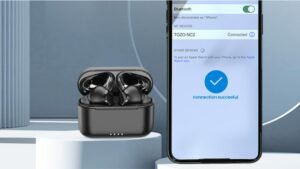
ඔබට Yealink Headset එක ඔබගේ දුරකථනයට සම්බන්ධ කිරීමට අවශ්යද?? මක්නිසාද යත් යීලින්ක් එහි ශ්රව්ය සහ දෘශ්ය විසඳුම් සහ ඒවායේ හැඩකාර මෝස්තර සඳහා හොඳම සහ වඩාත් ප්රසිද්ධය. මෙම හෙඩ්සෙට් ඒවායේ සුවිශේෂී ලක්ෂණ සහ කාර්ය සාධනය හේතුවෙන් වැඩ සඳහා ජනප්රිය තේරීමක් වේ.
නමුත් බොහෝ අය Yealink එක සම්බන්ධ කරන්නේ කෙසේදැයි නොදනිති ඔවුන්ගේ දුරකථනයට හෙඩ්සෙට් හෝ වෙනත් බ්ලූටූත් උපාංගයක්. නමුත් මෙම ලිපියෙන් කරදර නොවන්න අපි ඔබට සම්පූර්ණ මාර්ගෝපදේශයක් සහ Yealink Headset සම්බන්ධ කරන්නේ කෙසේද යන්න ලබා දෙන්නෙමු, WH66, WH67, WH62, WH63, BH76, සහ EHS60 ඔබගේ උපාංගයට. අපි ආරම්භ කරමු!
Yealiknk රැහැන් රහිත හෙඩ්සෙට්
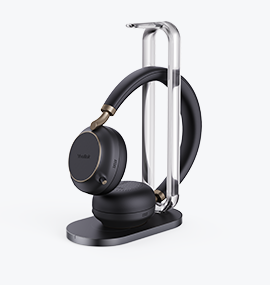
Yealink හෙඩ්සෙට් අධි-විභේදන ශබ්දයක් ලබා දෙන අතර එමඟින් ඵලදායී සන්නිවේදනය සඳහා ඉඩ ලබා දෙන අතර වරදවා වටහාගැනීම් ඉවත් කරයි.
Yealink හෙඩ්සෙට් විවිධ සන්නිවේදන වේදිකා සමඟ අනුකූල වන පරිදි නිර්මාණය කර ඇත, Microsoft Teams වගේ, විශාලනය කරන්න, සහ Cisco Webex. Yealink Headset බාධාවකින් තොරව ඒකාබද්ධ කිරීම ලබා දෙයි, ඔබගේ වැඩ සම්බන්ධ ඇමතුම් සහ සම්මන්ත්රණ අතරතුර උසස් තත්ත්වයේ ශ්රව්ය සහ විශ්වාසනීය කාර්ය සාධනය භුක්ති විඳීමට ඔබට ඉඩ සලසයි.
Yealink හෙඩ්සෙට් එක සම්බන්ධ කරන්නේ කෙසේද??
Yealink හෙඩ්සෙට් එක ඔබගේ උපාංගයට සම්බන්ධ කිරීමට පියවර අනුගමනය කරන්න
- ඔබගේ හෙඩ්සෙට් එක යුගල කිරීමේ ප්රකාරයට දමන්න.
- ඔබගේ උපාංගයේ සැකසීම් වෙත යන්න, බ්ලූටූත් තෝරන්න, සහ එය සක්රිය කරන්න.
- ඔබගේ උපාංගයට සම්බන්ධ වීමට Yealink තෝරන්න සහ යුගල ඔබන්න.
Yealink WH66 සම්බන්ධ කරන්නේ කෙසේද&WH67 හෙඩ්සෙට් එක ඔබගේ දුරකථනයට?
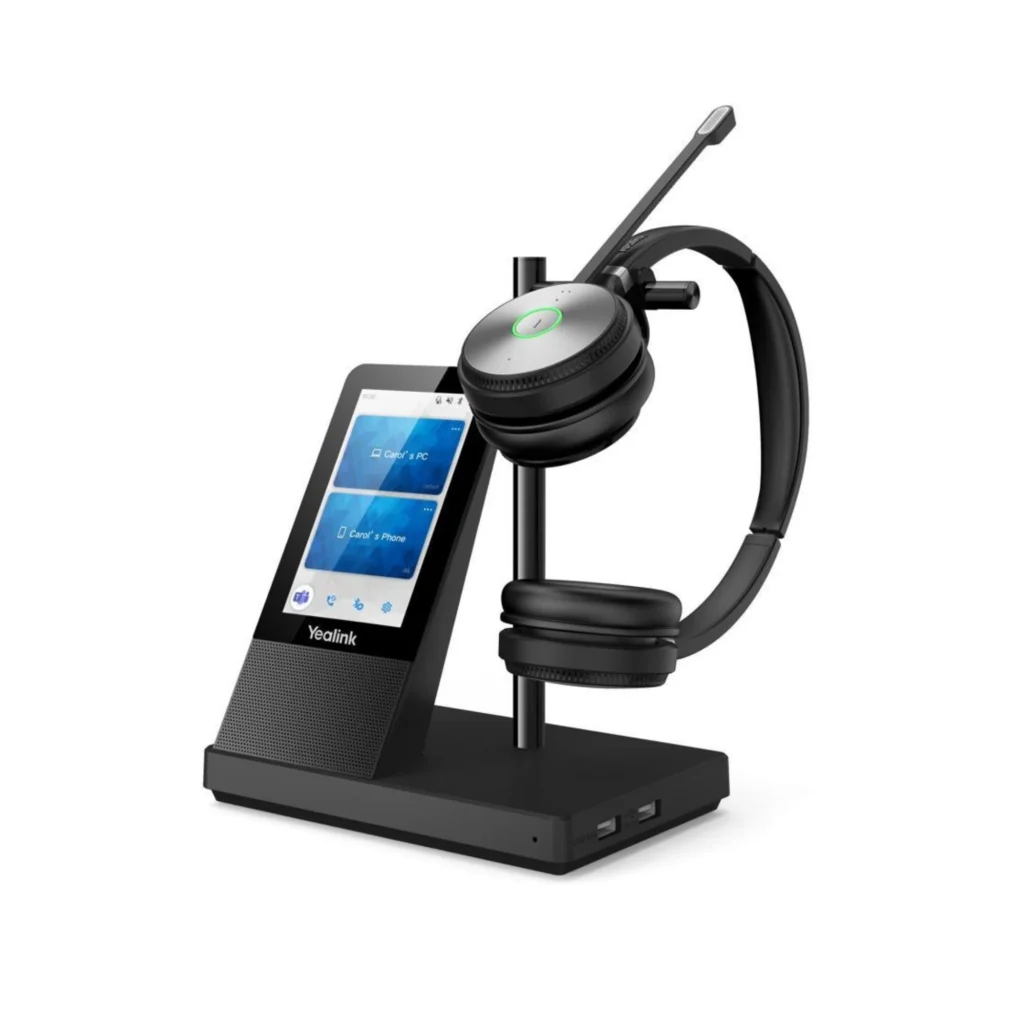
- ඔබගේ WH66 මත බ්ලූටූත් ක්රියාත්මක කර ඇති බවට වග බලා ගන්න.
- වෙනත් උපාංග සමඟ ඔබේ පදනම හඳුනා ගැනීමට බ්ලූටූත් උපාංගයේ නම වෙනස් කරන්න.
- දැන්, ඔබගේ දුරකථන උපාංගය වෙත යන්න, බ්ලූටූත් මෙනුව වෙත යන්න, සහ Yealink WH66 සොයන්න.
- ඉන්පසු, යුගල මත තට්ටු කරන්න.
- මෙයින් පසු, දුරකථනය සහ හෙඩ්සෙට් යුගල කර භාවිතයට සූදානම්.
Yealink WH62 සම්බන්ධ කරන්නේ කෙසේද&WH63 හෙඩ්සෙට් එක ඔබේ පරිගණකයට හෝ ඩෙස්ක් දුරකථනයට?
PC සමඟ සම්බන්ධ වන්න
- පලමු, USB කේබලයේ එක් කෙළවරක පදනමට සම්බන්ධ කරන්න.
- අනික් කෙළවර පරිගණකයට සම්බන්ධ කරන්න.
- PC බොත්තම LED ක්රියාත්මකයි.
- දැන්, Windows Sound Settings හි පෙරනිමි ප්රතිදාන උපාංගය ලෙස WH63 සකසා ඇති බවට වග බලා ගන්න, WH63 ඔබ කැමති මෘදුකාංගයේ පෙරනිමි ශ්රව්ය උපාංගය ලෙස සකසා ඇති බව සහතික කරන්න.
ඩෙස්ක් දුරකථනය සමඟ සම්බන්ධ වන්න
- USB කේබලයක් පදනමට සම්බන්ධ කරන්න.
- අනෙක් කෙළවර දුරකථනයට සම්බන්ධ කරන්න.
- දුරකථන බොත්තම LED ක්රියාත්මකයි.
- දැන්, හෙඩ්සෙට් සඳහා රිංගර් උපාංගය දුරකථන වෙබ් පරිශීලක අතුරුමුහුණත හරහා හෙඩ්සෙට් භාවිතා කරන බව සහතික කර ගන්න.
- ඔබේ නිෂ්පාදනය පිළිබඳ වැඩි විස්තර ලබා ගැනීමට, Yealink USB Connect භාවිතා කරන්න. ඔබට එය Yealink USB Connect නිෂ්පාදන පිටුව හරහා බාගත හැකිය.
- ඔබට අවශ්ය විශේෂාංග සීරුමාරු කිරීමට Yealink USB Connect භාවිත කරන්න.
- එසේම, නවතම කාර්ය සාධනය ලබා ගැනීම සඳහා ඔබේ නිෂ්පාදනය යාවත්කාලීන කර ඇති බවට වග බලා ගන්න.
Yealink BH76 හෙඩ්සෙට් සම්බන්ධ කරන්නේ කෙසේද??
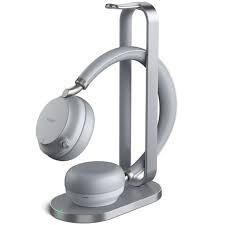
- ඔබගේ හෙඩ්සෙට් යුගල කිරීමේ ප්රකාරයට දමන්න.
- ඉන්පසු, ඔබගේ උපාංගයේ සැකසුම් වෙත ගොස් බ්ලූටූත් ක්රියාත්මක කරන්න, සහ උපාංග ලැයිස්තුවෙන් Yealink BH76 සොයන්න, යුගල කිරීමට එය මත තට්ටු කරන්න.
සටහන: ඔබගේ උපාංගයේ බිල්ට්-ඉන් බ්ලූටූත් නොමැති නම්, ඔබට භාවිතා කිරීමට BT ඩොංගලය අවශ්ය වේ.
තෙවන පාර්ශවයක් සමඟ Yealink EHS60 රැහැන් රහිත හෙඩ්සෙට් සම්බන්ධ කරන්නේ කෙසේද?
- සියල්ලට කළින්, EHS60 මූලික දුරකථන වරායට සම්බන්ධ කරන්න, මක්නිසාද යත් පරිගණකයේ සහ දුරකථනයේ ලේබලය සහිත පාදයේ පතුලේ මයික්රෝ USB පෝට් දෙකක් ඇත.
- දැන්, සුදුසු කේබලය භාවිතයෙන් EHS60 සම්බන්ධ කර ඒවා ඔබගේ උපාංගයට සම්බන්ධ කරන්න.
හදාගන්න කෙනා එනවා 3 කේබල්.
- කේබල් A: ආවාය, Grandstream සහ fanvil
- කේබල් බී: සිස්කෝ
- කේබල් සී: පොලි
Yealink EHS60 රැහැන් රහිත හෙඩ්සෙට් ඇඩැප්ටරය
Yealink EHS60 යනු ඔබගේ හෙඩ්සෙට් අතර අතුරු මුහුණතක් ලෙස ක්රියා කරන ප්ලග් සහ ඕඩියෝ වාදන උපාංගයකි., පදනම, සහ දුරකථනය. මේකෙන්, හෙඩ්සෙට් එක පදනම සමඟ සන්නිවේදනය කරන අතර පදනම දුරකථනය සමඟ සන්නිවේදනය කරයි.
නිගමනය
හොඳින්, ඔබට Yealink Headset එක ඔබගේ උපාංගයට සම්බන්ධ කිරීමට අවශ්ය නම් ඉහත සඳහන් ක්රියාවලිය අනුගමනය කරන්න. එබැවින් ඔබේ උපාංගයට Yealink Headset සම්බන්ධ කරන්නේ කෙසේද යන්න පිළිබඳව ඔබ දැනගත යුතු සියල්ල එයයි. මෙම ලිපිය ඔබට බොහෝ උපකාර වනු ඇතැයි අපි බලාපොරොත්තු වෙමු!