බොහෝ විට මිනිසුන් KIA බ්ලූටූත් සමඟ සම්බන්ධ වීමට ආසන්නයේ ව්යාකූල වේ, KIA හි බ්ලූටූත් විසඳුම ක්රියාත්මක කරන්නේ කෙසේදැයි ඔවුන් නොදනී. නමුත් ඔබට අවසාන විසඳුම ලබා දීම සඳහා අපි උපදෙස් හා උපක්රම සමඟ සිටින නිසා කනස්සල්ලට පත්වීමට අවශ්ය නැත!
KIA සෑම මාදිලි පාහේ සදහටම වඩා තාක්ෂණිකව දියුණු වේ, නමුත් පුදුමයට කරුණක්, ජනප්රිය KIA අඛණ්ඩව නව එකතු කරයි තාක්ෂණය දිනෙන් දින නව උසකට වාහනවල.
KIA බ්ලූටූත් සමඟ සම්බන්ධ වීමට ඔබ අභියෝගයට මුහුණ දෙන්නේ නම්, KIA බ්ලූටූත් සමඟ සම්බන්ධ වීම කොතරම් සරලද යන්න පිළිබඳ මෙම ලිපිය කියවීමෙන් පසුව ඔබ පුදුමයට පත් වනු ඇත. ඒ නිසා, විසඳුමක් සඳහා පියවරෙන් පියවර ක්රියාවලියක් කරා යමු.
KIA බ්ලූටූත් හා සම්බන්ධ වීමේ ක්රියාවලිය
KIA හි බ්ලූටූත් පද්ධතියට උපාංගයක් සම්බන්ධ කිරීම සාපේක්ෂව ඉතා පහසු සහ සරල ය. මේ වෙනුවෙන්, ඔබට මෙම පහසු පියවර අනුගමනය කිරීමට සිදුවේ, මෙම පියවර අනුගමනය කිරීමෙන් පසු ඔබට රැහැන් රහිතව ප්රවාහය සංගීතය ආරම්භ කළ හැකිය, ඔබගේ ඇමතුම්වලට පිළිතුරු සැපයීම, තව දුරටත් ඔබේ ඇස් පාරෙන් ඉවතට නොගෙන ඔබේ අත් පවා රෝදයේ රැඳී සිටියි.
- සියල්ලට කළින්, ඔබගේ ස්මාර්ට් ජංගම දුරකතනයේ, ඔබ බ්ලූටූත් හැරවිය යුතුයි
- එය රඳා පවතින්නේ ඔබ සතුව ඇති සහ භාවිතා කරන කුමන ආකාරයේ දුරකථනයක් මතද යන්න මතය, බ්ලූටූත් හැරීමෙන් පසු ඔබට "සොයා ගැනීම" තෝරා ගැනීමට අවශ්ය වනු ඇත,"" සොයන්න,"හෝ" සම්බන්ධතාවය සොයා ගන්න "
- එයට පසු, ඔබේ KIA හි ගුවන්විදුලි ඒකකයේ "සැකසුම" බොත්තම ඔබා කළ යුතුය, එවිට ඔබ "දුරකථනය" තෝරා ගනු ඇත
- ඉන්පසු, ඔබ "යුගල" තෝරා ගනු ඇත
- මෙම පියවරේ නම්, එය ඔබගේ දුරකථනයේ නම පැවසීමට ඔබෙන් අසයි, එහෙනම් එහෙම කරන්න, පසුව ඔබට "ඔව්" කීමට සිදුවේ
- මෙතන, ඔබේ මෝටර් රථයේ නම සහ ගුවන් විදුලි ඒකකයේ ඔබේ මෝටර් රථයේ නම සහ මුරපදයක් ලැබෙනු ඇත. ඒ නිසා, ඔබේ වාහනයේ නම තේරීමෙන් පසු ඔබ ඔබේ ස්මාර්ට් ජංගම දුරකථනයට පිවිසෙනු ඇත
- ඒක තමයි, KIA බ්ලූටූත් වෙත සම්බන්ධ වීම සම්පූර්ණයි!
KIA UVO විසින් මධ්යන්යය කුමක්ද??
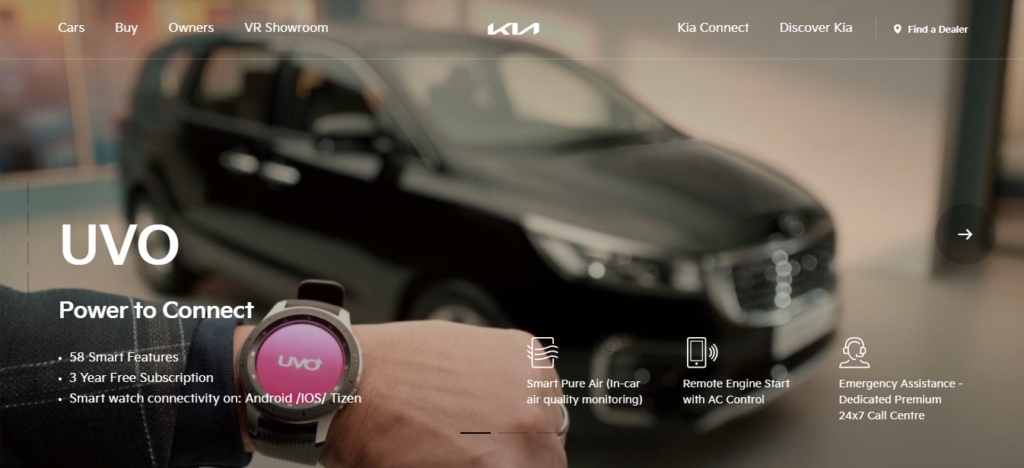
ඔබට සේවයේ යෙදවීමට හෝ භාවිතා කිරීමට ඔබට හොඳ ය ගියා ස්මාර්ට් ජංගම දුරකතනයක් භාවිතා කරමින් වාහනයට සම්බන්ධ වීම සඳහා KIA හි යෙදුම. ඔබට දුරස්ථව දේවල් ගණනාවක් කළ හැකිය, මන්ද මෙම සම්බන්ධතාවය ඔබට බොහෝ කාර්යයන් කිරීමට ඉඩ සලසයි. ඒවායින් කිහිපයක් පහත පරිදි වේ:
- (එහෙනම්) මගේ උනන්දුව: මෙම ශ්රිතය භාවිතා කිරීමෙන් ඔබට ඔබේ ගමන් බිමන් පාරේ ගමන් කළ හැකිය. ඔබගේ පසුව භාවිතය සඳහා ඔබේ සංචාලන උපදෙස් සුරැකීමට ඔබට හැකි වේ, ධාවකය අතරතුර ඔබට දේශීය අවන්හලක් සොයාගත හැකිය, මාක් ඔබේ මාර්ගයෙන් සහ තවත් බොහෝ දේ නතර කරයි.
- මගේ කාර් කලාපය: මෙම පුදුමාකාර මගේ මෝටර් රථ කලාපීය විශේෂාංගය විශේෂිත රියදුරන් සඳහා සෑම ධාවක සැකසුම් අභිරුචිකරණය කිරීමට සෑම කෙනෙකුටම ඉඩ සලසයි. මෙම අංගය භාවිතා කිරීමෙන් ඔබට නිශ්චිත සීමාවන් සඳහා ඇඟවීම් සැකසීමට ඔබට හැකි වේ, වේග සීමාවන්, සහ ඇඳිරි නීතිය, ඇත්ත වශයෙන්ම, ඔබ ඔබේ වාහනයේ නොමැති අවස්ථාවේ ඔබේ KIA සහ ධාවක නිරීක්ෂණය කිරීමට එය ඔබට උපකාරී වනු ඇත. මෙම අංගය දෙමාපියන් අතර ජනප්රිය වී ඇත්තේ ඔවුන්ගේ යෞවනයන්ට ඉගැන්වීම සඳහා මගේ මෝටර් රථ කලාපය වටිනා මෙවලමක් ඇති බව ඔවුන් සොයාගත් බැවිනි. ඒ හරහා ඔබේ සියලු ඇඟවීම් ස්මාර්ට් ජංගම දුරකතනයට කෙලින්ම ගොස් තත්වය ගැන විමසීම වැදගත් දැයි ඔබ වෙත ළඟා වීමට ඉඩ දෙන්න.
- වාහන නැවැත්වීම: මෙම යෙදුම භාවිතා කරමින් ඔබේ KIA සොයා ගැනීමට ඔබට හැකි විය හැකිය, එම දැවැන්ත වාහන නැවැත්වීමේ ගරාජවල ඔබට එය කළ හැකි වුවද. මේ වෙනුවෙන්, ඔබට ස්ථාන ට්රැකර් සක්රිය කිරීමට අවශ්ය වන අතර පසුව ඔබට වාහනයට ඇවිදීමේ දිශාවන් ලබා ගත හැකිය. ඔබට මෙම විශේෂාංගයේ ආධාරයෙන් වාහන නැවැත්වීමේ මීටර මතක් කිරීම් සැකසිය හැකි අතර මෙය කිරීමෙන් ඔබ කිසි විටෙකත් කල් ඉකුත් වූ මීටරයක පවා වාහන නැවැත්වීමේ ටිකට් පතක් ගෙවීමට ඉල්ලා නැත.
KIA හි uvo සක්රිය කරන්නේ කෙසේද??
බ්ලූටූත් KIA හා සම්බන්ධ වීමේ ක්රියාවලියට සමාන ඩුඕ හි uvo සක්රිය කිරීම ඉතා සරල ය. KIA හි ඔබේ uvo සේවා සක්රිය කිරීම සඳහා, ඔබට ඉංජිනේරු උපාධියක් අවශ්ය නොවේ. ඔබ මෙම සරල පියවර අනුගමනය කළ යුතුය:
- මුලින්ම, ඔබ තෝරාගත යුතුය [මාදිලිය] ඔබේ සුක්කානම් රෝද පාලකයන්ගේ බොත්තම. මාදිලි කිහිපයක් භාවිතා කරයි [තොරතුරු] බොත්තම.
- එයට පසු, ඔබ තෝරාගත යුතුය [සැලසුම] ස්පර්ශක තිරයෙන් බොත්තම.
- දැන්, ඔබ තෝරා ගනු ඇත [Uvo evertices] ඔබේ ස්පර්ශක තිරය මත.
- මෙතන, ස්පර්ශක මෙනුවෙන්, ඔබ තෝරා ගත යුතුයි [Uvo evertices සක්රීය කිරීම].
- අන්තිමේදී, ඔබ තෝරාගත යුතුය [සක්රිය කරන්න] ස්පර්ශක තිරය මත, එය සිදු කර ඇත. ඒ නිසා, දැන් ඔබට uvo හි සියලුම සේවාවන් සඳහා ප්රවේශය ඇත.
කීඒ බ්ලූටූත් වෙත නිතර ප්රශ්න
බ්ලූටූත් KIA හි ක්රියා නොකිරීමට හේතුව ඇයි??
බ්ලූටූත් උපාංග සන්නිවේදනයේ දෝෂයේ දෝෂයක් නිසා, පද්ධතිය ස්ථාවර නොවීය, පසුව ඔබ යුගල උපාංග මකා දමා බ්ලූටූත උපාංග නැවත සම්බන්ධ කළ යුතුය. එසේ කිරීමෙන් පසු බ්ලූටූත් සම්බන්ධතාවය තවමත් ස්ථාවර නොවේ, එවිට ඔබට බ්ලූටූත් අක්රිය කර උපාංගයේ බ්ලූටූත් නැවත සක්රිය කළ යුතුය. නැවතත් උපාංගය නැවත සම්බන්ධ කරන්න.
ඔබේ KIA බ්ලූටූත් නැවත සකස් කරන්නේ කෙසේද??
මෙය සිදු කිරීම සඳහා ඔබ සැකසුම ඔබන්න > දුරකථන සම්බන්ධතාවය > බ්ලූටූත් > පෙරනිමි > ඔව්, ඔබේ KIA හි තොරතුරු තිරයේ තිරයේ. මෙම ක්රියාවලිය මඟින් ඔබේ KIA බ්ලූටූත් පරිපූර්ණ ලෙස නැවත සකසනු ඇත.
ඔබේ KIA සම්බන්ධතාවය ඔබ නැවත සකසන්නේ කෙසේද??
මේ වෙනුවෙන්, පළමුව ඔබ ඔබගේ වර්තමාන PIN අංකය ඇතුළත් කළ යුතුය, ඉන්පසු නව PIN එකක් සකසන්න, මෙම PIN අංකය තහවුරු කරන්න, අවසාන වශයෙන් ඉදිරිපත් කරන්න. නමුත් ඔබට ඔබගේ PIN කේතය අමතක වී ඇත්නම්, එවිට කණගාටු නොවන්න, ඔබට තවමත් Kia Connect යෙදුමෙන් සොයා ගත හැකි My Account කොටස යටතේ PIN කේතය නැවත සැකසිය හැක. ඔබට නව PIN කේතයක් සැකසීමට හැකි වන පරිදි Kia Connect යෙදුම වෙත නැවත ලොග් වීමට එය ඔබෙන් ඉල්ලා සිටිනු ඇත.
නිගමනය
බලාපොරොත්තු වෙනවා, මෙම ලිපිය ඔබේ ගැටලුවට සම්පූර්ණ විසඳුමක් ලබා දුන් අතර දැන් මෙම ලිපිය කියවීමෙන් පසුව, ඔබට කිසිදු අපහසුවකින් තොරව Kia Bluetooth වෙත සම්බන්ධ වීමට හැකි වනු ඇත. Kia හි තාක්ෂණිකව උසස් මාදිලි ගැන දැන ගැනීම ඔබට වැදගත් වේ, එය ඔබට ප්රයෝජනවත් වනු ඇත.