
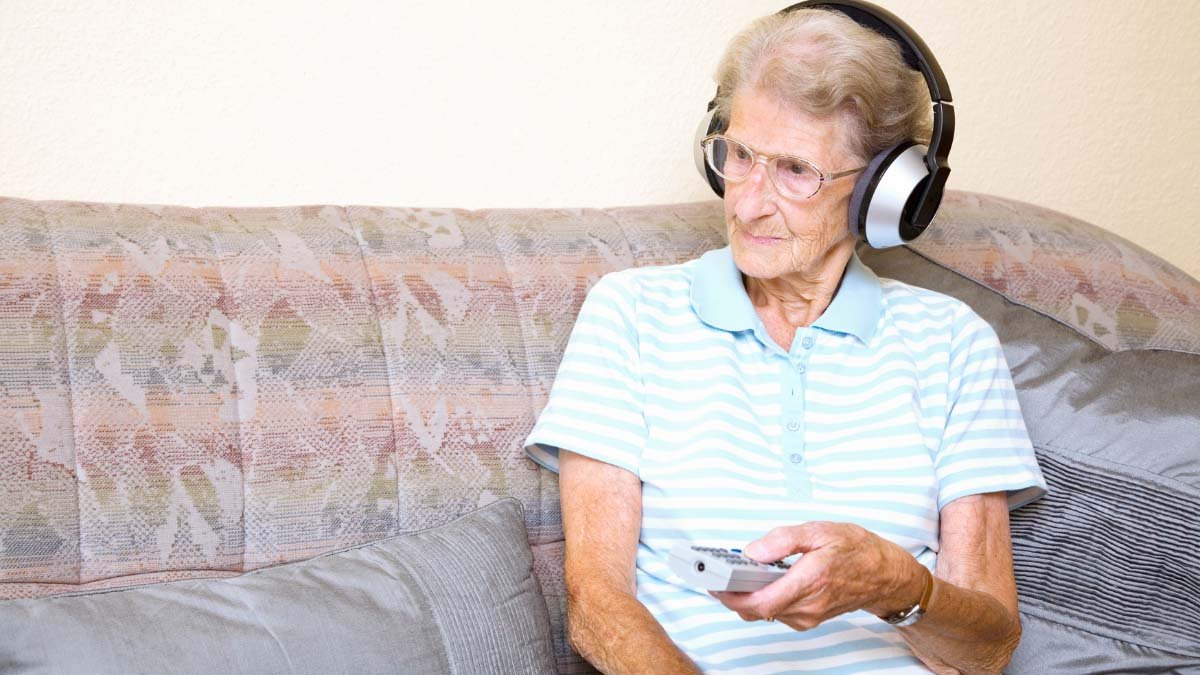
වින්සියෝ රූපවාහිනියට රැහැන් රහිත හෙඩ්ෆෝන් සම්බන්ධ කරන්න බැහැ. ඔබගේ ප්රියතම චිත්රපටය නැරඹීමට හෝ නිහ ly ව සංගීතයට සවන් දීමට ඔබ කැමති නම්, අන් අයට කරදර නොකර නිහ ly ව සංගීතයට සවන් දෙන්න, නමුත් රැහැන් රහිත හෙඩ්ෆෝන් Vizio TV වෙත සම්බන්ධ කරන්නේ කෙසේදැයි නොදනී. එය ඔබට ඉතා රළු වනු ඇත, නමුත් කරදර නොවන්න, ඔබ මෙම ගැටලුවට පරිපූර්ණ විසඳුමක් ලබා ගැනීමට සුදුසුම ස්ථානයේ සිටී.
හොඳින්, මෙම ලිපියෙන් කම්බි රැහැන් රහිත හෙඩ්ෆෝන් නැරඹීමට කැමති අය සඳහා පරිපූර්ණ පියවරක් මාර්ගයෙන් යුත් මාර්ගෝපදේශයක් ඇත.
පියවරෙන් පියවර මඟ පෙන්වීම මෙහෙයවන්න රැහැන් රහිත හෙඩ්ෆෝන් Vizio TV වෙත සම්බන්ධ කරන්න
රැහැන් රහිත හෙඩ්ෆෝන් Vizio TV වෙත සම්බන්ධ කිරීමට පෙර, සමහර විකාර සහගත රූපවාහිනී දැනටමත් බ්ලූටූත් සම්බන්ධතාවය සමඟ පැමිණෙන අතර සමහර ඒවා එසේ නොවේ. හොඳින්, ඔබ ඒ ගැන දැනගත යුතුව ඇත්තේ ඔබේ රූපවාහිනියට දැනටමත් මෙම අංගය ඇති මෙම අංගය දැනටමත් හෝ නොවේ නම් ඔබ පහත සඳහන් දේවලින් එක් ක්රමයක් තෝරා ගනු ඇත. ඒ නිසා, රැහැන් රහිත හෙඩ්ෆෝන් විෂෝ රූපවාහිනියට සම්බන්ධ කිරීමට සියලු ක්රම මෙහි කණගාටු නොවන්න.
ක්රමය # 1
ඔබේ ප්රිවියෝ ස්මාර්ට් රූපවාහිනිය බ්ලූටූත් සම්බන්ධතාවය ගොඩනඟා ඇත්නම් රැහැන් රහිත හෙඩ්ෆෝන් සිට ප්රිවෝ රූපවාහිනිය වෙත සම්බන්ධ කිරීමේ ක්රමය පහත දැක්වේ, මෙම පියවර අනුගමනය කරන්න:
- සියල්ලට කළින්, ඔබේ බ්ලූටූත් හෙඩ්ෆෝන් සහ ප්රිවෝ ස්මාර්ට් ටීවී හි බ්ලූටූත් සම්බන්ධතාවය ඔබ සක්රිය කළ යුතුය.
- එය සක්රිය කිරීමෙන් පසුව, අසල උපාංග ප්රකාරයට සෙවීමට ඔබ එය සක්රිය කළ යුතුය.
- ඉන්පසු, ඔබ ඔබේ රූපවාහිනිය ගත යුතුයි’ දුරස්ථව රූපවාහිනියේ සැකසුම් විවෘත කරන්න.
- දැන්, සැකසීම් වල ශබ්දයේ විකල්පය මත ක්ලික් කළ යුතුය. පළපුරුදු ප්රතිදානයේ විකල්පය මත ක්ලික් කළ යුතුය.
- ඊළඟ, කථිකයාගේ නිමැවුමේ ඔබේ බ්ලූටූත් හෙඩ්ෆෝන් වල නම සෙවිය යුතුය.
- ඔබ ඔබේ හෙඩ්ෆෝනයේ නම දකින විට, ඔබ නම මත ක්ලික් කළ යුතු අතර පසුව එය සම්බන්ධ කිරීම හා යුගල කිරීම ආරම්භ කරයි.
- එයට පසු, ප්රිවෝ ශබ්දය සඳහා ඔබ බ්ලූටූත් හෙඩ්ෆෝන් පරීක්ෂා කළ යුතුය. හොඳින්, ඔබේ ප්රිවෝ ස්මාර්ට් ටීවී දුරස්ථය කෙලින්ම සමඟ ඔබට පරිමාව සුමටව පාලනය කළ හැකිය.
ක්රමය # 2
පිළිවෙළින්, ඔබේ ප්රිවෝ ස්මාර්ට් ටීවී බ්ලූටූත් සම්බන්ධතාවය ගොඩනඟා නොමැති නම්, ඔබේ බ්ලූටූත් හෙඩ්ෆෝන් ඔබේ ප්රීසියෝ ස්මාර්ට් ටීවී වෙත සම්බන්ධ කිරීමට මෙම පියවර අනුගමනය කළ යුතුය:
- සියල්ලට කළින්, ඔබේ ප්රියෝ රූපවාහිනිය පිටුපස හෝ පැත්තේ එය සහතික කළ යුතුය, USB පෝට් එකක් ඇත.
- ඉන්පසු, ඔබට බ්ලූටූත් USB වර්ගයේ ඩොන්ගල් එකක් ඇති බවට සහතික වන්න. ඔබ එම ඩොන්ගල් ඔබේ ප්රීසියෝ රූපවාහිනියේ USB වරායට සම්බන්ධ කළ යුතුය.
- දැන්, ඔබේ රූපවාහිනී ජීවීන් සැකසීම් වල බ්ලූටූත් සම්බන්ධක විකල්පයක් පෙන්නුම් කරයි, ඔබ USB පෝට් එකේ ඩොන්ගල් එක සකසන විට.
- ඊළඟ, ඔබ ඔබේ Vizio ස්මාර්ට් ටීවී දුරස්ථය ගත යුතු අතර ඔබේ රූපවාහිනී සැකසුම් විවෘත කළ යුතුය.
- ඉන්පසු, සැකසීම් වල ශබ්ද ප්රතිදානය කිරීමේ විකල්පය මත ක්ලික් කළ යුතුය. එයට පසු, කථික ප්රතිදානය පිළිබඳ විකල්පය මත ක්ලික් කළ යුතුය.
- දැන්, කථිකයාගේ නිමැවුමේ ඔබේ බ්ලූටූත් හෙඩ්ෆෝන් වල නම සෙවිය යුතුය.
- ඔබේ හෙඩ්ෆෝනයේ නම සොයා ගැනීමට ඔබ සමත් වන විට, ඔබ නම මත ක්ලික් කරන්න. ඔබ නම මත ක්ලික් කරන විට එය සම්බන්ධ කිරීම හා යුගල කිරීම ආරම්භ කරයි.
- ඊළඟ, ඔබ ප්රිවෝ ශබ්දය සඳහා බ්ලූටූත් හෙඩ්ෆෝන් පරීක්ෂා කළ යුතුය. හොඳින්, ඔබේ රූපවාහිනියේ දුරස්ථය සමඟ කෙලින්ම ශබ්දය පහසුවෙන් පාලනය කිරීමට ඔබට හැකි වේ.
කැනේජ් රැහැන් රහිත හෙඩ්ෆෝන් Vizio TV වෙත සම්බන්ධක
ඔබේ ප්රීසියෝ ස්මාර්ට් ටීවී වෙත යෙදුමක් එක් කළ හැකිද??
ඔව්, Vizio ස්මාර්ට් ටීවී වෙත යෙදුමක් එකතු කිරීම කළ හැකිය, ඒ සඳහා, ඔබ මෙය කළ යුතුයි. මුලින්ම, දුරස්ථ පාලකයේ, ඔබ 'v' මත ක්ලික් කළ යුතුය’ බොත්තම. මෙම බොත්තම මත ක්ලික් කිරීමෙන් ඔබේ ප්රීසියෝ රූපවාහිනියේ යෙදුම් වෙළඳසැල වෙත ඔබව ගෙන යනු ඇත. ඔබ එහි සෙවුම් බාර් එකක් සොයා ගනු ඇත, එබැවින් ඔබ එකතු කිරීමට අවශ්ය යෙදුමේ නම ලිවිය යුතුය.
දැන්, ඔබට එම යෙදුම මත ක්ලික් කර බාගත කිරීමේ විකල්පය මත ක්ලික් කර ස්ථාපනය කරන්න. ඔබට වැඩ කරන අන්තර්ජාල සම්බන්ධතාවයක් ඇති බවට සහතික විය යුතුය, එසේ නොවේ නම් එය බාගත නොකරනු ඇත. ස්ථාපනය සම්පූර්ණ කිරීමෙන් පසු, යෙදුම් නිරූපකය ඔබගේ තිරය මත දක්වා ඇත.
ඔබේ රූපවාහිනියේ බ්ලූටූත් තිබේදැයි ඔබ දන්නේ කෙසේද??
ඔබේ රූපවාහිනියේ සැකසුම් මෙනුව වෙත යාමෙන් ඔබේ රූපවාහිනිය බ්ලූටූත් තිබේදැයි පරීක්ෂා කළ හැකිය, ඔබට ස්මාර්ට් දුරස්ථයක් නොමැති නම්. හොඳින්, ඔබ 'ශබ්දය' තෝරා ගත යුතුය’ ඉන්පසු 'ශබ්ද ප්රතිදානය' තෝරන්න, සැකසුම් තුළ. ඔබ සොයා ගන්නේ නම් හෝ බැලුවහොත් ” බ්ලූටූත් ස්පීකර් ලැයිස්තුව” විකල්පය, එයින් අදහස් කරන්නේ ඔබේ ස්මාර්ට් ටීවී බ්ලූටූත් අනුකූල වන බවයි.
වරකට ප්රීසියෝ ස්මාර්ට් ටීවී දෙකක් සමඟ එක් හෙඩ්ෆෝනයක් භාවිතා කළ හැකිද??
නැත, වරකට ප්රීසියෝ රූපවාහිනී දෙකක් සමඟ එක් රැහැන් රහිත හෙඩ්ෆෝනයක් භාවිතා කළ නොහැක. හේතුව, රැහැන් රහිත සම්බන්ධතාවය වරකට එක් උපකරණයක් සමඟ සම්බන්ධ විය හැකිය.. වෙනත් රූපවාහිනියකට සම්බන්ධ වීමට, ඔබ කලින් ඔබේ රැහැන් රහිත හෙඩ්සෙට් එක භාවිතා කරන පළමු රූපවාහිනියෙන් එය මුලින්ම විසන්ධි කළ යුතුය. හොඳින්, වරකට රූපවාහිනී දෙකක් මත එක් යුගලයක් භාවිතා කිරීමට ඔබ උත්සාහ කරන්නේ නම්, එය ඔබේ රැහැන් රහිත හෙඩ්ෆෝන් අක්රිය වීමට හේතු වේ.
රැහැන් රහිත හෙඩ්ෆෝන් භාවිතා කිරීමේ සෞඛ්ය අවදානමක් තිබේද??
නැත, රැහැන් රහිත හෙඩ්සෙට් එකක් භාවිතා කිරීමේ සෞඛ්ය අවදානම් නොමැත. ඕනෑම රැහැන් රහිත තාක්ෂණයේ සෞඛ්ය ගැටළු තිබේ නම්, සෑම දෙයක්ම රැහැන් රහිත තාක්ෂණය සමඟ ස්පර්ශ වීමට හේතුව නිසා වයිෆයි හෝ දුරකථන ජාලය භාවිතා නොකරනු ඇත. ඒ නිසා, රැහැන් රහිත හෙඩ්ෆෝන් භාවිතා කිරීමේ සෞඛ්ය අන්තරායන් ගැන ඔබ කනස්සල්ලට පත්විය යුතු නොවේ. එය සම්පූර්ණයෙන්ම ආරක්ෂිත සහ භාවිතා කිරීමට ආරක්ෂිතයි.
නිගමනය
ඔබේ ප්රියතම ධාවන පථ නිහ ly ව ඔබේ ප්රියතම ධාවන පථ භුක්ති විඳීමට ඔබේ බ්ලූටූත් හෙඩ්ෆෝන් හොඳ විකල්පයකි. නමුත් ඔබට රැහැන් රහිත හෙඩ්ෆෝන් විෂෝ රූපවාහිනියට සම්බන්ධ කිරීමට අවශ්ය නම් එය ඉතා පහසුය. ඔබ සම්බන්ධ කිරීම සඳහා ඉහත සඳහන් ක්රම අනුගමනය කළ යුතුය. ඔබේ ප්රියතම ලැයිස්තුව භුක්ති විඳිය හැකිය!




ඔබේ මාවත් බෙදා ගැනීම ගැන ස්තූතියි. ඔබේ උත්සාහය මම සැබවින්ම අගය කරමි, ඔබේ NE ⲭ T Skik ⲭ ty ලියවිල්ල ගැන මම බලා සිටිමි ս PS ස්තූතියි.