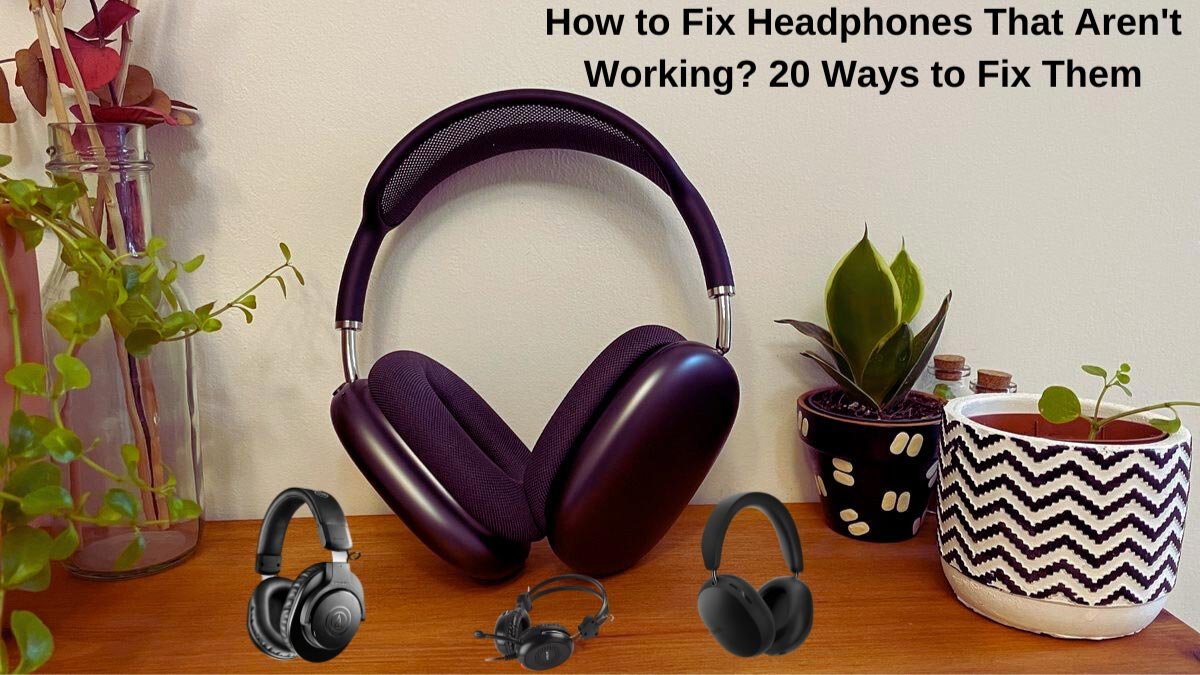
වැඩ නොකරන හෙඩ්ෆෝන් සවි කරන්නේ කෙසේද?? හෙඩ්ෆෝන වලට වැඩ කළ නොහැකි විවිධ තාක්ෂණික ගැටළු තිබේ, හෙඩ්ෆෝන් වලට හේතුව අනුව විසඳුම් වෙනස් වේ.
ඒ නිසා, ඔබගේ හෙඩ්ෆෝන් ක්රියා නොකරන්නේ මන්දැයි සොයා බැලීමට, මුලින්ම මෙම චෙක්පත් මාලාව හරහා වැඩ කරන්න, පසුව නිවැරදි කිරීමට යෝජිත ඉඟි උත්සාහ කරන්න හෙඩ්ෆෝන්. ඒ නිසා, අපි ආරම්භ කරමු!
හෙඩ්ෆෝන් සවි කරන්නේ කෙසේද
1: හෙඩ්ෆෝන් ක්රියාත්මක කරන්න
බොහෝ ඉයර්බඩ්, ඉයර්ෆෝන්, සහ හෙඩ්ෆෝන් වල බිල්ට් බැටරියක් ඇති අතර ඔබ ඒවා ක්රියාත්මක නොකරන්නේ නම් ක්රියා නොකරනු ඇත. හෙඩ්ෆෝන් සඳහා බල ස්විචය සාමාන්යයෙන් තබා ඇත්තේ එක් ඉයර්පීස් එකක හෝ ඒවායේ පැතලි මතුපිටක පැත්තක ය..
2: හෙඩ්ෆෝන් ක්රියා විරහිත කර නැවත ක්රියාත්මක කරන්න
මෙම සම්භාව්ය තාක්ෂණික ඉඟිය ක්රියා නොකරන පරිගණක සමඟ ක්රියා කරයි, සහ මෙම ඉඟිය ක්රියා නොකරන හෙඩ්ෆෝන් සමඟද ක්රියා කළ හැක. මෙයින් පසු, ඔබගේ හෙඩ්ෆෝන් ක්රියා නොකරන්නේ නම්, ඒවා ප්ලග් ඉන් කිරීමෙන් පසු ඒවා ක්රියා විරහිත කර නැවත ක්රියාත්මක කරන්න, සහ මේකෙන් ප්රශ්නය විසඳෙයිද බලන්න.
3: හෙඩ්ෆෝන් ආරෝපණය කරන්න
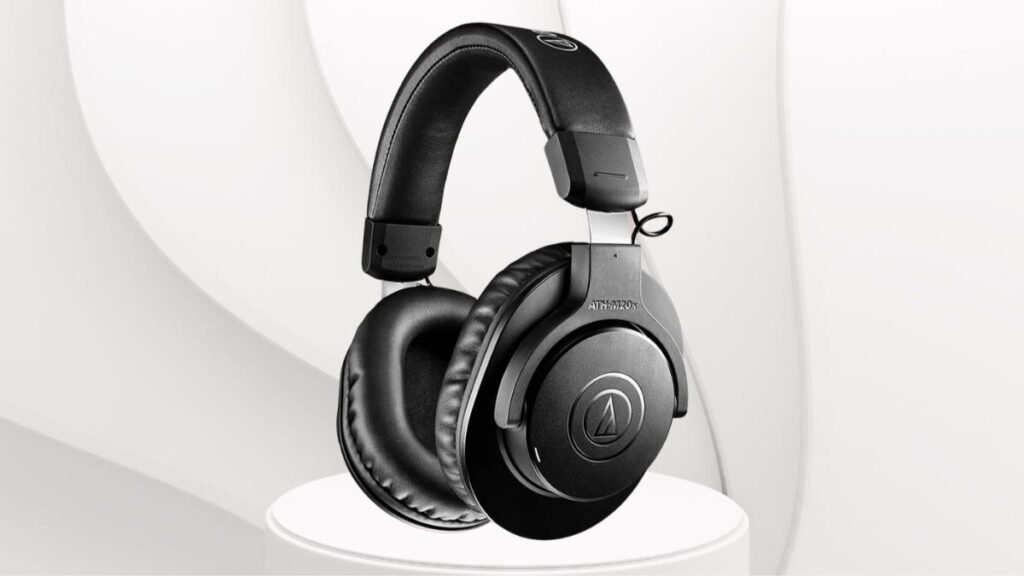
සමහර හෙඩ්ෆෝන්, මෙම විශේෂාංග සමඟ විශේෂයෙන් වැඩි දියුණු කර ඇත, ශබ්දය අවලංගු කිරීම සහ බිල්ට් LED විදුලි පහන් වැනි, බාහිර බලයක් හෝ බැටරියක් මත රඳා පවතී.
ඔබ ඒවා ටික වේලාවකින් භාවිතා නොකළේ නම්, බැටරිය අවසන් වී ඇති අතර නැවත ආරෝපණය කිරීමට අවශ්ය විය හැක. මයික්රෝ USB පෝට් එකක් භාවිතයෙන් හෙඩ්ෆෝන් නැවත ආරෝපණය කරන්න.
4: USB බල අවශ්යතා පරීක්ෂා කරන්න
සමහරක් හෙඩ්ෆෝන් උපාංගයකට සම්බන්ධ වේ USB හරහා. එහෙත්, ශ්රව්ය ලැබීමට අමතරව හෙඩ්ෆෝන් බල ගැන්වීමට එම USB සම්බන්ධතාවය අවශ්ය නම්, මෙය හෙඩ්ෆෝන් වල ක්රියාකාරිත්වයට හානි විය හැක.
5: හෙඩ්ෆෝන්වල බ්ලූටූත් ක්රියාත්මක කරන්න
ඔබ රැහැන් රහිත හෙඩ්ෆෝන් කට්ටලයක් භාවිතා කරන්නේ නම්, ඔබ එය ඔබගේ යුගල කළ උපාංග වෙත සම්බන්ධ කිරීමට බ්ලූටූත් ක්රියාත්මක කළ යුතුය.
6: ශබ්දය වැඩි කරන්න
ඔබගේ හෙඩ්සෙට් එකේ ශබ්ද ගැටළු තිබේ නම් හෝ ඔබට කිසිවක් ඇසෙන්නේ නැත, ඔබ අහම්බෙන් ශබ්දය අඩු කිරීම හෝ හෙඩ්ෆෝන් නිහඬ කිරීම විය හැකිය.
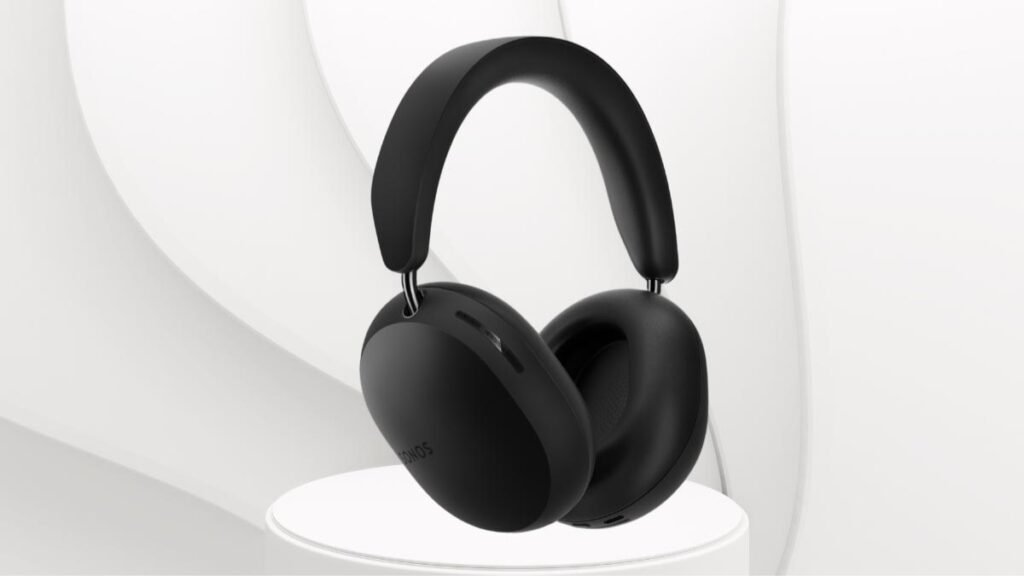
මුලින්ම මේක හදන්න, හෙඩ්ෆෝන් වල මෙම බොත්තම් තිබේ නම්, බිල්ට් වෙළුම් බොත්තම් සමඟ හෙඩ්ෆෝන්වල ශබ්දය වැඩි කරන්න. මෙය ගැටළුව විසඳන්නේ නැතිනම් ඔබගේ යුගල කළ උපාංගයේ ශබ්දය පරීක්ෂා කරන්න.
7: උපාංගය සමඟ බ්ලූටූත් හෙඩ්ෆෝන් සාර්ථකව යුගල කරන්න
බොහෝ හෙඩ්ෆෝන් සමඟ වැඩ කරන පොදු පියවර කිහිපයක් යුගල කිරීම.
- පලමු, ඔබගේ හෙඩ්ෆෝන් සම්පුර්ණයෙන්ම ආරෝපණය වී ඇති බවත් යුගල කිරීමේ මාදිලියේ ඇති බවත් සහතික කර ගන්න.
- ඔබගේ උපාංගයේ බ්ලූටූත් ක්රියාත්මක කර ලැයිස්තුවෙන් ඔබගේ හෙඩ්ෆෝන් සොයන්න.
- නම මත ක්ලික් කර දැන් ඔබගේ හෙඩ්ෆෝන් ඔබගේ උපාංගය සමඟ යුගල කර ඇත.
8: දුරකථනයට හෝ පරිගණකයට හෙඩ්ෆෝන් අලුත්වැඩියා කරන්න
සම්බන්ධතා ගැටළු විසඳීමට ඔබගේ හෙඩ්ෆෝන් යුගලනය ඉවත් කර ඔබගේ දුරකථනය හෝ වෙනත් බ්ලූටූත් උපාංගය සමඟ හෙඩ්ෆෝන් නැවත යුගල කරන්න. සමහර විට අලුත්වැඩියා කිරීමේදී සම්බන්ධතා ගැටළු විසඳිය හැකි බැවිනි.
මැක් එකක බ්ලූටූත් යුගල කිරීම ඉවත් කිරීමට මෙම පියවර අනුගමනය කරන්න. පලමු, පද්ධති මනාප සහ බ්ලූටූත් තෝරන්න, ඉන්පසු ඔබේ හෙඩ්ෆෝන්’ නම, X, ඉන්පසු ඉවත් කරන්න.
වින්ඩෝස් හි හෙඩ්ෆෝන් ඉවත් කිරීමට 10, කවුළු විවෘත කර AllSettings සහ Devices තෝරන්න ඉන්පසු ඔබගේ හෙඩ්ෆෝන් වල නම දැන් උපාංගය ඉවත් කර ඔව් මත ක්ලික් කරන්න.
9: භාවිතා නොකළ උපාංග හෙඩ්ෆෝන් වලින් විසන්ධි කරන්න
ඔබ භාවිතා නොකරන සියලුම භාවිත නොකළ උපාංග යුගල ඉවත් කරන්න. සම්බන්ධිත හෙඩ්ෆෝන් යෙදුම තුළ ඔබට මෙය කළ හැකිය, Bose headphones සහ Bose earbuds සඳහා Bose Connect යෙදුම වැනි, හෝ PC හෝ Mac මත ඉහත පියවර භාවිතා කරන්න.
10: රැහැන්ගත සම්බන්ධතාවය ඉවත් කරන්න
රැහැන්ගත සම්බන්ධතාවයක් සමහර විට බ්ලූටූත් සම්බන්ධතාවයක් අභිබවා යයි. නමුත් ඔබ ඔබේ පරිගණකය හෝ ලැප්ටොප් පරිගණකය භාවිතයෙන් ඔබේ හෙඩ්ෆෝන් ආරෝපණය කරන්නේ නම්, ඔවුන් ඔබගේ ස්මාර්ට් ජංගම දුරකතනයෙන් හෝ ටැබ්ලටයෙන් රැහැන් රහිතව ප්රවාහයෙන් ශ්රව්ය අවහිර කළ හැක.
11: කේබලය නැමීමෙන් හානිය පරීක්ෂා කරන්න
ශ්රව්ය කේබල් හානිය හෙඩ්ෆෝන් කේබල් වල පොදු ගැටළුවකි. කේබලය හානි වී ඇත්නම්, කේබලය එක් කෙළවරක සිට අනෙක් කෙළවරට සෙන්ටිමීටර දෙකක පරතරයකින් මෘදු ලෙස නැමෙන්න.
12: වෙනස් යෙදුමක් උත්සාහ කරන්න
ඔබ නිශ්චිත යෙදුමකින් ශ්රව්යවලට සවන් දෙන්නේ නම් නමුත් දැන් ඔබට කිසිදු ශබ්දයක් ඇසෙන්නේ නැත, යෙදුම ගැටළුව විය හැක. මෙම ගැටළුව විසඳීම සඳහා යෙදුමෙන් ඉවත් වී එය නැවත විවෘත කරන්න, එය ඕනෑම ගැටළුවක් විසඳා ගත හැකිය, නමුත් එය වැඩ කරන්නේ නැත්නම් වෙනත් යෙදුමක් උත්සාහ කරන්න.
13: ශ්රව්ය ජැක් පරීක්ෂා කරන්න
සමහර විට ඔබේ ලැප්ටොප් එකේ හෙඩ්ෆෝන් ජැක්, ටැබ්ලටය, හෝ ස්මාර්ට් ජංගම දුරකථනය කැඩී යා හැක. ශ්රව්ය ජැක් එක කැඩී ඇත්ද නැතහොත් ශ්රව්ය ජැක් එක පිරිසිදු නොකරන්නේද යන්න තහවුරු කිරීමට හෝ විවිධ හෙඩ්ෆෝන් හෝ ඉයර්ෆෝන් භාවිතා කරන්න.
14: වෙනත් උපාංගයක හෙඩ්ෆෝන් පරීක්ෂා කරන්න
ඔබගේ හෙඩ්ෆෝන් ක්රියා නොකරන්නේ නම්, හෙඩ්ෆෝන් ක්රියා කරන්නේද නැද්ද යන්න බැලීමට වෙනත් ශ්රව්ය ප්රභවයක් සහිත හෙඩ්ෆෝන් භාවිත කරන්න.
15: එකම යෙදුම ධාවනය කරන අතරතුර එකම උපාංගයේ වෙනත් හෙඩ්ෆෝන් හෝ ඉයර්ෆෝන් උත්සාහ කරන්න
ඉහත උපදෙස් සමඟ, ගැටලුව කොතැනද යන්න ඔබට හඳුනාගත හැකිය. නමුත් ඔබ එකම ගැටලුවකට මුහුණ දෙන්නේ නම්, ගැටළුව හෙඩ්ෆෝන් වල නොවේ. ගැටළුව යෙදුම හෝ උපාංගය සමඟ විය හැකිය.
16: හෙඩ්ෆෝනයේ ස්ථිරාංග යාවත්කාලීන කරන්න
බොහෝ නවීන හෙඩ්ෆෝන් දෝෂ නිවැරදි කිරීමට සහ නිසි ලෙස ක්රියාත්මක කිරීමට ස්ථිරාංග යාවත්කාලීන කිරීම් අවශ්ය වේ. ඔබට බොහෝ විට නිල ස්මාර්ට්ෆෝන් යෙදුම භාවිතයෙන් රැහැන් රහිතව මෙම යාවත්කාලීන බාගත කර ස්ථාපනය කළ හැකිය. ඔබට USB කේබලයක් හරහා බාගත කර මාරු කළ හැකි බොහෝ වෙළඳ නාම ඔවුන්ගේ නිල වෙබ් අඩවියේ යාවත්කාලීන ගොනු ද සපයයි.
17: පරිගණකය හෝ උපාංගය සඳහා මෙහෙයුම් පද්ධතිය යාවත්කාලීන කරන්න
ඔබගේ උපාංගයේ නවතම OS යාවත්කාලීන ස්ථාපනය කිරීමට පුළුල් පරාසයක උපාංග සමඟ ගැළපුම වැඩි දියුණු කරන්න, හෙඩ්ෆෝන් ඇතුළුව.
18: පරිගණකය නැවත ආරම්භ කරන්න, ස්මාර්ට් ජංගම දුරකථනය, හෝ ටැබ්ලට්
නැවත ආරම්භ කිරීමෙන් තාක්ෂණික ගැටළු රාශියකට විසඳුම් ලබා ගත හැක, වැරදි ලෙස ක්රියා කරන හෙඩ්ෆෝන් හා සම්බන්ධ ඒවා ඇතුළුව.
19: භාවිතයට නොගත් උපාංගවල බ්ලූටූත් අක්රිය කරන්න
ඔබ ඔබගේ බ්ලූටූත් හෙඩ්ෆෝන් ඔබගේ අපේක්ෂිත උපාංගයට පෙර උපාංග කිහිපයක් සමඟ යුගල කර ඇත්නම්, ඔබට අවශ්ය උපාංගය වෙනුවට හෙඩ්ෆෝන් මෙම වෙනත් උපාංගවලින් එකකට සම්බන්ධ විය හැක. මෙම ගැටළුව විසඳීම සඳහා, ඔබගේ හෙඩ්ෆෝන් ඔබ කැමති උපාංගයට සම්බන්ධ වන තෙක් අනෙකුත් සියලුම උපාංගවල බ්ලූටූත් ක්රියාවිරහිත කරන්න.
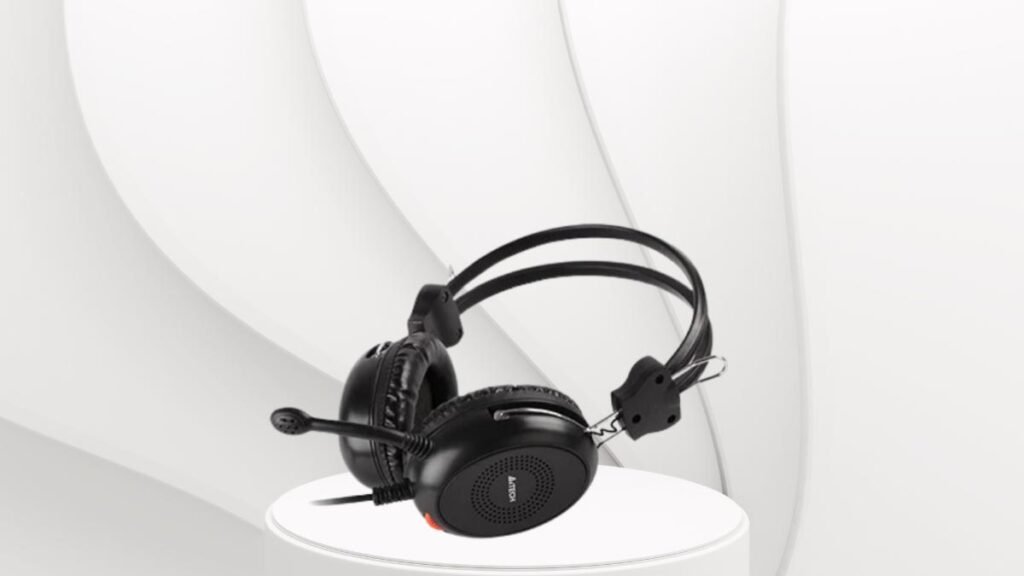
මෙය සිදු කිරීම සඳහා ඔබට ඔබේ අනෙකුත් උපාංගවල බ්ලූටූත් අක්රිය කිරීමෙන් පසු ඔබේ හෙඩ්ෆෝන් ක්රියා විරහිත කර නැවත ක්රියාත්මක කිරීමට අවශ්ය විය හැකිය.
20: ධාවක යාවත්කාලීන සඳහා පරීක්ෂා කරන්න
ඕනෑම උපාංගයක් යම් ආකාරයක ගැටලුවක් ඇති විට හෝ දෝෂයක් ජනනය කරයි, ධාවක යාවත්කාලීන කිරීම උපාංග සඳහා විශාල දෝශ නිරාකරණ පියවරක් වන බැවින් ධාවක යාවත්කාලීන කරන්න.
ක්රියා නොකරන හෙඩ්ෆෝන් නිවැරදි කිරීමට නිතර අසන ප්රශ්න? 22 ඒවා නිවැරදි කිරීමට ක්රම
ඇයි මගේ හෙඩ්ෆෝන් එක පැත්තක් වැඩ කරන්නේ නැත්තේ?
ඔබගේ හෙඩ්ෆෝන් වල එක් පැත්තක් පමණක් ක්රියා නොකරන්නේ නම්, මේ පැත්තට යන වයර්වලට හානි වෙන්න පුළුවන්.
ජලයෙන් හානි වූ හෙඩ්ෆෝන් සවි කරන්නේ කෙසේද??
මෙය නිවැරදි කිරීමට ඔබේ හෙඩ්ෆෝන් ක්රියා විරහිත කර ඇති බවට වග බලා ගන්න, ඉන්පසු ඒවා විසුරුවා හැර ජලය සැහැල්ලුවෙන් පොඟවා ගැනීම සඳහා කපු පුළුන් භාවිතා කරන්න, ඉන්පසු කොටස් වාතය වියළී යන තෙක් බලා සිටින්න, ඉන්පසු ඒවා නැවත එක්රැස් කරන්න.
මගේ බ්ලූටූත් හෙඩ්ෆෝන්වල ශබ්ද ප්රමාදය නිවැරදි කරන්නේ කෙසේද??
ශබ්ද ප්රමාදය නිවැරදි කිරීමට ඔබේ හෙඩ්ෆෝන් නැවත සම්බන්ධ කර ඔබේ උපාංගයේ බ්ලූටූත් ධාවක යාවත්කාලීන කරන්න. ඔබේ හෙඩ්ෆෝන් පරිගණකයකට සම්බන්ධ කර ඇත්නම්, Windows Audio Troubleshooter ධාවනය කර Windows ශ්රව්ය සේවාව නැවත සකසන්න.
නිගමනය
ඔබට ක්රියා නොකරන හෙඩ්ෆෝන් සවි කිරීමට අවශ්ය නම්, එවිට ඔබට ඉහත සඳහන් කළ දේ උත්සාහ කළ හැකිය 20 පියවර සහ මෙම නඩුවේදී ඔබට බොහෝ උපකාර කරන නිතර අසන ප්රශ්න ද සඳහන් කර ඇත. ඒ නිසා, ක්රියා නොකරන හෙඩ්ෆෝන් සවි කරන්නේ කෙසේද යන්න ගැන ඔබ දැනගත යුත්තේ එපමණයි. මෙම නඩුවේදී මෙම ලිපිය ඔබට බොහෝ උපකාර කරනු ඇතැයි අපි බලාපොරොත්තු වෙනවා!