
ඔබට ඔබගේ උපාංග වෙත earfun Earbuds යුගල කිරීමට අවශ්යද? මෙම ඉයර්බඩ් සංගීත ලෝලීන් සඳහා විශිෂ්ට සහකරුවන් වේ. බොහෝ සන්නාමයන් මතු වී තම පාරිභෝගිකයින්ගේ සිත් තුළ ඔවුන්ගේ නම් ඇති කර ඇතත්, EarFun earbuds ඔවුන්ගේ හදවත් තුළ සිදු විය.
නමුත් ඔබට ඒවා ඔබගේ උපාංග වෙත යුගල කිරීමට අපහසු නම්, එවිට මෙම ලිපිය ඔබ සඳහා වේ. ස්මාර්ට්ෆෝන් වෙත EarFun ඉයර්බඩ් යුගල කරන්නේ කෙසේදැයි මෙහිදී ඔබ ඉගෙන ගනු ඇත, ඇන්ඩ්රොයිඩ්, සහ අයිෆෝන් මෙන්ම ඔබේ ලැප්ටොප්, Mac, සහ වින්ඩෝස්.
EarFun Earbuds

EarFun Earbuds කීර්තිමත් රැහැන් රහිත ඉයර්බඩ් වේ. හොඳින් සුදුසුකම් ලත් ධ්වනි ඉංජිනේරුවන්, සංගීත වෘත්තිකයන්, සහ මෙම නිෂ්පාදනය නිර්මාණය කරන කාර්මික නිර්මාණකරුවන්. EarFun earbuds හි ප්රධාන අරමුණ වන්නේ දැරිය හැකි මිලකට රැහැන් රහිත ඉයර්බඩ් හරහා උසස් තත්ත්වයේ ශබ්දයක් සැපයීමයි..
තව දුරටත්, සෑම EarFun earbud මාදිලියක්ම අද්විතීය විශේෂාංග වලින් පිරී ඇත, බ්ලූටූත් වැනි 5.0, වතුර කාන්දු නොවන, දහඩිය, ස්පර්ශ පාලක, සහ දිගුකාලීන බැටරි ආයු කාලයක්.
EarFun Air සහ EarFun Air Pro තවමත් මෙම සමාගම විසින් පිරිනමනු ලබන වඩාත් ප්රසිද්ධ earbuds වේ. මෙම මාදිලි ඔබට කිසිදු දුෂ්කර කාලයක් ලබා නොදී සියලුම ප්රධාන බ්ලූටූත් උපාංග සමඟ පහසුවෙන් යුගල කළ හැක.
EarFun Earbuds iPhone වෙත යුගල කරන්නේ කෙසේද
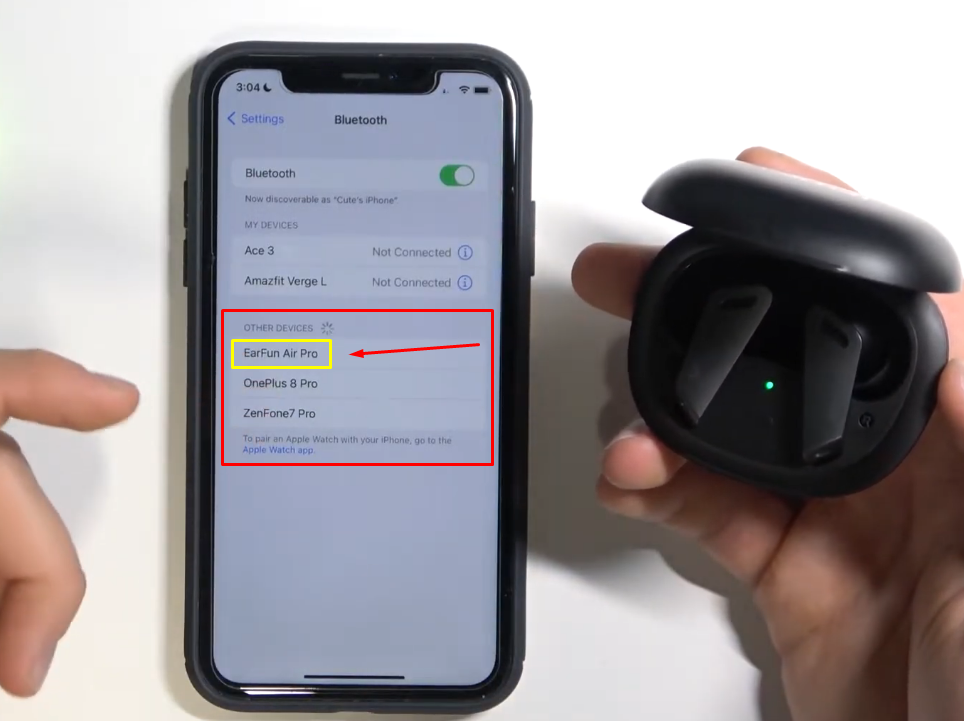
නමුත් ඔබ ඔබගේ iPhone සමඟ පළමු වරට ඉයර්බඩ් භාවිතා කරන්නේ නම්, ඒවා සාර්ථකව යුගල කිරීමට ඔබට මෙම පෝස්ට් එකේ ඇති පියවර අනුගමනය කළ හැක.
පියවර 1: ඔබට EarFun ඉයර්බඩ් අසල iPhone එකක් ඇති බවට වග බලා ගන්න. එය පරාසය පිළිබඳ කාරණයක් නොවුනත්, උපාංග දෙකම ප්රමාණවත් තරම් සමීප විය යුතුය.
පියවර 2: ඊළඟ, ඔබේ ඉයර්බඩ් ආරෝපණය වී ඇති බව සහතික කර ගන්න. එසේ නොවේ නම්, ඔබ නඩුවේ USB පෝට් එක භාවිතයෙන් ඒවා ආරෝපණය කළ යුතුය.
පියවර 3: ඉයර්බඩ් වල පෙට්ටිය විවෘත කරන්න, ඔබ වම් සහ දකුණු ඉයර්බඩ් සොයා ගනු ඇත. ඉයර්බඩ් මැද කොළ සහ සුදු වර්ණවලින් කුඩා දර්ශක ආලෝකයක් දැල්වෙන ආකාරය ඔබට පෙනෙනු ඇත. ඉයර්බඩ් සුදානම් සහ යුගල කිරීමේ මාදිලියේ ඇත.
පියවර 4: ඔබගේ iPhone හි සැකසුම් නිරූපකය වෙත යන්න.
පියවර 5: දැන්, ඔබගේ iPhone හි සැකසුම් නිරූපකය තට්ටු කරන්න.
පියවර 6: එවිට ඔබගේ iPhone යුගල කිරීමේ මාදිලිය ක්රියාත්මක කර ඇති උපාංග සඳහා සොයනු ඇත. අනෙකුත් උපාංග කොටස බලන්න, සහ ඔබ earbuds EarFun වල නම සොයා ගනු ඇත.
පියවර 7: 'EarFun' මත තට්ටු කරන්න, සහ ඔබට කුඩා යුගල කිරීමේ ඉල්ලීම් විමසුමක් පෙනෙනු ඇත. ඒ නිසා, ඔබගේ දුරකථනය ඉයර්බඩ් සමඟ සම්බන්ධ වීමට ඉඩ දීමට යුගල තෝරන්න.
පියවර 8: දැන්, ඔබගේ ඉයර්බඩ් සූදානම් වන අතර ඔබට ඒවා භාවිතා කළ හැක.
වින්ඩෝස් ලැප්ටොප් සමඟ EarFun Earbuds යුගල කරන්නේ කෙසේද

පියවර 1: සැකසීම් වෙත ගොස් බ්ලූටූත් වෙත යන්න & උපාංග විකල්පය එය ක්ලික් කර බ්ලූටූත් සක්රිය කරන්න.
පියවර 2: දැන්, සඳහා බල බොත්තම එබීමෙන් සහ අල්ලාගෙන ඔබේ ඉයර්බඩ් යුගල කිරීමේ ප්රකාරයට දමන්න 3 දර්ශක ආලෝකය දැල්වෙන තෙක් තත්පර. එයින් අදහස් වන්නේ ඉයර්බඩ් යුගල කිරීමේ මාදිලියේ ඇති අතර ඔබේ උපාංගය සමඟ යුගල කිරීමට සූදානම් බවයි.
පියවර 3: ඔබගේ ලැප්ටොප් පරිගණකය වෙත ආපසු ගොස් 'උපාංගය එක් කරන්න' විකල්පය සමඟ විශාල '+' ලකුණ ක්ලික් කරන්න.
පියවර 4: ඔබ එය ක්ලික් කරන විට, උපාංගයක් එකතු කිරීම සම්බන්ධ විකල්ප කිහිපයක් ඔබට පෙනෙනු ඇත. මෙම මෙනුවෙන්, Bluetooth විකල්පය මත ක්ලික් කරන්න, සහ EarFun ඉයර්බඩ් නම ඔබේ උපාංගවලින් එකක් ලෙස බලන්න.
පියවර 5: ඒ නිසා, ඔබේ ඉයර්බඩ් වල නම ක්ලික් කර පරිගණකයට ඉයර්බඩ් යුගල කිරීමට ඉඩ දෙන්න. එය තත්පර කිහිපයකින් සිදු කරනු ලැබේ, සහ ඔබේ ඉයර්බඩ් වල ලැප්ටොප් ශ්රව්ය රසවිඳින්න.
Mac ලැප්ටොප් එකට EarFun Earbuds යුගල කරන්නේ කෙසේද
ඔබට ඔබේ Macbook හෝ වෙනත් ලැප්ටොප් පරිගණක සමඟ ඔබේ EarFun earbuds පහසුවෙන් යුගල කළ හැක. එය වින්ඩෝස් ලැප්ටොප් එකකට වඩා ශක්තිමත් සම්බන්ධතාවයක් සහිත සරල සැකසුමකි. තව, Macs earbuds හරහා විශිෂ්ට ශබ්දයක් සපයන උසස් තත්ත්වයේ ACC ශ්රව්ය කෝඩෙක් සමඟ පැමිණේ.
තව දුරටත්, Mac ලැප්ටොප් ඔබට එකවර ඉයර්බඩ් දෙකක් සම්බන්ධ කිරීමටද ඉඩ සලසයි. ඒ නිසා, ඔබ ඔබේ MacOS වෙත EarFun earbuds යුගල කරන්නේ කෙසේදැයි නොදන්නේ නම්, මෙම පියවර අනුගමනය කරන්න.
පියවර 1: පලමු, ඔබගේ Mac ලැප්ටොප් එකේ Bluetooth සක්රිය කරන්න. ඒක කරන්න, ඔබේ මැක් මත 'පද්ධති මනාප' විවෘත කරන්න.
පියවර 2: එතැන් සිට, 'Bluetooth' අයිකනය මත ක්ලික් කරන්න.
පියවර 3: දැන්, ඉයර්බඩ් පෙට්ටිය විවෘත කරන්න. ඉන්පසු රවුම් බොත්තම ඔබාගෙන සිටින්න 3 ඉයර්බඩ් යුගල කිරීමේ ප්රකාරයට තැබීමට තත්පර.
පියවර 4: තත්පර කිහිපයකට පසු, ඔබගේ ඉයර්බඩ් වල නම බ්ලූටූත් තිරය මත දිස්වන බව ඔබට පෙනෙනු ඇත.
පියවර 5: දැන්, සම්බන්ධතා ඉල්ලීම් විමසුමක් දිස්වනු ඇත, ලැප්ටොප් එක සමඟ ඉයර්බඩ් යුගල කිරීමට ඔබේ අවසරය ඉල්ලමින්. ඒ නිසා, යුගල කිරීම සබල කිරීමට 'සම්බන්ධ කරන්න' බොත්තම ක්ලික් කරන්න.
EarFun Earbuds යුගල කිරීමට නිතර අසන පැන
EarFun හොඳ වෙළඳ නාමයක්?
EarFun යනු සාධාරණ මිලකට earbud මාදිලි කිහිපයක් ලබා දෙන විශිෂ්ට රැහැන් රහිත ඉයර්බඩ් සන්නාමයකි.. EarFun වෙතින් විශිෂ්ට නිෂ්පාදන කිහිපයක් Air Pro ඇතුළත් වේ, Air Pro 2, Air Pro 3, සහ නිදහස් Pro.
මම EarFun ඉයර්බඩ් යුගල කිරීමේ ප්රකාරයට දමන්නේ කෙසේද??
ඔබ ඔබේ EarFun ඉයර්බඩ් වල යුගල කිරීම ක්රියාත්මක කර ඒවා යුගල කිරීමට ඔබේ උපාංගයේ බ්ලූටූත් සබල කළ යුතුය.
EarFun earbuds සඳහා යෙදුමක් තිබේද??
EarFun earbuds යෙදුම ඔබට විවිධ විශේෂාංග යෙදීමට ඉඩ සලසයි, ශබ්ද අවලංගු කිරීමේ මාතයන් අතර මාරු වීම වැනි, EQ පෙරසිටුවීම්, ස්පර්ශ පාලන සකස් කිරීම, සහ තවත් බොහෝ දේ.
මට මගේ EarFun earbuds නඩුවකින් තොරව ආරෝපණය කළ හැකිද??
සියලුම EarFun ඉයර්බඩ් ආරෝපණය කිරීම සඳහා ඔවුන්ගේ නඩුව අවශ්ය වේ. ආරෝපණය කිරීමේ අරමුණු සඳහා USB පෝට් එකක් ඉයර්බඩ් වෙත සම්බන්ධ කිරීමට විකල්පයක් නොමැත.
නිගමනය
ඔබගේ ස්මාර්ට් ජංගම දුරකථනය සමඟ EarFun ඉයර්බඩ් යුගල කරන ආකාරය ඉගෙන ගැනීම, ටැබ්ලටය, සහ ලැප්ටොප් එක අමාරු වැඩක් නෙවෙයි. ඔබ Air Pro හෝ වෙනත් EarFun ඉයර්බඩ් භාවිතා කරන්නේද යන්න, මෙම ලිපියේ දක්වා ඇති පියවර අනුගමනය කිරීමෙන් ඔබට ඉක්මනින් ඔබගේ උපාංගය යුගල කළ හැක. මෙම ලිපිය ඔබට බොහෝ උපකාර කරනු ඇතැයි අපි බලාපොරොත්තු වෙමු!