එක්ස්බොක්ස් එකෙන් කැස්බෑ වෙරළ තීරය නොදැනුවත්වම ඔබ සූදානම්ද?? ඔබ වෙනස් හෙඩ්සෙට් එකකට මාරු වීමට බලාපොරොත්තු වුවත් සම්බන්ධක ගැටලුවකට නිරාකරණය කිරීමට අවශ්යය, මෙම තනතුර පියවරෙන් පියවර ක්රියාවලිය හරහා ඔබව ගමන් කරයි.
ඔබගේ එක්ස්බොක්ස් එකෙන් ඔබේ කැස්බෑ වෙරළ තීරය නිසි ලෙස විසන්ධි කිරීමට අවශ්ය පියවර මෙම ලිපියෙන් ආවරණය කෙරේ, සුමට හා බාධාවකින් තොර සංක්රාන්තියක් සහතික කිරීම. ඒ නිසා, අපි විස්තරයට කිමිදෙමු!
එක්ස්බොක්ස් වන් වෙතින් කැස්බෑ වෙරළ තීරය නොදැනුවත්වම?
විචක්ෂණශීලී කැස්බෑ වෙරළ තීරය එක්ස්බොක්ස් වෙතින් විවිධ ආකාර කිහිපයකින් කළ හැකි සරල ක්රියාවලියකි. මෙතන, ඔබේ හෙඩ්සෙට් එක පහසුවකින් තොරව අපවිත්ර කිරීමට උපකාරී වන ක්රම හතරක් අපි ගවේෂණය කරන්නෙමු.
ක්රමය 1 හෙඩ්සෙට් එකෙන් බැහැරයි
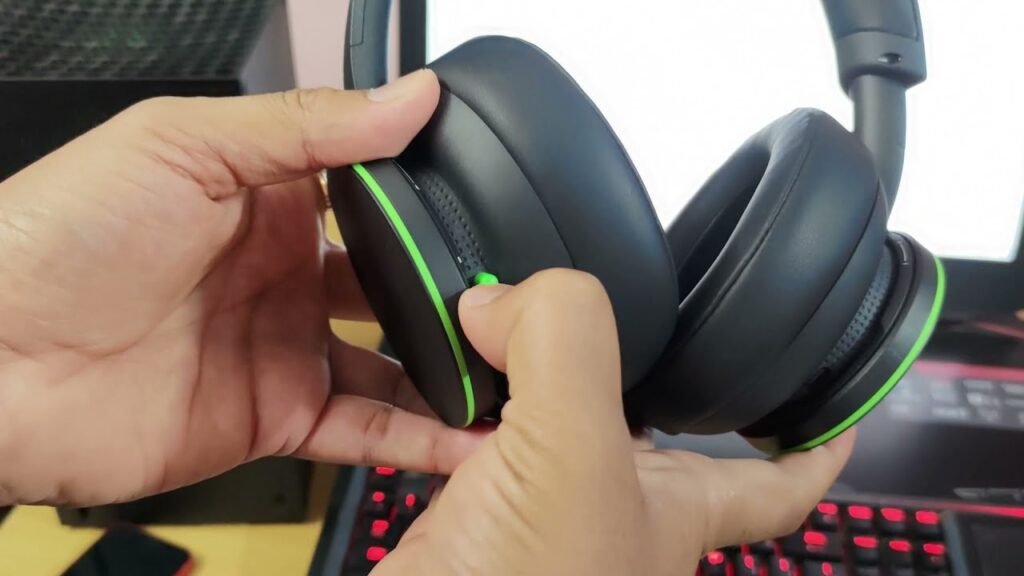
පළමු ක්රමයට හෙඩ්සෙට් එකෙන් බලා සිටීම ඇතුළත් වේ. මෙය කිරීමට, හෙඩ්සෙට් එකේ ඇති බල බොත්තම සොයාගෙන හෙඩ්සෙට් නිවා දමයි යන තුරු එය තද කර තබා ගන්න. මෙය ඔබගේ හෙඩ්සෙට් එක effectively ලදායී ලෙස විසන්ධි කරයි එක්ස්බොක්ස් වන්.
ක්රමය 2 එක්ස්බොක්ස් එක් කොන්සෝලයේ සිට හෙඩ්සෙට් එක නිදහස් කරන්න
එක්ස්බොක්ස් එක් කොන්සෝලයේ සිට හෙඩ්සෙට් විසන්ධි කිරීමට ඔබට අවශ්ය නම්, ඔබට එය අවලංගු කළ හැකිය.
- පලමු, එක්ස්බොක්ස් එක් සැකසුම් මෙනුව වෙත ගොස් උපාංග පටිත්ත වෙත යාත්රා කරන්න.
- ඉන්පසු, බ්ලූටූත් තෝරන්න & වෙනත් උපාංග විකල්පය සහ ලැයිස්තුවේ ඔබේ කැස්බෑ වෙරළ තීරය සොයා ගන්න.
- සංකේතයට විකාරයකට හෝ හෙඩ්සෙට් එක කොන්සෝලය ඉවත් කිරීමට විකල්පය තෝරන්න, එය effectively ලදායී ලෙස විසන්ධි කිරීම.
ක්රමය 3 එක්ස්බොක්ස් එක් සැකසුම් හරහා විසන්ධි කිරීම
ඔබේ කැස්බෑවා බීච් හෙඩ්සෙට් විසන්ධි කිරීම සඳහා තෙවන ක්රමය වන්නේ එක්ස්බොක්ස් එක් සැකසුම් මෙනුව හරහා ය.
- සැකසීම් වලට ප්රවේශ වී ශ්රව්ය පටිත්ත වෙත යන්න.
- ශ්රව්ය ප්රතිදානය සහ ආදාන උපාංග තෝරා ගැනීමේ විකල්පය සොයා බලන්න.
- එතැන් සිට, වෙනත් ශ්රව්ය උපාංගයක් තෝරන්න හෝ කිසිවක් නැත විකල්පය තෝරන්න, එය ඔබේ හෙඩ්සෙට් එක විසන්ධි කරයි.
ක්රමය 4 එක්ස්බොක්ස් වන් පාලක වෙතින් හෙඩ්සෙට් අතින් විසන්ධි කිරීම
ඔබ ඔබේ යුගලනය කර ඇත්නම් කැස්බෑ වෙරළ තීරය එක්ස්බොක්ස් එක් පාලක සමඟ කෙලින්ම, ඔබට එය අතින් විසන්ධි කළ හැකිය. මෙය කිරීමට,
- බල මෙනුව ගෙන ඒමට ඔබේ පාලකයේ Xbox බොත්තම තබා ගන්න.
- එතැන් සිට, සැකසීම් මෙනුව හරහා පාලකය ක්රියා විරහිත කිරීමට හෝ පාලකය විසන්ධි කිරීමට විකල්පය තෝරන්න.
- පාලකයට සම්බන්ධ වී ඇති බැවින් මෙය හිස්සැල්ල effectively ලදායී ලෙස විසන්ධි කරයි.
මෙම ක්රම හතර සමඟ, ඔබගේ Xbox Of වෙතින් ඔබේ රැහැන් රහිත කැස්බෑවා බීච් හෙඩ්සෙට් විසන්ධි කිරීම සුළඟක් විය යුතුය. ඔබට වඩාත් හොඳින් ක්රියා කරන හා හිස ඔසවා නොගෙන සූදු ක්රීඩාව භුක්ති විඳින ක්රමය තෝරන්න.
පොදු ගැටළු දෝශ නිරාකරණය කිරීම
ඔබගේ එක්ස්බොක්ස් එකෙන් ඔබේ රැහැන් රහිත කැස්බෑවා බීට් හෙඩ්සෙට් විසන්ධි කිරීමේදී ඔබට පොදු ගැටළු කිහිපයක් ඇති වන්නට ඇත. මෙම ගැටළු නිරාකරණය කරන්නේ කෙසේද යන්න තේරුම් ගැනීම විසන්ධි කිරීමේ ක්රියාවලිය වඩාත් සුමටව සැරිසැරීමට ඔබට උපකාරී වේ. මෙන්න පොදු ගැටළු සහ ඔවුන්ගේ විසඳුම් කිහිපයක්.
හෙඩ්සෙට් එක ක්රියා විරහිත කිරීමට නොහැකි වීම
ඔබේ රැහැන් රහිත කැස්බෑවා බීච් හෙඩ්සෙට් එක නිවා දැමීමට ඔබට ගැටලුවක් තිබේ නම්, සිදුවිය හැකි හේතු කිහිපයක් තිබේ. පලමු, සහතික කරගන්න, හෙඩ්සෙට් එකේ බැටරිය අඩු නොවන බව. බැටරි මට්ටම අඩු නම්, එය අක්රිය කිරීමට පෙර හෙඩ්සෙට් එක අය කරන්න.
බැටරිය ආරෝපිත නමුත් හෙඩ්සෙට් තවමත් ක්රියා විරහිත නොවේ, සඳහා බල බොත්තම තද කිරීමෙන් දෘඩ යළි පිහිටුවීම උත්සාහ කරන්න 10 තත්පර. මෙය හෙඩ්සෙට් එක බලයට ඇද දැමිය යුතුය.
හෙඩ්සෙට් එකවර නොකිරීමේ දුෂ්කරතා
එක්ස්බොක්ස් එකෙන් ඔබේ රැහැන් රහිත කැස්බෑවා බීච් හෙඩ්සෙට් ඇතුල් කිරීම සමහර විට සංකීර්ණ පියවරක් විය හැකිය. හෙඩ්සෙට් එක සාර්ථකව නොකිරීමට, එක්ස්බොක්ස් එක් සැකසුම් වෙත ගොස් උපාංග සොයා ගන්න & උපාංග අංශය.
යුගල උපාංග ලැයිස්තුවේ ඔබේ කැස්බෑ වෙරළ තීරය සොයාගෙන එය ප්රතික්ෂේප කිරීමට හෝ ඉවත් කිරීමට විකල්පය තෝරන්න. ඔබට තවමත් දුෂ්කරතා තිබේ නම්, හෙඩ්සෙට් එක ඉවත් කර නැවත ක්රියාත්මක කිරීමෙන් හෙඩ්සෙට්සාගේ සම්බන්ධතාවය නැවත සැකසීමට උත්සාහ කරන්න.
හෙඩ්සෙට් තවමත් එක්ස්බොක්ස් එක් කොන්සෝලයට සම්බන්ධ වී ඇත
සමහර විට, ඔබේ රැහැන් රහිත කැස්බෑවා බීච් හෙඩ්සෙට් විසන්ධි කිරීමෙන් පසුව පවා, එය එක්ස්බොක්ස් එක් කොන්සෝලයට සම්බන්ධ වී ඇති බව පෙනේ. මෙම ගැටළුව විසඳීම සඳහා, හෙඩ්සෙට් හි USB ලබන්නා කොන්සෝලයෙන් ගලවා තත්පර කිහිපයක් රැඳී සිටින්න.
ඉන්පසු, එය නැවත ඇතුල් කර හෙඩ්සෙට් සාර්ථකව විසන්ධි වී ඇති බවට සහතික වන්න. ගැටලුව දිගටම පවතින්නේ නම්, කොන්සෝලය නැවත ආරම්භ කර විසන්ධි කිරීමේ ක්රියාවලිය පුනරාවර්තනය කිරීමට උත්සාහ කරන්න.
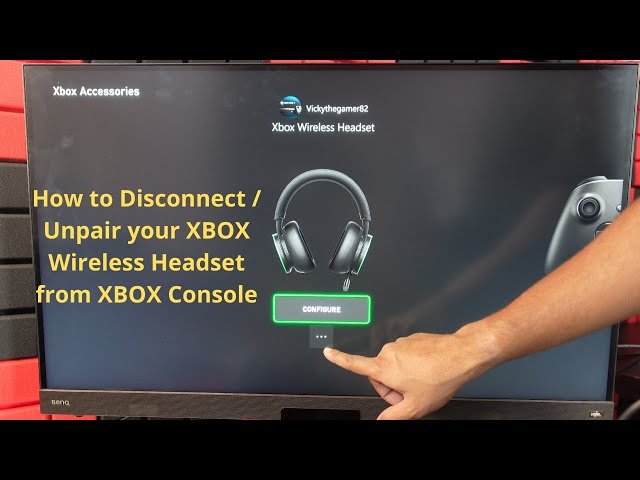
එක්ස්බොක්ස් වන් සිට කැස්බෑ වෙරළ තීරය නොදැනුවත්වම?
එක්ස්බොක්ස් වන් සිට මගේ රැහැන් රහිත කැස්බෑවා සහිත බීච් හෙඩ්සෙට් එකක් විසන්ධි කරන්නේ කෙසේද??
එක්ස්බොක්ස් වන් සිට ඔබේ රැහැන් රහිත කැස්බෑවා බීච් හෙඩ්සෙට් විසන්ධි කිරීමට, මෙම පියවර අනුගමනය කරන්න
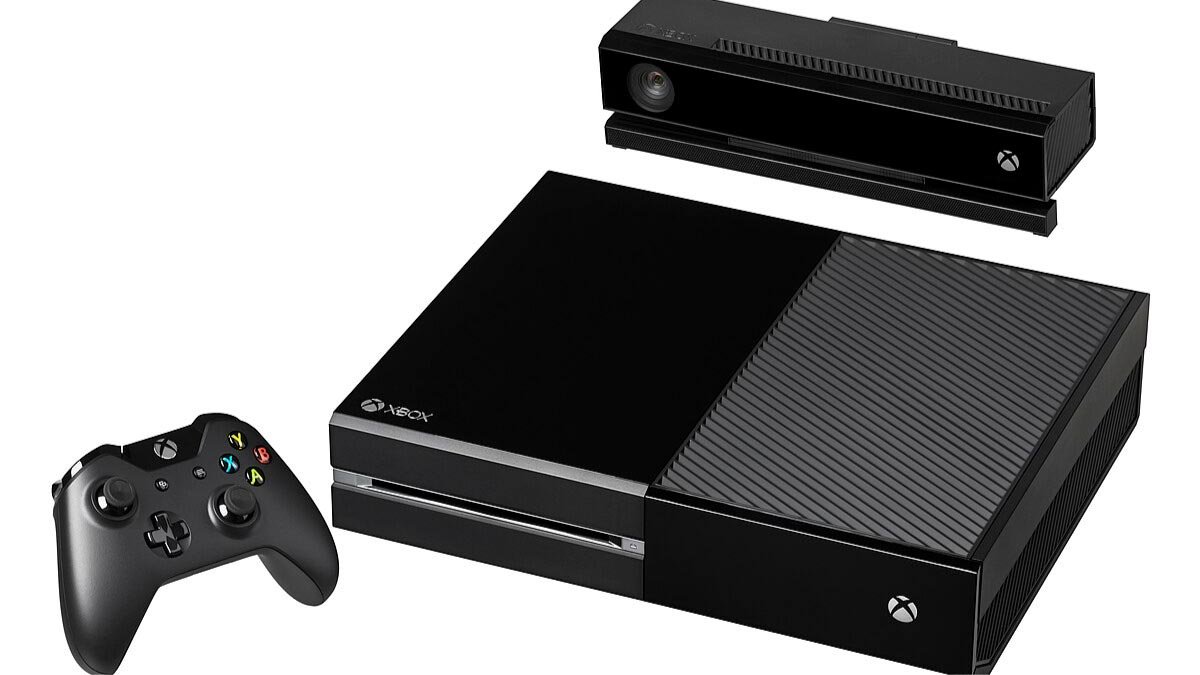
- පලමු, ඔබගේ එක්ස්බොක්ස් එක් කොන්සෝලය අක්රිය කර ඇති බවට සහතික වන්න.
- එක්ස්බොක්ස් එක් කොන්සෝලයේ සමමුහුර්ත බොත්තම සොයා ගන්න, එය කොන්සෝලයෙහි වම් පැත්තේ පිහිටා ඇත. එය කුඩා රවුම් බොත්තමක් විය යුතුය.
- ඔබේ කැස්බෑ වෙරළ තීරයේ, press and hold the power button until the LED light starts flashing.
- ඊළඟ, press and hold the sync button on the Xbox One console. As you do this, continue to hold the power button on the Turtle Beach headset.
- Once the LED light on the headset begins to rapidly flash, you can release both buttons.
- Your Turtle Beach headset is now disconnected from your Xbox One console.
විසන්ධි වීමෙන් පසු මගේ රැහැන් රහිත කැස්බෑ වෙරළ තීරය එක්ස්බොක්ස් වෙත නැවත සම්බන්ධ කළ හැකිද??
ඔව්, you can reconnect your Wireless Turtle Beach headset to Xbox One after disconnecting. Simply follow the pairing process again by holding the power button on the headset until the LED light starts flashing, and then pressing and holding the sync button on the Xbox One console while continuing to hold the power button on the headset.
එක්ස්බොක්ස් වන් සිට මගේ රැහැන් රහිත කැස්බෑ වෙරළ තීරය විසන්ධි කිරීමට මට අවශ්ය ඇයි??
There are a few reasons why you may want to disconnect your Wireless Turtle Beach headset from Xbox One. One reason could be to conserve battery life when you’re not actively using the headset. Another reason could be if you want to use a different audio device with your Xbox One, such as speakers or a different headset.
එක්ස්බොක්ස් වන් සිට මගේ රැහැන් රහිත කැස්බෑවා හෙඩ්සෙට් එකක් විසන්ධි කිරීම මගේ සුරකින ලද සැකසුම් වලට බලපායි?
නැත, disconnecting your Wireless Turtle Beach headset from Xbox One will not affect your saved settings. When you reconnect the headset, it should retain the previously saved settings such as EQ presets, mic monitoring, and audio balance.
මගේ රැහැන් රහිත කැස්බෑවා බීච් හෙඩ්සෙට් සහ එක්ස්බොක්ස් එක අතර ස්ථාවර සම්බන්ධතාවයක් සහතික කරන්නේ කෙසේද??
To ensure a stable connection between your Wireless Turtle Beach headset and Xbox One, make sure that there are no physical obstructions between the headset and the console. අමතරව, ensure that both the headset and the console have sufficient battery power or are properly charged.
Keeping the headset and console updated with the latest firmware can also help maintain a stable connection.
නිගමනය
How to Unpair the Turtle Beach Headset from Xbox One is crucial for any gamer who wants to switch between gaming platforms or needs to troubleshoot connectivity issues. By following the simple steps outlined in this post, you can seamlessly Unpair the Turtle Beach Headset from the Xbox One console and enjoy the freedom to use it with other devices.
Remember to always check the connection status and power mode of your headset before disconnecting it to avoid any potential damage. Take care to follow the correct process, ensuring that both the console and the headset are in the appropriate settings to prevent any issues when reconnecting. මෙම ලිපිය ඔබට බොහෝ උපකාර වනු ඇතැයි අපි බලාපොරොත්තු වෙමු!