එක්ස්බොක්ස් එකෙන් කැස්බෑ වෙරළ තීරය නොදැනුවත්වම ඔබ සූදානම්ද?? ඔබ වෙනස් හෙඩ්සෙට් එකකට මාරු වීමට බලාපොරොත්තු වුවත් සම්බන්ධක ගැටලුවකට නිරාකරණය කිරීමට අවශ්යය, මෙම තනතුර පියවරෙන් පියවර ක්රියාවලිය හරහා ඔබව ගමන් කරයි.
ඔබගේ එක්ස්බොක්ස් එකෙන් ඔබේ කැස්බෑ වෙරළ තීරය නිසි ලෙස විසන්ධි කිරීමට අවශ්ය පියවර මෙම ලිපියෙන් ආවරණය කෙරේ, සුමට හා බාධාවකින් තොර සංක්රාන්තියක් සහතික කිරීම. ඒ නිසා, අපි විස්තරයට කිමිදෙමු!
එක්ස්බොක්ස් වන් වෙතින් කැස්බෑ වෙරළ තීරය නොදැනුවත්වම?
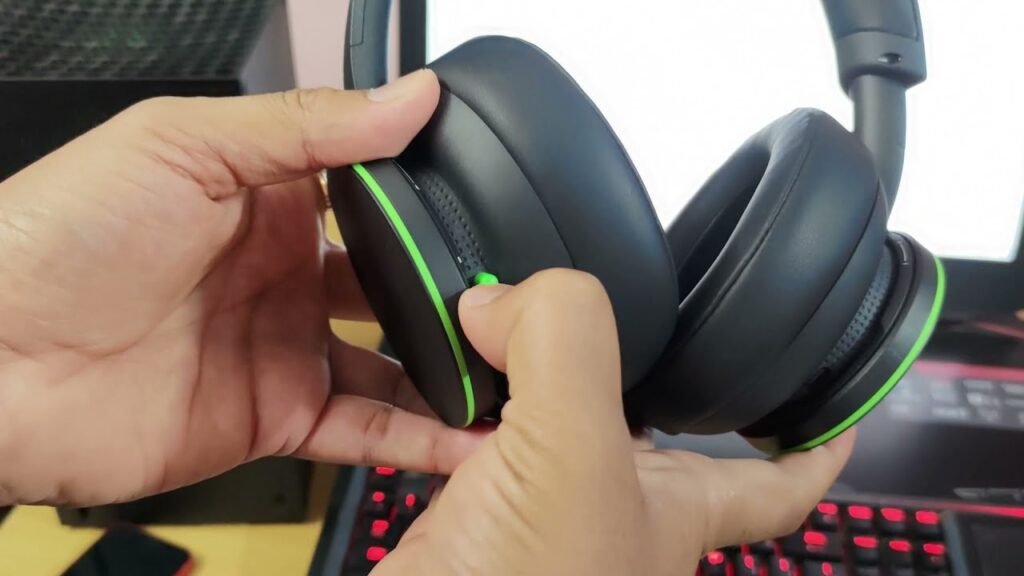
විචක්ෂණශීලී කැස්බෑ වෙරළ තීරය එක්ස්බොක්ස් වෙතින් විවිධ ආකාර කිහිපයකින් කළ හැකි සරල ක්රියාවලියකි. මෙතන, ඔබේ හෙඩ්සෙට් එක පහසුවකින් තොරව අපවිත්ර කිරීමට උපකාරී වන ක්රම හතරක් අපි ගවේෂණය කරන්නෙමු.
ක්රමය 1 හෙඩ්සෙට් එකෙන් බැහැරයි
පළමු ක්රමයට හෙඩ්සෙට් එකෙන් බලා සිටීම ඇතුළත් වේ. මෙය කිරීමට, හෙඩ්සෙට් එකේ ඇති බල බොත්තම සොයාගෙන හෙඩ්සෙට් නිවා දමයි යන තුරු එය තද කර තබා ගන්න. මෙය ඔබගේ හෙඩ්සෙට් එක effectively ලදායී ලෙස විසන්ධි කරයි එක්ස්බොක්ස් වන්.
ක්රමය 2 එක්ස්බොක්ස් එක් කොන්සෝලයේ සිට හෙඩ්සෙට් එක නිදහස් කරන්න
එක්ස්බොක්ස් එක් කොන්සෝලයේ සිට හෙඩ්සෙට් විසන්ධි කිරීමට ඔබට අවශ්ය නම්, ඔබට එය අවලංගු කළ හැකිය.
- පලමු, එක්ස්බොක්ස් එක් සැකසුම් මෙනුව වෙත ගොස් උපාංග පටිත්ත වෙත යාත්රා කරන්න.
- ඉන්පසු, බ්ලූටූත් තෝරන්න & වෙනත් උපාංග විකල්පය සහ ලැයිස්තුවේ ඔබේ කැස්බෑ වෙරළ තීරය සොයා ගන්න.
- සංකේතයට විකාරයකට හෝ හෙඩ්සෙට් එක කොන්සෝලය ඉවත් කිරීමට විකල්පය තෝරන්න, එය effectively ලදායී ලෙස විසන්ධි කිරීම.
ක්රමය 3 එක්ස්බොක්ස් එක් සැකසුම් හරහා විසන්ධි කිරීම
ඔබේ කැස්බෑවා බීච් හෙඩ්සෙට් විසන්ධි කිරීම සඳහා තෙවන ක්රමය වන්නේ එක්ස්බොක්ස් එක් සැකසුම් මෙනුව හරහා ය.
- සැකසීම් වලට ප්රවේශ වී ශ්රව්ය පටිත්ත වෙත යන්න.
- ශ්රව්ය ප්රතිදානය සහ ආදාන උපාංග තෝරා ගැනීමේ විකල්පය සොයා බලන්න.
- එතැන් සිට, වෙනත් ශ්රව්ය උපාංගයක් තෝරන්න හෝ කිසිවක් නැත විකල්පය තෝරන්න, එය ඔබේ හෙඩ්සෙට් එක විසන්ධි කරයි.
ක්රමය 4 එක්ස්බොක්ස් වන් පාලක වෙතින් හෙඩ්සෙට් අතින් විසන්ධි කිරීම
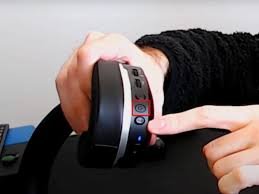
ඔබ ඔබේ යුගලනය කර ඇත්නම් කැස්බෑ වෙරළ තීරය එක්ස්බොක්ස් එක් පාලක සමඟ කෙලින්ම, ඔබට එය අතින් විසන්ධි කළ හැකිය. මෙය කිරීමට,
- බල මෙනුව ගෙන ඒමට ඔබේ පාලකයේ Xbox බොත්තම තබා ගන්න.
- එතැන් සිට, සැකසීම් මෙනුව හරහා පාලකය ක්රියා විරහිත කිරීමට හෝ පාලකය විසන්ධි කිරීමට විකල්පය තෝරන්න.
- පාලකයට සම්බන්ධ වී ඇති බැවින් මෙය හිස්සැල්ල effectively ලදායී ලෙස විසන්ධි කරයි.
මෙම ක්රම හතර සමඟ, ඔබගේ Xbox Of වෙතින් ඔබේ රැහැන් රහිත කැස්බෑවා බීච් හෙඩ්සෙට් විසන්ධි කිරීම සුළඟක් විය යුතුය. ඔබට වඩාත් හොඳින් ක්රියා කරන හා හිස ඔසවා නොගෙන සූදු ක්රීඩාව භුක්ති විඳින ක්රමය තෝරන්න.
පොදු ගැටළු දෝශ නිරාකරණය කිරීම
ඔබගේ එක්ස්බොක්ස් එකෙන් ඔබේ රැහැන් රහිත කැස්බෑවා බීට් හෙඩ්සෙට් විසන්ධි කිරීමේදී ඔබට පොදු ගැටළු කිහිපයක් ඇති වන්නට ඇත. මෙම ගැටළු නිරාකරණය කරන්නේ කෙසේද යන්න තේරුම් ගැනීම විසන්ධි කිරීමේ ක්රියාවලිය වඩාත් සුමටව සැරිසැරීමට ඔබට උපකාරී වේ. මෙන්න පොදු ගැටළු සහ ඔවුන්ගේ විසඳුම් කිහිපයක්.
හෙඩ්සෙට් එක ක්රියා විරහිත කිරීමට නොහැකි වීම
ඔබේ රැහැන් රහිත කැස්බෑවා බීච් හෙඩ්සෙට් එක නිවා දැමීමට ඔබට ගැටලුවක් තිබේ නම්, සිදුවිය හැකි හේතු කිහිපයක් තිබේ. පලමු, සහතික කරගන්න, හෙඩ්සෙට් එකේ බැටරිය අඩු නොවන බව. බැටරි මට්ටම අඩු නම්, එය අක්රිය කිරීමට පෙර හෙඩ්සෙට් එක අය කරන්න.
බැටරිය ආරෝපිත නමුත් හෙඩ්සෙට් තවමත් ක්රියා විරහිත නොවේ, සඳහා බල බොත්තම තද කිරීමෙන් දෘඩ යළි පිහිටුවීම උත්සාහ කරන්න 10 තත්පර. මෙය හෙඩ්සෙට් එක බලයට ඇද දැමිය යුතුය.
හෙඩ්සෙට් එකවර නොකිරීමේ දුෂ්කරතා
එක්ස්බොක්ස් එකෙන් ඔබේ රැහැන් රහිත කැස්බෑවා බීච් හෙඩ්සෙට් ඇතුල් කිරීම සමහර විට සංකීර්ණ පියවරක් විය හැකිය. හෙඩ්සෙට් එක සාර්ථකව නොකිරීමට, එක්ස්බොක්ස් එක් සැකසුම් වෙත ගොස් උපාංග සොයා ගන්න & උපාංග අංශය.
යුගල උපාංග ලැයිස්තුවේ ඔබේ කැස්බෑ වෙරළ තීරය සොයාගෙන එය ප්රතික්ෂේප කිරීමට හෝ ඉවත් කිරීමට විකල්පය තෝරන්න. ඔබට තවමත් දුෂ්කරතා තිබේ නම්, හෙඩ්සෙට් එක ඉවත් කර නැවත ක්රියාත්මක කිරීමෙන් හෙඩ්සෙට්සාගේ සම්බන්ධතාවය නැවත සැකසීමට උත්සාහ කරන්න.
හෙඩ්සෙට් තවමත් එක්ස්බොක්ස් එක් කොන්සෝලයට සම්බන්ධ වී ඇත
සමහර විට, ඔබේ රැහැන් රහිත කැස්බෑවා බීච් හෙඩ්සෙට් විසන්ධි කිරීමෙන් පසුව පවා, එය එක්ස්බොක්ස් එක් කොන්සෝලයට සම්බන්ධ වී ඇති බව පෙනේ. මෙම ගැටළුව විසඳීම සඳහා, හෙඩ්සෙට් හි USB ලබන්නා කොන්සෝලයෙන් ගලවා තත්පර කිහිපයක් රැඳී සිටින්න.
ඉන්පසු, එය නැවත ඇතුල් කර හෙඩ්සෙට් සාර්ථකව විසන්ධි වී ඇති බවට සහතික වන්න. ගැටලුව දිගටම පවතින්නේ නම්, කොන්සෝලය නැවත ආරම්භ කර විසන්ධි කිරීමේ ක්රියාවලිය පුනරාවර්තනය කිරීමට උත්සාහ කරන්න.
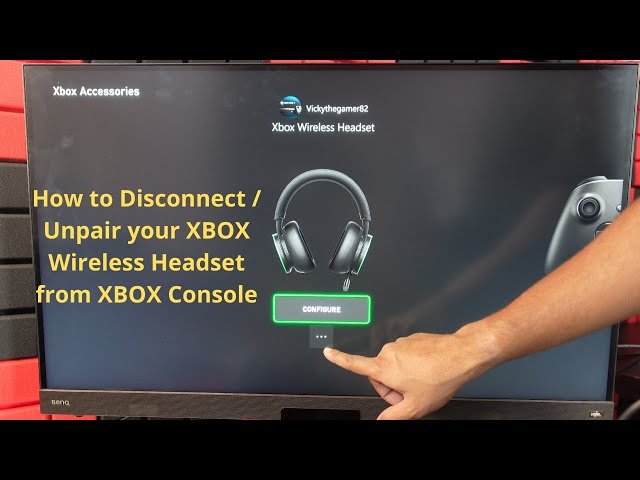
එක්ස්බොක්ස් වන් සිට කැස්බෑ වෙරළ තීරය නොදැනුවත්වම?
එක්ස්බොක්ස් වන් සිට මගේ රැහැන් රහිත කැස්බෑවා සහිත බීච් හෙඩ්සෙට් එකක් විසන්ධි කරන්නේ කෙසේද??
එක්ස්බොක්ස් වන් සිට ඔබේ රැහැන් රහිත කැස්බෑවා බීච් හෙඩ්සෙට් විසන්ධි කිරීමට, මෙම පියවර අනුගමනය කරන්න
- පලමු, ඔබගේ එක්ස්බොක්ස් එක් කොන්සෝලය අක්රිය කර ඇති බවට සහතික වන්න.
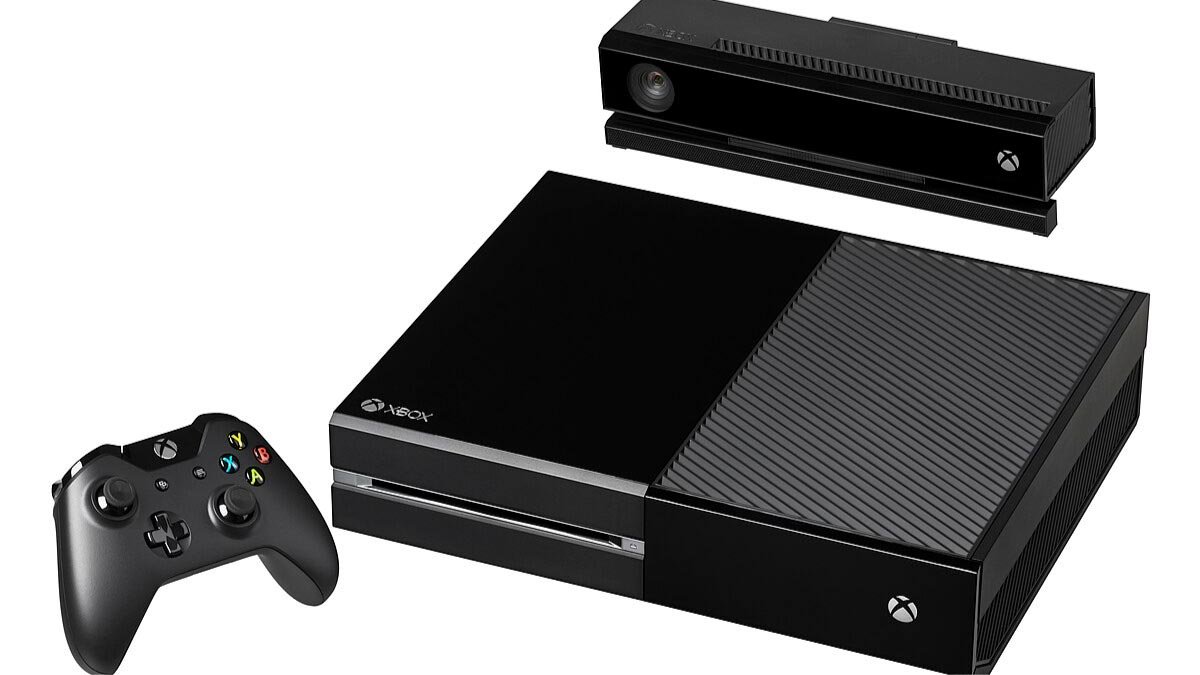
- එක්ස්බොක්ස් එක් කොන්සෝලයේ සමමුහුර්ත බොත්තම සොයා ගන්න, එය කොන්සෝලයෙහි වම් පැත්තේ පිහිටා ඇත. එය කුඩා රවුම් බොත්තමක් විය යුතුය.
- ඔබේ කැස්බෑ වෙරළ තීරයේ, LED ආලෝකය දැල්වීමට පටන් ගන්නා තෙක් බල බොත්තම ඔබාගෙන සිටින්න.
- ඊළඟ, Xbox One කොන්සෝලයේ සමමුහුර්ත බොත්තම ඔබාගෙන සිටින්න. ඔබ මෙය කරන විට, ටර්ට්ල් බීච් හෙඩ්සෙට් එකේ බල බොත්තම දිගටම අල්ලාගෙන සිටින්න.
- හෙඩ්සෙට් එකේ LED ආලෝකය වේගයෙන් දැල්වීමට පටන් ගත් පසු, ඔබට බොත්තම් දෙකම මුදා හැරිය හැක.
- ඔබේ Turtle Beach හෙඩ්සෙට් එක දැන් ඔබේ Xbox One කොන්සෝලයෙන් විසන්ධි කර ඇත.
විසන්ධි වීමෙන් පසු මගේ රැහැන් රහිත කැස්බෑ වෙරළ තීරය එක්ස්බොක්ස් වෙත නැවත සම්බන්ධ කළ හැකිද??
ඔව්, විසන්ධි කිරීමෙන් පසු ඔබට ඔබේ Wireless Turtle Beach headset Xbox One වෙත නැවත සම්බන්ධ කළ හැක. LED ආලෝකය දැල්වෙන තුරු හෙඩ්සෙට් එකේ බල බොත්තම අල්ලාගෙන යුගල කිරීමේ ක්රියාවලිය නැවත අනුගමනය කරන්න, ඉන්පසු Xbox One කොන්සෝලයේ සමමුහුර්ත බොත්තම ඔබා අල්ලාගෙන සිටින අතරතුර හෙඩ්සෙට් එකෙහි බල බොත්තම දිගටම අල්ලාගෙන සිටින්න.
එක්ස්බොක්ස් වන් සිට මගේ රැහැන් රහිත කැස්බෑ වෙරළ තීරය විසන්ධි කිරීමට මට අවශ්ය ඇයි??
Xbox One වෙතින් ඔබේ රැහැන් රහිත කැස්බෑ වෙරළ හෙඩ්සෙට් එක විසන්ධි කිරීමට ඔබට අවශ්ය වීමට හේතු කිහිපයක් තිබේ. ඔබ හෙඩ්සෙට් එක සක්රියව භාවිතා නොකරන විට බැටරි ආයු කාලය සුරැකීම එක් හේතුවක් විය හැක. ඔබට ඔබේ Xbox One සමඟ වෙනත් ශ්රව්ය උපාංගයක් භාවිතා කිරීමට අවශ්ය නම් තවත් හේතුවක් විය හැකිය, ස්පීකර් හෝ වෙනත් හෙඩ්සෙට් වැනි.
එක්ස්බොක්ස් වන් සිට මගේ රැහැන් රහිත කැස්බෑවා හෙඩ්සෙට් එකක් විසන්ධි කිරීම මගේ සුරකින ලද සැකසුම් වලට බලපායි?
නැත, Xbox One වෙතින් ඔබගේ Wireless Turtle Beach headset විසන්ධි කිරීම ඔබගේ සුරැකි සැකසුම් වලට බලපාන්නේ නැත. ඔබ හෙඩ්සෙට් එක නැවත සම්බන්ධ කරන විට, එය EQ පෙරසිටුවීම් වැනි කලින් සුරකින ලද සැකසුම් රඳවා තබා ගත යුතුය, මයික් නිරීක්ෂණ, සහ ශ්රව්ය ශේෂය.
මගේ රැහැන් රහිත කැස්බෑවා බීච් හෙඩ්සෙට් සහ එක්ස්බොක්ස් එක අතර ස්ථාවර සම්බන්ධතාවයක් සහතික කරන්නේ කෙසේද??
ඔබගේ Wireless Turtle Beach headset සහ Xbox One අතර ස්ථාවර සම්බන්ධතාවයක් සහතික කිරීමට, හෙඩ්සෙට් එක සහ කොන්සෝලය අතර භෞතික බාධාවක් නොමැති බවට වග බලා ගන්න. අමතරව, හෙඩ්සෙට් සහ කොන්සෝලය යන දෙකටම ප්රමාණවත් බැටරි බලයක් ඇති බව හෝ නිසි ලෙස ආරෝපණය වී ඇති බව සහතික කර ගන්න.
නවතම ස්ථිරාංග සමඟ හෙඩ්සෙට් සහ කොන්සෝලය යාවත්කාලීනව තබා ගැනීම ස්ථාවර සම්බන්ධතාවයක් පවත්වා ගැනීමටද උපකාරී වේ.
නිගමනය
Xbox One වෙතින් Turtle Beach Headset ඉවත් කරන්නේ කෙසේද යන්න සූදු වේදිකා අතර මාරු වීමට කැමති හෝ සම්බන්ධතා ගැටළු නිරාකරණය කිරීමට අවශ්ය ඕනෑම ක්රීඩකයෙකුට ඉතා වැදගත් වේ.. මෙම ලිපියේ දක්වා ඇති සරල පියවර අනුගමනය කිරීමෙන්, ඔබට Xbox One කොන්සෝලයෙන් Turtle Beach Headset එක බාධාවකින් තොරව ඉවත් කර වෙනත් උපාංග සමඟ එය භාවිතා කිරීමේ නිදහස භුක්ති විඳිය හැක..
සිදුවිය හැකි හානිය වළක්වා ගැනීම සඳහා ඔබගේ හෙඩ්සෙට් එක විසන්ධි කිරීමට පෙර එහි සම්බන්ධතා තත්ත්වය සහ බල මාදිලිය සැමවිටම පරීක්ෂා කිරීමට මතක තබා ගන්න. නිවැරදි ක්රියාවලිය අනුගමනය කිරීමට වග බලා ගන්න, නැවත සම්බන්ධ කිරීමේදී ගැටළු ඇති වීම වැළැක්වීම සඳහා කොන්සෝලය සහ හෙඩ්සෙට් දෙකම සුදුසු සැකසුම් වල ඇති බව සහතික කිරීම. මෙම ලිපිය ඔබට බොහෝ උපකාර වනු ඇතැයි අපි බලාපොරොත්තු වෙමු!