
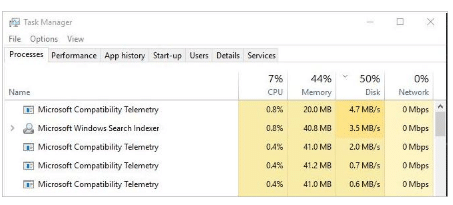
සමහර විට වින්ඩෝස් පරිශීලක-මුහුණු මයික්රොසොෆ්ට් ගැළපුම ටෙලිමෙට්රි ඉහළ තැටි ගැටලුවකි. එය ඔබේ පරිගණකය ඉතා මන්දගාමී කරයි. ඔබේ කාර්යය ඉක්මනින් සිදු නොවේ. නමුත් ඔබ මෙම ගැටලුව ගැන කරදර විය යුතු නැත. එය පියවර කිහිපයකින් පහසුවෙන් විසඳාගත හැක. මෙම ගැටළුව විසඳීම සඳහා ඔබ මෙම ලිපිය කියවිය යුතුය.
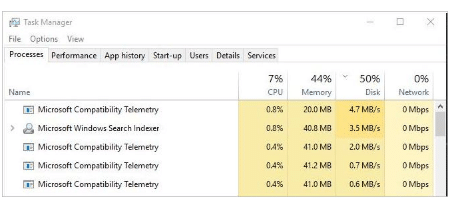
Microsoft compatibility Telemetry යනු කුමක්ද?
Microsoft compatibility Telemetry ඔබගේ දත්ත කියවා එකතු කර Microsoft සංවර්ධන කණ්ඩායමට යවන්න. මෙම සේවාව Windows හි ඇත 10. මෙම දත්ත දෝෂ නිවැරදි කිරීම මගින් පද්ධතිය වැඩිදියුණු කිරීමට උපකාරී වේ.
මෙම ක්රියාවලිය ක්රියාත්මක වන විට ඔබේ පරිගණකය ඉතා සෙමින් යන්නේ නම් පහත ක්රම භාවිතා කර ඔබට මෙම ක්රියාවලිය නැවැත්විය හැක. Microsoft compatibility telemetry high disk සඳහා මේ සියලු ක්රම.
සඳහා විසඳුම සේවා සත්කාරක superfetch ඉහළ තැටිය
ක්රමය 1: Microsoft Compatibility Telemetry high disk භාවිතා කරමින් අක්රීය කරන්න රෙජිස්ට්රි සංස්කාරකය භාවිතා කිරීම
- ඔබන්න වින්ඩෝස් ලාංඡන යතුර + R ධාවන පෙට්ටිය විවෘත කිරීමට
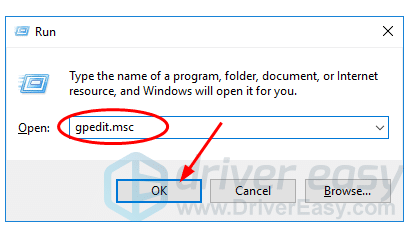
- ටයිප් කරන්න gpedit.msc සහ OK ක්ලික් කරන්න.
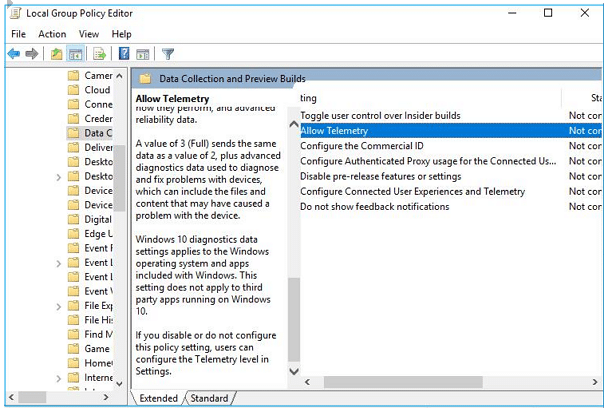
3. මෙම මාර්ගය අනුගමනය කරන්න පරිගණක මානකරනය > පරිපාලන සැකිලි > වින්ඩෝස් සංරචක > දත්ත එකතු කිරීම සහ පෙරදසුන් ගොඩනැගීම්.

4.Allow Telemetry මත දෙවරක් ක්ලික් කරන්න.
5. Disabled මත ක්ලික් කරන්න, ඉන්පසු OK ක්ලික් කරන්න.
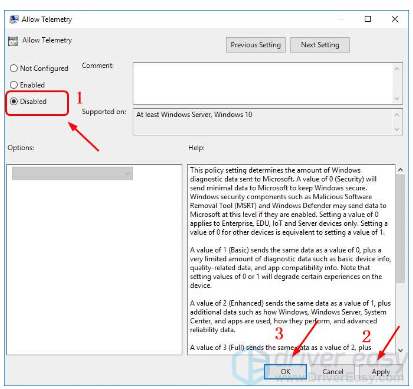
සියලු ක්රියාවලිය සිදු කිරීමෙන් පසුව., ඔබට එය ක්රියා කරන්නේද නැද්ද යන්න කාර්ය කළමනාකරු භාවිතා නොකරනවාද යන්න පරීක්ෂා කළ හැක. කාර්ය කළමනාකරු විවෘත වේ Ctrl+Shift+Delete
ක්රමය 2: CMD භාවිතා කරමින් මයික්රොසොෆ්ට් අනුකූලතා ටෙලිමෙට්රිය අබල කරන්න
- ධාවන පෙට්ටිය විවෘත කිරීමට වින්ඩෝස් සහ ආර් බොත්තම ඔබන්න.
- ටයිප් කරන්න ‘cmd‘ ධාවන පෙට්ටියේ
- අපි පරිපාලකයෙකු ලෙස Cmd විවෘත කළ යුතුයි. පරිපාලන ආකාරයෙන් විවෘත කිරීමට ඔබන්න CTRL + SHIFT + ඇතුල් කරන්න, එකවරම
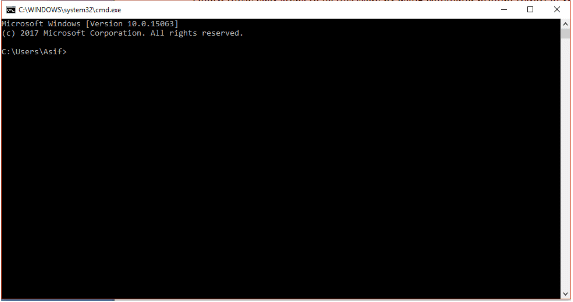
4. දැන් පහත විධාන රේඛාව cmd කොටුවේ පිටපත් කර අලවා එක් එක් විධානයෙන් පසුව Enter ඔබන්න.
sc මකන්න DiagTrack sc මකන්න dmwappushservice echo "" >
සී:\\ProgramData\\Microsoft\\Diagnosis\\ETLLogs\\AutoLogger\\AutoLogger-Diagtrack-Listener.etl reg add
“HKLM\\SOFTWARE\\Policies\\Microsoft\\Windows\\DataCollection” /v AllowTelemetry /t REG_DWORD /d 0 /f
ක්රමය 3: Microsoft compatibility telemetry high disk නිවැරදි කිරීමට Registry Editor භාවිතා කිරීම
- ධාවන පෙට්ටිය විවෘත කිරීමට Windows+R බොත්තම ඔබන්න
- ටයිප් කරන්න Regedit සහ Enter ඔබන්න
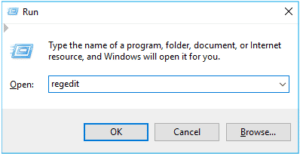
3. ක්ලික් කරන්න ඔව් පරිශීලක ගිණුම් පාලනයෙන් විමසූ විට.
4.දැන් යන්න HKEY_LOCAL_MACHINE > මෘදුකාංග > ප්රතිපත්ති > මයික්රොසොෆ්ට් > වින්ඩෝස් >දත්ත එකතු කිරීම.
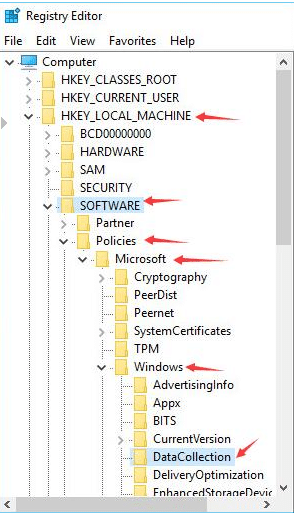
5.DataCollection මත දකුණු-ක්ලික් කර තෝරන්න අලුත් > DWORD (32-ටිකක්) අගය ඉන්පසු නව අගය නම් කරන්න Telemetry ඉඩ දෙන්න.
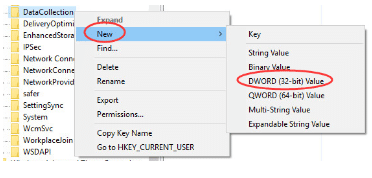
6.සකසන්න අගය දිනය දක්වා 0 (ශුන්ය) සහ ක්ලික් කරන්න හරි.

ක්රමය 4. හිමිකරුගේ අයිතිවාසිකම් සමඟ Compattellrunner.exe මකා දැමීම හරහා Microsoft Compatibility Telemetry අක්රිය කරන්න
- වින්ඩෝස් යතුර ඔබන්න + ධාවන සංවාද කොටුව විවෘත කිරීමට ආර්.
- ටයිප් කරන්න සී:Windows\System32 සහ Enter ඔබන්න.

3. ඩිරෙක්ටරි මෙනුවක් විවෘත කර CompatTelRunner හොඳින් සිදු කරයි. අයිතිය, CompatTelRunner මත ක්ලික් කර ගුණාංග තෝරන්න.
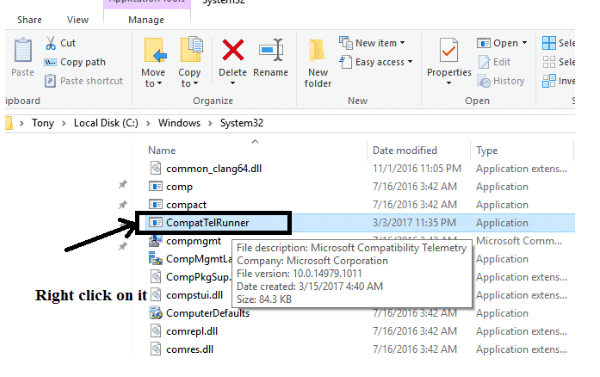
4. දේපල සංවාද කොටුව විවෘත වූ පසු. ආරක්ෂක පටිත්ත මත ක්ලික් කරන්න
5. පතුලේ ඇති උසස් සැකසුම විවෘත කරන්න, එය මත ක්ලික් කරන්න.
6. නව කවුළු උත්පතන වනු ඇත. අයිතිකරු ටැබ් එක මත ක්ලික් කරන්න. Edit මත ක්ලික් කරන්න.

7. සංස්කරණ කවුළු විවෘත වන විට පරිපාලකයින් තෝරා අයදුම් කරන්න ක්ලික් කරන්න. දැන් OK ක්ලික් කරන්න
8. දැන් Properties windows ඔක්කොම close කරන්න
9. ඔබ Capattelrunner.exe ගොනුව මකා දැමීමට පෙර. ඔබට මෙම ගොනුවේ අවසරය වෙනස් කිරීමට අවශ්ය වේ. අයිතිය, System32 ෆෝල්ඩරයෙන් Capattelrunner.exe මත ක්ලික් කරන්න.
10. Properties විවෘත කර උසස් පටිත්ත වෙත යන්න.
11.අවසර පටිත්ත තෝරන්න සහ ඔබේ පරිපාලක තෝරන්න
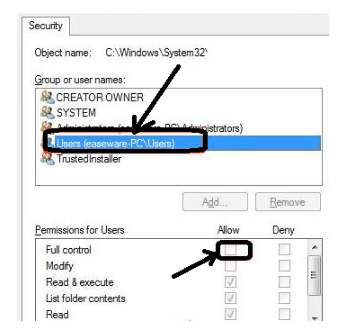
12. දැන් සම්පූර්ණ පාලනය අසල ඇති Allow තීරුව ක්ලික් කරන්න.
13. System32 ෆෝල්ඩරය වෙත ආපසු ගොස් CompatTelRunner.exe මකන්න
කළා. ඔබ Microsoft compatibility telemetry high disk සාර්ථකව අක්රිය කර ඇත. මෙහි සියලුම ක්රම විස්තරාත්මකව විස්තර කෙරේ. ඔබ තවමත් ගැටලුවකට මුහුණ දී ඇත්නම්. කරුණාකර මට දැනගැනීමට සලස්වන්න. මම මෙම ගැටලුව විසඳීමට උත්සාහ කරමි. ඔබට පෝස්ට් එකක් වැඩ නොකරන්නේ නම් එය වැඩිදියුණු කිරීමට මට යෝජනාවක් දෙන්න.


