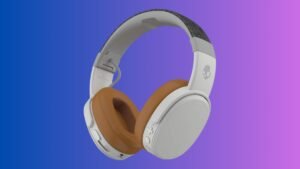
Z veseljem boste vedeli, da lahko Airpods Pro povežete s Fire TV Stick v samo nekaj minutah, ampak kako? Priključitev vaših airpods na Fire stick je dobra ideja, da uživate v gledanju svoje najljubše vsebine, ne da bi motili druge.
Kratek vodnik za povezovanje AirPods Pro s Fire TV Stick je, najprej na domačem zaslonu, morate dostopati do nastavitev. Od tam, odpreti morate svoje nastavitve Bluetooth in se nato pomakniti do možnosti »Dodaj napravo Bluetooth«. Nato, na svojih Airpods morate pritisniti gumb za seznanjanje, in zdaj se bodo samodejno povezali z vašo Fire TV Stick.
No, razpravljali bomo o podrobnem postopku po korakih, da se ti dve napravi združita. torej, začnimo se učiti, kako povezati AirPods Pro s palicami Fire TV Sticks .....
Povežite Airpods Pro s Fire TV Stick
Svoje AirPods lahko povežete s prvim TV Stickom v treh korakih, ki so navedeni spodaj:
korak # 1
Za dostop do nastavitev Fire TV Stick
Prvič, pred začetkom postopka morate vklopiti Fire TV Stick. Po vklopu naprave, boste morali pridobiti dostop do nastavitev Fire TV Stick, da povežete AirPods z napravo. zdaj, z začetnega zaslona Fire TV Stick, v zgornjem delu zaslona mora biti zavihek, ki navaja "Nastavitve". torej, klikniti morate to možnost »Nastavitve«..
korak # 2
Nastavitve združevanja Bluetooth
Po pridobitvi dostopa do nastavitev Fire TV Stick, zdaj, pred vami, pojavi se mešanica možnosti na zaslonu. Potem, pomikati se morate po možnostih nastavitev, dokler ne opazite možnosti »Krmilniki in naprave Bluetooth«., vse povezave Bluetooth vašega Fire TV Stick se bodo vzpostavile, ko pritisnete ta zavihek. Za nadaljevanje tega postopka povezovanja slušalk AirPods, morate izbrati 'Other Bluetooth Devices', da združite novo napravo s Fire Stick.
korak # 3
Način združevanja slušalk AirPods
- Na zadnji strani ohišja vašega AirPoda lahko vidite gumb za seznanjanje, ta gumb za seznanjanje odpre AirPods do bližnjih povezav Bluetooth. torej, morate pritisniti ta gumb za seznanjanje, se morate soočiti z "Dodaj napravo Bluetooth" v nastavitvah Fire TV Stick.
- Obe napravi se med seboj pravilno povežeta, Uspešna povezava pa bo prikazana z obvestilom, ki se prikaže na vašem zaslonu. Potem, zavihek bi se moral pojaviti. Ta zavihek bo izdal ime vaših slušalk Apple AirPods, zvok pa bi moral prihajati iz slušalk AirPods, ki bodo to potrdile in preverile.
- Če pa se sporočilo ne pojavi na vašem zaslonu in ne slišite zvočne potrditve za AirPods, pomeni, da je prišlo do težave s povezavo. No, v tej situaciji, le ponoviti morate postopek, da seznanite svoje naprave.
pogosta vprašanja
Kako združiti AirPods z Amazon Fire?
Z vrha zaslona morate povleči navzdol, po tem morate pritisniti in držati ikono Bluetooth, da odprete nastavitve Bluetooth. Potem, morate odpreti etui AirPods z notranjostjo AirPods, potem morate pritisniti in držati gumb za nastavitev, dokler lučka ne začne utripati. zdaj, morate izbrati Združi novo napravo in nato izberite AirPods na tablici Fire. In tapnite Seznani.
Kako preklopiti AirPods Pro v način združevanja?
Samo nekaj časa morate pritisniti in držati gumb za nastavitev, ki se nahaja na hrbtni strani ohišja AirPods 5 sekund, ali dokler lučka stanja ne začne utripati belo. Na vašem Macu, morate izbrati meni Apple > Sistemske nastavitve, potem morate klikniti na BlAirPods. V napravi, morate izbrati svoj AirPods Pro, potem morate klikniti možnost Poveži.
AirPods poškoduje znoj?
Ali naj bodo AirPods dejansko vaš spremljevalec pri teku?? En mandat: znoj. AirPods niso vodoodporni, lahko rečemo, da ni odporen ne na znoj ne na vodo. Samo nastavite, znoj in voda bosta počila vaše airpode, če jih prinesete noter.
Kako tovarniško ponastaviti vaš Airpod Pro?
Gumb za nastavitev na hrbtni strani ohišja morate pritisniti in držati približno 15 sekund, dokler lučka stanja ne začne utripati oranžno, potem utripa belo. Svoje slušalke AirPods morate znova povezati: S slušalkami AirPods v polnilnem ohišju in odprtim pokrovom, nato slušalke AirPods približajte svojemu iPhonu ali iPadu.
Zaključek
Apple in Amazon veljata za dva največja izvajalca in igralca v industriji tehnologije in z izdelki, kot sta Airpods in Fire TV Stick., enostavno je ugotoviti, zakaj je tako. torej, če imate oba ta izjemna izdelka in želite AirPods Pro povezati s Fire TV Stick, le slediti morate zgoraj navedenim korakom.