

Airdrop is a faster data transfer technology for Mac Users. It helps you transfer media such as photos, videoposnetki, and other files between iOS devices without an internet connection. Airdrop works with Bluetooth. It creates a virtual network using a Wifi connection. The file-sharing process runs smoothly, but sometimes Airdrop can’t pair the device with each other for some reason. In today’s lesson, we will provide the solution for Airdrop not working.
Airdrop is not supported for the Older iOS versions. It is inbuilt with iOS 7 novejša različica in tudi vgrajen Mac OS X Yosemite ali novejše različice. Zato vedno preverite, ali vaša naprava podpira Airdrop ali ne?
Airdrop uporablja Bluetooth za odkrivanje naprav v bližini 30 razpon stopal. Če vaša naprava ni bližje vsebini, potem se ne morete pridružiti z drugo napravo. Tudi, Airdrop uporablja wifi za povezave enakovrednih. Ustvari virtualno omrežje za skupno rabo medijev. To so torej osnovne stvari, ki jih morate poznati. Zdaj pa spoznajmo nekaj težav, ki jih je treba odpraviti za uspešno povezavo.
[lwptoc]
Solutions list for Airdrop not Working
rešitev 1: Restart your Device
To lahko hitro popravite s ponovnim zagonom naprave. Ko znova zaženete telefon, vse aplikacije se začnejo od začetka. Večina težav bi torej morala biti odpravljena. To ni šala. To morate poskusiti vsaj enkrat. Ponovni zagon lahko popravi vse napake programske opreme s ponovnim zagonom naprave. You can also hard reset your device if you don’t know to do this thing. You can follow this guide. Kako trdo ponastaviti iPhone 11
rešitev 2: Reset Bluetooth and wifi Connection
Toggle Bluetooth and wifi connection are also helpful for the Airdrop issue. Once you reset them, the Network will refresh again after you can pair them with another device.
- To disable Bluetooth and wifi drag your finger from up to down.
- You will see wifi and Bluetooth icons on the top left side.
- Tap to disable them. Now wait for 30 seconds and Re-enable both. That’s it you done the process for Airdrop is not working.

rešitev 3: Disable Hotspot
Would you please keep a note You can’t connect with another device until you disable the hotspot connection? You can disable the hotspot from the setting or Widgets bar. Drag your finger from up to down. Ko na seznamu ikon najdete ikono dostopne točke, prosim onemogočite ga.
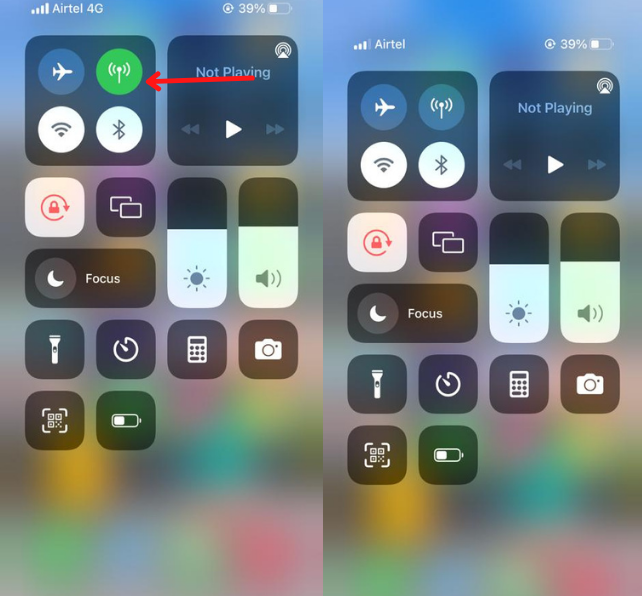
rešitev 4: Ponastavite omrežne nastavitve
Ponastavitev omrežja iPhone je prav tako ustavila to težavo. Ponastavitev omrežja bi lahko odpravila številne težave s popravkom konfiguracije omrežja.
- Odpri svojo nastavitve in pojdite na splošno možnost.
- Kliknite na Ponastaviti možnost
- Potem Ponastavi omrežje nastavitve.
rešitev 5: Sign in again with Apple ID
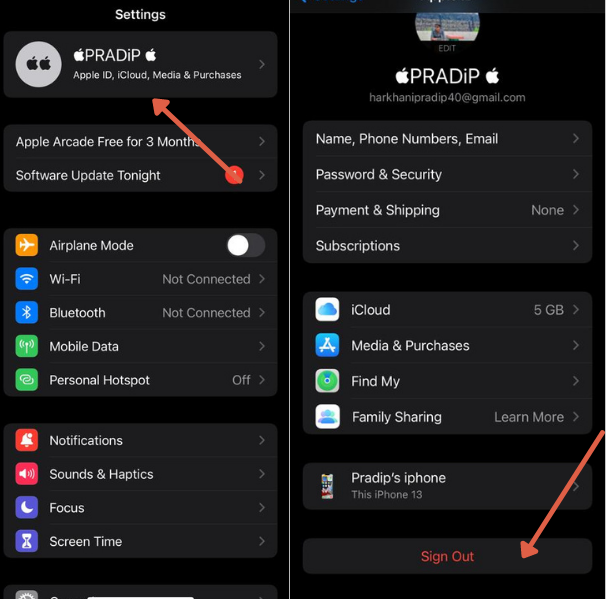
Če še, nisi odkrit, lahko ponastavite svoj apple id. Apple ID je lahko tudi razlog za odpravo vaše težave. Samo pojdite v nastavitve in tapnite svoje ime. Potem, pojdite na iCloud in se odjavite iz računa.
Naslednji, znova se prijavite s svojim računom iCloud. Mnogi uporabniki odpravijo težave tako, da preizkusijo to težavo.
rešitev 6: Update the iOS Version
Včasih se težave samodejno rešijo s posodobitvijo sistema. Na primer, v starejši verziji, obstaja napaka, ki vam preprečuje uspešno nadaljevanje. Če je treba posodobitev popraviti, lahko izberete novo različico. Lahko preverite nastavitve>Splošno>Posodobitev programske opreme.
Če je treba kaj posodobiti, na zaslonu boste videli pojavno okno.
Za posodobitev v računalniku Mac. lahko sledite tej poti Ikona Apple> Sistemske nastavitve > Posodobitev programske opreme
rešitev 7: Obrnite se na Apple Support
Če poskusite vse, ampak ti nič ne uspe. Vaša naprava se lahko sooča s težavo s strojno opremo. Morate kontaktirati jabolčna podpora rešiti to težavo. Dogovorili se bodo za termin in vam pomagali čim prej odpraviti težavo.
rešitev 8: Allow Firewall
Požarni zid lahko blokira dovoljenje za povezavo z drugo napravo. Če v iPhonu uporabljate protivirusne programe, onemogočite jih med skupno rabo predstavnosti za omejen čas.
Na Macu, Lahko greste na Apple > Sistemske nastavitve > Varnost & Zasebnost > Požarni zid
Onemogoči Blokiraj vse dohodne povezave in pritisnite v redu.
To so torej vse delujoče rešitve za Airdrop not working vprašanje. Upam, da ste dobili odgovor na to težavo. Prosimo, delite ta vodnik z uporabniki iPhone, da jim pomagate.
pogosta vprašanja
Kako popravim AirDrop na svojem iPhoneu?
Airdrop popravek na več načinov. Nekaj napačne konfiguracije preprečuje skupno rabo datotek. Bluetooth lahko ponastavite, wifi in omrežne nastavitve.
Zakaj se moj AirDrop kar naprej izklaplja?
Če omogočite način varčevanja z baterijo ali namestite aplikacijo drugega proizvajalca, ki preprečuje uporabo energije, potem se lahko Airdrop ustavi.
Koliko fotografij lahko AirDrop hkrati?
Brez težav lahko v drugo napravo pošljete neomejeno število datotek. Sprejemna naprava mora imeti dovolj prostora.
Zakaj se moj Mac AirDrop ne prikaže na mojem iPhoneu?
Napravo Mac držite blizu svojega iPhone-a. Airdrop zajame napravo v notranjosti 30 Razpon stopal.
Povzetek
Airdrop ne deluje v mnogih pogojih. iPhone ali Mac ne podpirata Airdrop, Razdalja med napravo, Težava z omrežjem, wifi, Bluetooth, težava s strojno opremo, itd., vsa vprašanja, o katerih smo podrobno razpravljali. It would be best if you fixed all of the issues for File sharing. If you are unable to solve this problem, you can contact apple support.
Video



