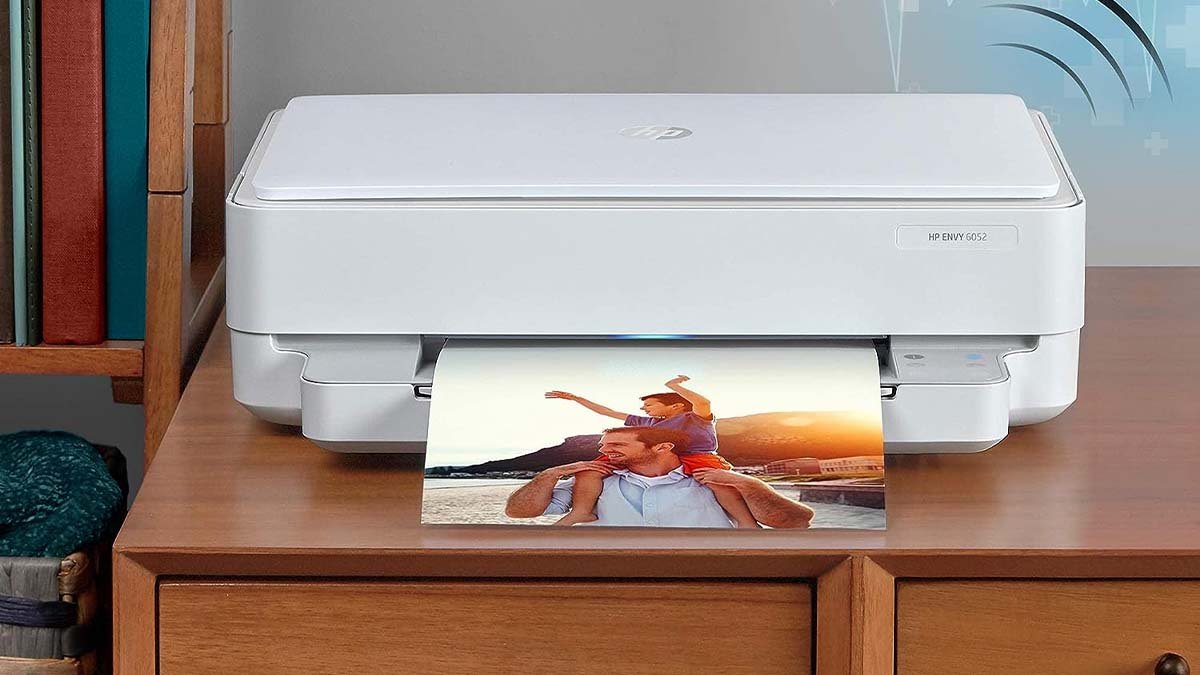
Če ste v težavah, kako povezati HP Envy 6052 na WiFi, potem si tako srečen, da si tukaj. Ta članek je samo za vas, saj vam bo zagotovil popolne in uporabne smernice za rešitev težave s povezovanjem HP Envy. Z upoštevanjem naših navodil po korakih, tiskalnik lahko povežete v samo nekaj minutah!
Kratek pregled je za vas. Prvič, priključite napajanje na HP Envy. Zdaj se prepričajte, da je naprava v nastavitvenem načinu. zdaj, prenesti morate aplikacijo Mobile Printer App in se nato dotakniti »Setup Printer«. Tukaj, dotaknili se boste usmerjevalnika in izbrali svoje omrežje, na naslednji strani. torej, samo vnesite svoj ključ Wi-Fi in je končano!
Toda ta hiter pregled nekaterim ljudem ni dovolj, zato pojdimo v podrobnosti s pomočjo naslednjega vodnika po korakih:
Navodila po korakih za povezavo HP Envy 6052 na WiFi
HP Envy ni težko povezati 6052 na WiFi ali omrežje, le pravilno sledite korakom:
korak 1: Priprava tiskalnika
Preverjanje stanja vašega tiskalnika se imenuje priprava tiskalnika. Tako da, zagotovite nemoteno delovanje tiskalnika.
- Prvič, dvakrat morate preveriti napajalnik vaše naprave in se prepričati, da je napajalnik tesno in pravilno priključen.
- Če lučke LED utripajo, morate preveriti, ali naprava deluje. Če je naprava vklopljena, mora biti brezžični gumb vaše naprave običajno rumen.
- Potem, pregledali boste svoj tiskalnik in potrdili, da vse deluje pravilno. Potem, HP-jev tiskalnik morate zagnati v nastavitvenem načinu.
korak 2: Zagotovite si HP Envy 6052 V načinu nastavitve
Napravo morate preklopiti v nastavitveni način, da bo tiskalnik HP kasneje v smernicah odkrit prek vašega mobilnega telefona.
Vašo napravo je mogoče zaznati z aplikacijo HP prek te funkcije, to aplikacijo boste pridobili pozneje. torej, da prestavite tiskalnik v nastavitveni način, slediti morate spodaj navedenim korakom:
- Najprej, dvakrat morate pritisniti gumb »Prekliči« na sprednji plošči tiskalnika (s tem prebudite tiskalnik)
- Potem, hkrati morate pritisniti in držati gumba "Brezžično" in "Prekliči"..
- zdaj, te gumbe morate držati pritisnjene 3-5 sekund, dokler digitalna plošča usmerjevalnika HP enkrat utripne.
Ko opazite, da v notranjosti naprave ali naprave utripajo vijolične lučke, to pomeni, da je tiskalnik HP v nastavitvenem načinu.
Vijolične lučke so znak, da je vaša naprava pripravljena na združitev z vašim novim omrežjem. Zdaj so brezžične nastavitve vašega tiskalnika oživljene ali obnovljene in vaša naprava je v načinu nastavitve.
korak 3: Prenesite aplikacijo HP
Potem ko je usmerjevalnik v nastavitvenem načinu, nekaj časa ga moraš pustiti v prostem teku. Ker morate prijeti svojo mobilno napravo in začeti prenašati HP-jevo aplikacijo v njeno programsko opremo. torej, morate slediti naslednjim korakom, da prenesete in nastavite to aplikacijo:
- Najprej, na svoji mobilni napravi morate odpreti App Store ali Google Play.
- Potem, morate enkrat pritisniti, da vnesete besede in napišete "HP", v iskalnem polju.
- Zdaj morate prenesti prvi prikazani rezultat, in to bi morala biti uradna HP-jeva aplikacija.
- Tukaj, počakati morate, da se prenos in namestitev končata, nato pa znova tapnite, da odprete aplikacijo.
korak 4: Seznanjeno s tiskalnikom
Ko povežete telefon s tiskalnikom, je to ključni trenutek, da se naučite povezati HP Envy 6052 na WiFi.
Vaša naprava HP bo postala vidna s pomočjo aplikacije HP iz mobilnega telefona, ko napravo preklopite v nastavitveni način.
Za povezavo tiskalnika HP z mobilnim telefonom morate slediti tem korakom:
- Prvič, v pametnem telefonu morate odpreti aplikacijo HP in nato počakati, da se naloži.
- Potem, na vrhu strani se morate dotakniti »Dodaj nov tiskalnik«..
- zdaj, you have to divert to a new page, where you have to choose the name of your printer. Ne pozabite, there will be just one option to click)·
- Naslednji, you have to tap on your printer’s connection and wait for…..
After following the above-mentioned steps, you will pair your HP printer to your phone and then you will be able to Connect HP Envy 6052 na WiFi.
korak 5: Povežite HP Envy 6052 to je Wi-Fi
It’s a suggestion that you used constant internet instead of hotspots when you are trying to connect HP Envy 6052 to je Wi-Fi.
To connect your printer to the network, morate slediti tem korakom:
- Prvič, you have to send it to another page as you have connected your HP printer.
- zdaj, you have to allow the automatic Wi-Fi network and then tap on “Yes”.
- Potem, you have to tap on the “Wireless Button” by going to your HP printer.
- Naslednji, vzemite svoj telefon in na naslednjem zaslonu se morate dotakniti omrežja.
- Zaznavanje vašega omrežja lahko traja 30 sekund do ene minute.
- zdaj, vnesti morate varnostni ključ omrežja WiFi in se nato dotakniti možnosti »Potrdi«.
korak 6: Ustvarjanje računa HP
Ustvarjanje računa HP je resnično dobro za vas, če veste, kako povezati HP Envy 6052 to je Wi-Fi. torej, za spremljanje delovanja vašega tiskalnika HP in dostop do drugih funkcij, po povezavi vašega usmerjevalnika se morate na naslednji strani dotakniti »Sing Up«..
Pogosta vprašanja o Connect HP Envy 6052 na WiFi
Je HP Envy 6052 brezžično ali ne?
HP ENVY 6052 je brezžični barvni brizgalni tiskalnik vse v enem, Kopiranje in skeniranje, Mobilni tisk, Takojšnja pripravljenost za črnilo, 5SE18A (Prenovljeno)
Ali je v HP ENVY Bluetooth 6052?
Vključuje tudi povezavo Bluetooth in USB Port. Aplikacija HP Smart – enostavna nastavitev, ki vas pouči skozi vsak korak, z uporabo aplikacije HP Smart. Lahko skenirate, natisnite in kopirajte svoje dokumente iz telefona – od koder koli in kadar koli.
Zaključek
upajmo, po branju morate vedeti, kako povezati HP Envy 6052 na WiFi. Da pa se izognete kakršnim koli frustracijam, predlagamo, da zagotovite, da je WiFi dober. torej, le slediti morate zgornjim preprostim navodilom in uživati v zanesljivi povezavi!