
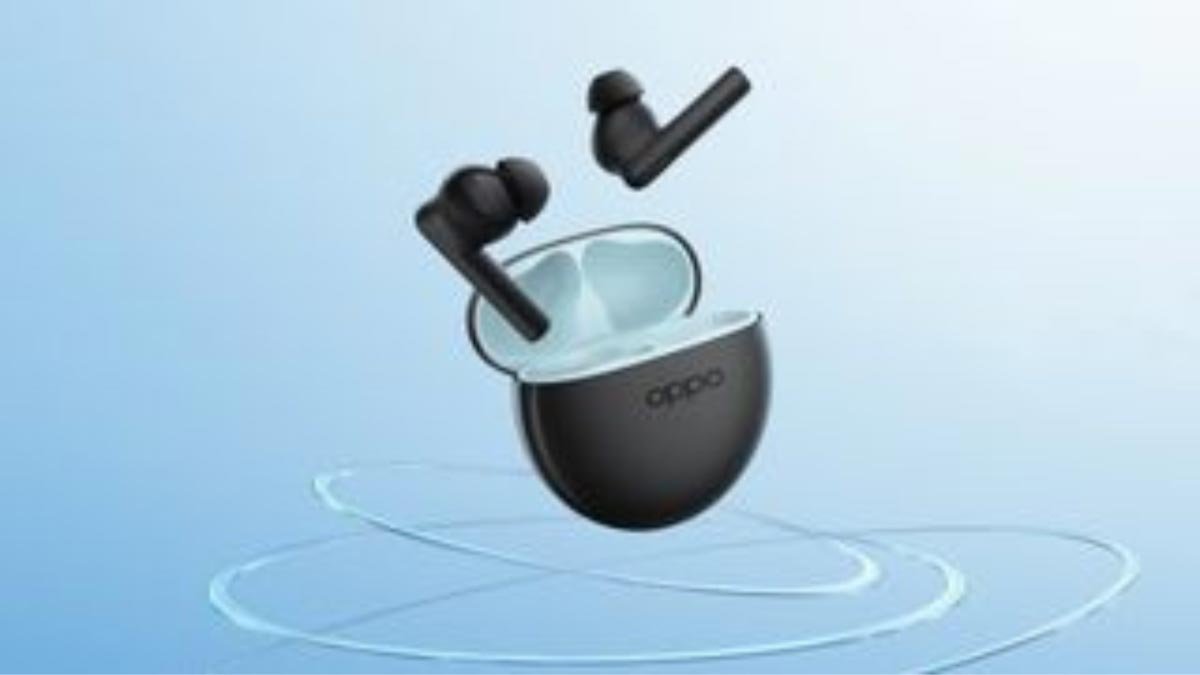
Se sprašujete, kako ponastaviti na tovarniške nastavitve TWS slušalke? Ne skrbite, v tem članku podajamo navodila po korakih za ponastavitev ušesnih slušalk TWS z gumbom na ohišju za polnjenje. torej, Začnimo!
Kako ponastaviti ušesne slušalke TWS na tovarniške nastavitve z gumbom na ohišju za polnjenje?
- najprej, pojdite v nastavitve Bluetooth v vaši napravi.
- Na seznamu naprav Bluetooth poiščite ime svojih slušalk in se jih dotaknite.
- zdaj, odločite, da pozabite to napravo.
- Potem, postavite ušesne slušalke v polnilno ohišje in odprite pokrov, držite gumb za nastavitev 10 do 15 sekund. Prišlo bi do spremembe v barvi indikatorske lučke, kar kaže, da so vaše slušalke uspešno ponastavljene.
Kako ponastaviti ušesne slušalke TWS na tovarniške nastavitve z gumbom za upravljanje?
- Pojdite v nastavitve Bluetooth v svoji napravi.
- Dotaknite se imena svojih slušalk na seznamu, ki je na voljo v napravi.
- Izberite pozabili to napravo in se je dotaknite.
- Potem, Pritisnite in držite gumb za vklop na slušalkah, dokler LED indikator ne spremeni barve, kar pomeni, da so slušalke ponastavljene.
Kako ponastaviti ušesne čepke TWS na tovarniške nastavitve glede na blagovno znamko?
Če zgornje splošne metode niso delovale pri ponastavitvi slušalke, to je lahko zaradi znamke ušesnih čepkov. Ker vsaka blagovna znamka uporablja svoj nabor korakov, zasnovanih za najboljše delovanje s funkcijami njenih ušesnih čepkov.
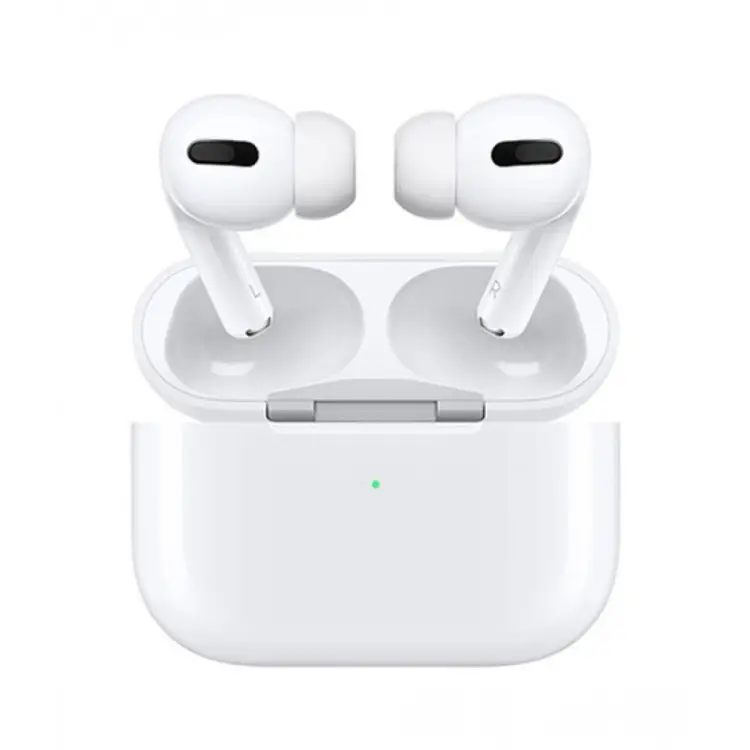
Apple AirPods
torej, sledite istim korakom za ponastavitev vseh modelov slušalk Apple AirPods.
- najprej, ušesne slušalke vstavite v ohišje za polnjenje in jih pustite odprte.
- Potem, pritisnite in držite gumb za nastavitev na zadnji strani ohišja za 15 sekund, dokler se indikatorska lučka ne spremeni, kar pomeni, da se vaše slušalke AirPods ponastavljajo.
- zdaj, znova povežite slušalke AirPods z napravo.
Slušalke Anker Soundcore
Sledite korakom za ponastavitev večine pravih brezžičnih slušalk Anker.
- Slušalke vstavite v ohišje za polnjenje in odprite pokrov.
- Pritisnite in držite gumb za nastavitev na polnilnem ohišju 10 sekund.
- LED indikator na ušesnih čepkih bo trikrat utripnil rdeče, potem enkrat belo, kar pomeni, da so bile ušesne slušalke ponastavljene. Zdaj lahko znova sinhronizirate slušalke z napravo.
Prekaša ušesne slušalke TWS
Sledite korakom za ponastavitev slušalk Beats TWS Earbuds.
- Slušalke vstavite v etui za polnjenje.
- Pritisnite in držite gumb za nastavitev na ohišju 15 sekund.
- LED indikator utripa rdeče in belo, kar pomeni, da so bile slušalke ponastavljene.
- zdaj, znova povežite ušesne slušalke Beats z napravami.
Slušalke Bose
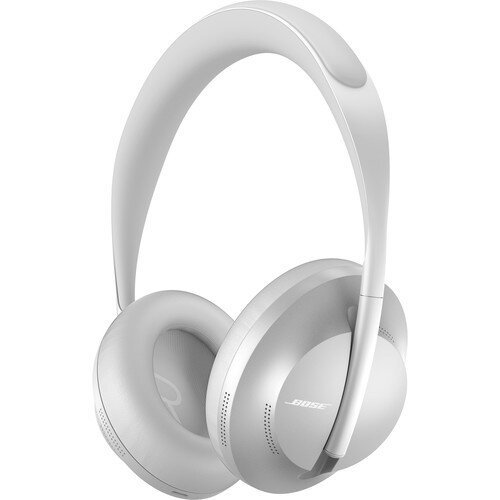
- Najprej, priključite polnilno ohišje na vir napajanja.
- Slušalke vstavite v polnilno ohišje in zaprite pokrov.
- Počakaj vsaj 5 sekund, nato odprite pokrov.
- Pritisnite in držite gumb Bluetooth na ohišju za 30 sekund.
- LED indikator bo utripal belo, sveti trdno belo, nato utripa modro, ki kaže, da so bile ušesne slušalke ponastavljene.
Slušalke Earfun
Za ponastavitev vseh modelov slušalk Earfun sledite tem korakom
- Slušalke vstavite v polnilno ohišje in odprite pokrov.
- Pritisnite in držite gumb za nastavitev najmanj 8 sekund.
- LED indikator utripa vijolično, ti indikatorji kažejo, da so bile slušalke ponastavljene.
Slušalke Jabra
Metoda ponastavitve slušalk Jabra TWS se razlikuje glede na model. Ta metoda deluje pri večini modelov, kot je serija Jabra Elite, in Jabra Evolves.
- Slušalke vstavite v ohišje za polnjenje in odprite pokrov.
- Potem, pritisnite in držite levi in desni gumb na ušesnih čepkih približno deset sekund, dokler lučke LED ne utripajo roza/vijolično.
- zdaj, zaprite pokrov in počakajte 5 sekund, preden ga znova odprete. Vaše slušalke so zdaj ponastavljene.
JBL EARBUDS
večina JBL slušalke lahko ponastavite z naslednjo metodo
- Vzemite ušesne slušalke iz primera polnjenja.
- Tapnite gumb na zadnji strani ene od ušesnih čepkov 3 krat. Pri 3. dotiku, držite gumb približno 5 sekund.
- Ušesne čepke vstavite nazaj v etui. Če LED utripa modro, ponastavitev uspešna.
JLab slušalke
Vse ušesne slušalke JLab sledijo istim korakom ponastavitve.
- Slušalke vstavite v polnilno ohišje.
- Pojdite v nastavitve Bluetooth in odstranite JLab Earbuds s seznama seznanjenih naprav.
- Tapnite 7 krat v hitrem zaporedju na enem ušesnem čepku. Slušalka mora utripati modro 4 krat.
- Hitro tapnite 7 krat na drugo slušalko. Moral bi utripati modro 4 krat.
- Ušesne čepke vzemite iz etuija. Če je ponastavitev uspešna, eden bo svetil belo, drugi pa bo utripal modro/belo.
Slušalke Samsung
Sledite korakom za ponastavitev slušalk Samsung Earbuds
- Obe slušalki položite v polnilno ohišje in odprite pokrov.
- Slušalke držite blizu naprave Android ali iOS.
- Odprite spremljevalno aplikacijo v svoji napravi.
- Pomaknite se navzdol in tapnite About Earbuds za Galaxy Buds ali Earbud Settings za njihove različice.
- Izberite Ponastavi, in potrdite svojo izbiro. Vaše slušalke bodo zdaj ponastavljene.
Sony slušalke
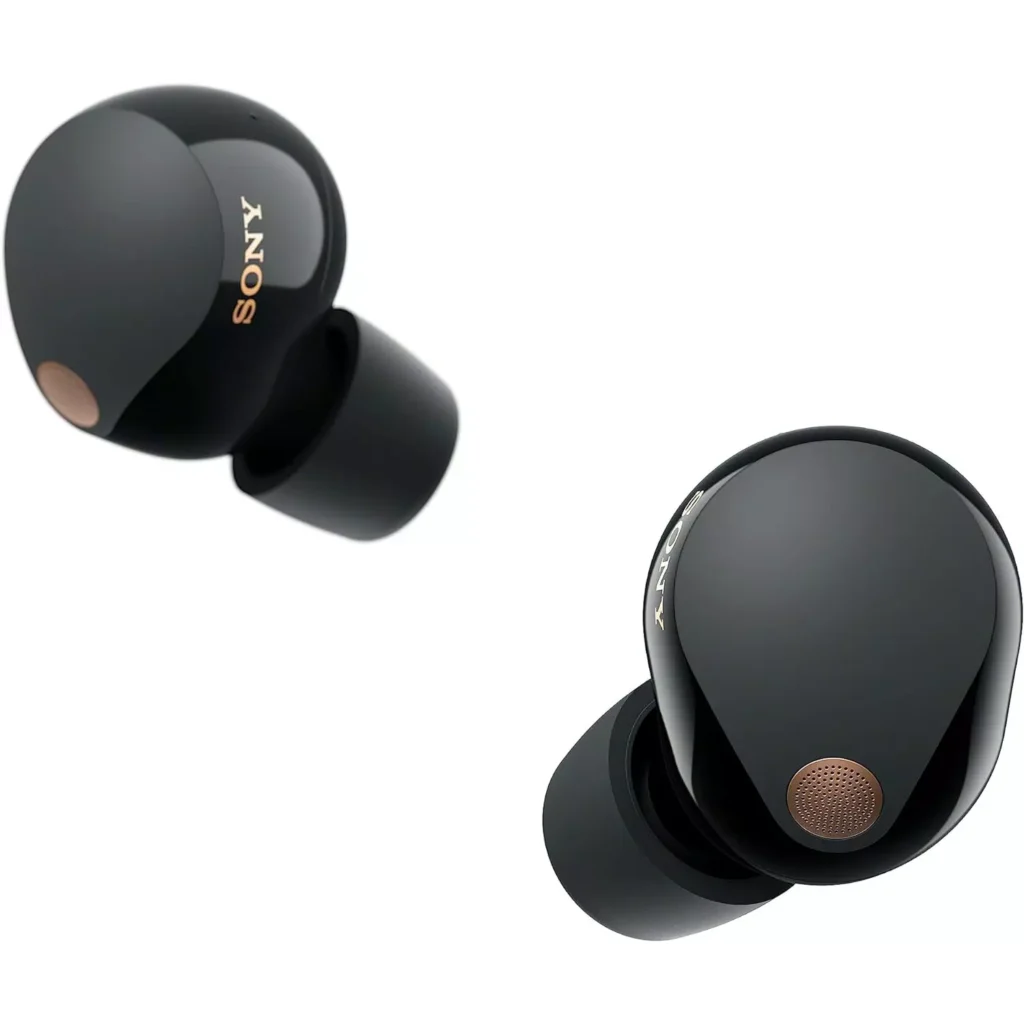
- Preverite, ali so ušesne slušalke povezane z vašo napravo.
- Odprite aplikacijo Headphones Connect. Na strani Slušalke, izberite zavihek Sistem.
- Pomaknite se navzdol na dno strani in izberite Inicializiraj nastavitve.
- Izberite inicializacijo slušalk v privzeto stanje. To bo odprlo pojavno okno z informacijami.
- Dotaknite se Inicializiraj, nato Začni.
- Ko so ušesne slušalke uspešno ponastavljene, dobili boste pojavno sporočilo, da je inicializacija končana.
Slušalke Skullcandy
Metoda ponastavitve ušesnih čepkov Skullcandy se razlikuje glede na model. Toda ena pogosta metoda je ta
- Pritisnite in držite gumba za vklop na obeh slušalkah za 6 sekund, da jih izklopite.
- Ponovno pridržite gumba za vklop, ampak tokrat za 10 sekund.
- Ušesne čepke vstavite v etui. Ko lučka utripa rdeče, so bili ponastavljeni.
Zaključek
Ko preberete ta članek, veste, kako ušesne slušalke TWS ponastaviti na tovarniške nastavitve. Ušesne slušalke TWS lahko ponastavite tako, da sledite zgornjim korakom. Upamo, da vam bo ta članek veliko pomagal!


