

Včasih Windows 10 Uporabniki se med povezovanjem tiskalnikov soočajo z napako, ki pravi “domenske storitve aktivnega imenika trenutno niso na voljo”. napaka pomeni, da sistem ne more najti tiskalnika in se z njim povezati. računalnik upravlja z vsemi viri s pomočjo tega sistema. ta napaka se vedno prikaže, ko povzroči težave z gonilniki in skrbniškimi dovoljenji. napaka, ki računalniku preprečuje povezavo s tiskalnikom.
V tem članku, Vodil vas bom, da odpravite to napako z najboljšo in enostavno rešitvijo. sledite spodnjim korakom, da odstranite to napako.
za odpravo te težave so na voljo trije načini. lahko poskusite vse te načine enega za drugim.
Metoda 1: Preverite omrežno namestitev in ročno dodajte tiskalnik
včasih zelo enostavna rešitev za težavo. prva stvar, ki jo moramo narediti, je tiskalnik nameščen ali ne?
morate preveriti skozi te korake. sledite mi, da rešim domenske storitve aktivnega imenika, ki trenutno niso na voljo windows 10
- Pritisnite Windows ključ + X
- Kliknite na nadzorni plošči
- Zdaj poiščite možnost Naprave in tiskalniki in kliknite nanjo.
- lahko vidite dve kategoriji Naprava in tiskalniki.
- preverite, ali je vaš tiskalnik na voljo ali ne. če je prisoten, dvokliknite nanj, da vidite, da je povezan ali ne.
- če vašega tiskalnika ni, ga lahko dodate ročno. Kliknite Dodaj tiskalnik in na seznamu izberite tiskalnik ter ga dodajte.
- če se vaš tiskalnik uspešno poveže z računalnikom, deluje normalno.
če še vedno obstaja napaka, pojdite na naslednjo rešitev

Metoda 2: Spremenite nastavitve tiskalnika v ozadju
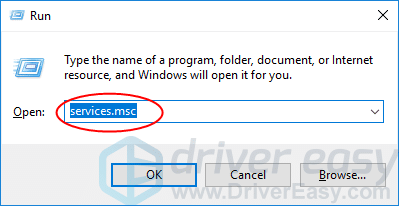
- pritisnite Tipka z logotipom Windows in R da pokličete Run Box
- V pogovorno okno vnesite storitve.msc in pritisnite enter, da odprete servisno okno.
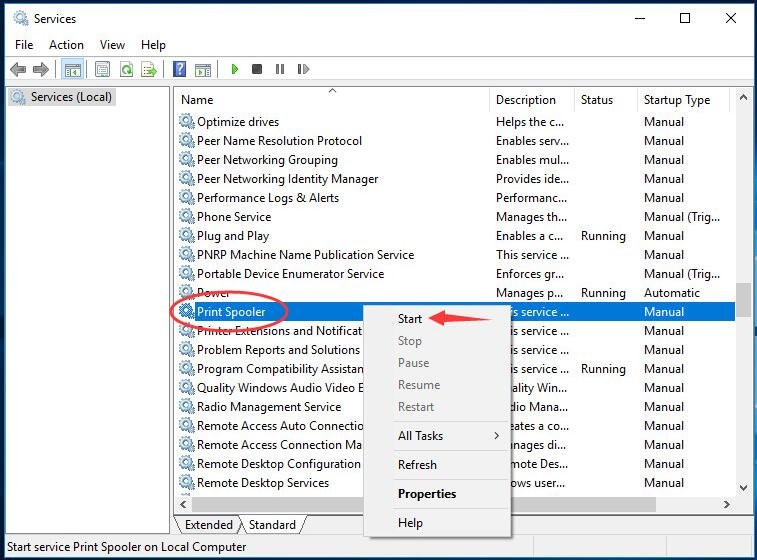
- Z desno miškino tipko kliknite Tiskalnik v ozadju storitev in kliknite Začetek.
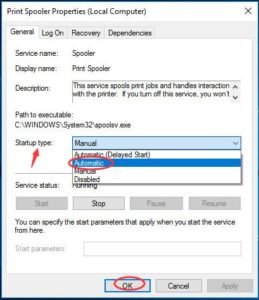
- Ko začnete, dvokliknite nanj. Nastavite vrsto zagona na Samodejno. Nato kliknite Ok da shranite nastavitev.
- Zaprite okno Storitve in preverite, ali lahko natisnete datoteke, ki uspešno delujejo.
Metoda 3: Odobritev dostopa do PrinterPorts in Windows
Če obe metodi ne delujeta, poskusimo spremeniti dovoljenje s pomočjo urejevalnika registra. morate dati dovoljenje za tiskalniška vrata.
- Tipka z logotipom Windows in R za zagon aplikacije Run.
- Tip regedit in pritisnite Vnesite da odprete urejevalnik registra.

Klik ja ko vas pozove nadzor uporabniškega računa.
- Ko ste v urejevalniku registra, pojdite na naslednjo pot datoteke:
- V oknu registra, pojdi na HKEY_CURRENT_USER > Programska oprema > Microsoft > Windows NT > CurrentVersion.
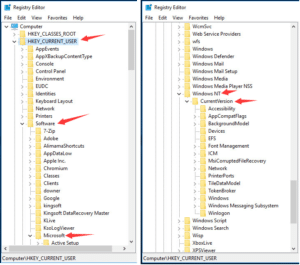
- Z desno miškino tipko kliknite Naprave pod CurrentVersion dialog.
Nato kliknite Dovoljenja.
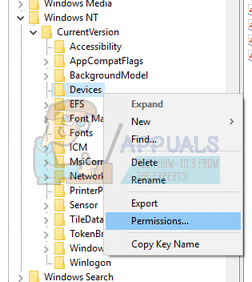
- poiščite svoj račun na tem seznamu. označite vsa potrditvena polja pod “dovoli” stolpec.
- naredite enak postopek za “tiskalniška vrata” in “okna” meni.
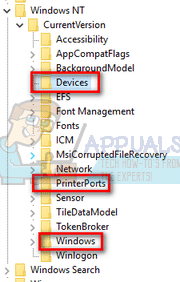
- Po uspešno opravljenem. ponovno zaženite računalnik.
Tukaj ste rešili uspešno napako domenske storitve aktivnega imenika trenutno niso na voljo windows 10.upam, da ste našli svojo rešitev. če vam je všeč moja objava, jo delite z ljudmi v stiski prek Facebooka, Twitter, Povezano, itd.


![Preberite več o članku Glasovna pošta ne deluje na iPhoneu? [Rešite Enostavno]](https://toolpub.com/wp-content/uploads/2021/11/jason-goodman-BAanEbxe9No-unsplash-200x300.jpg)
