
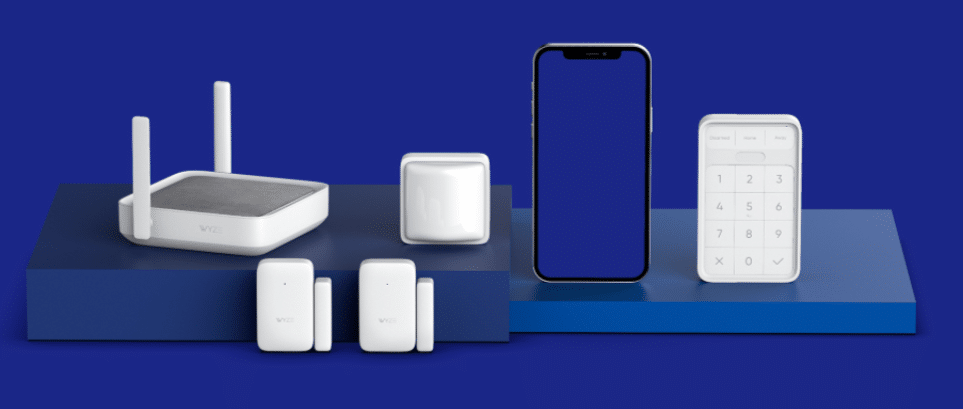
Živjo Gost, Dobrodošli v tej objavi! V tem priročniku, obravnavali bomo način namestitve aplikacije Wyze na računalniku Windows 7/8/10 in Mac. Preprosto morate natančno slediti vsem korakom za prenos v računalnik. torej začnimo našo temo – Aplikacija Wyze za računalnik.
Wyze Cam zagotavlja najboljšo varnostno storitev po dostopni ceni z najnovejšo tehnologijo. Pred kratkim je podjetje Wyze predstavilo napravo Wyze cam v3. Osebno priporočam to kamero CCTV. Ki zagotavlja jasen nočni vid z 1080P, Najnovejši senzor detektorja gibanja, Vodotesen, Lahka, preprosto povezovanje s pametnimi telefoni Android, 24/7 ur zajem gibanja, in druge funkcije. ta kamera je na voljo samo za 20$. Wyze prodaja tudi druge naprave za kamere na svoji uradni strani. Najnaprednejše naprave lahko kupite po ugodni ceni.
Kamera Wyze posname video in ga shrani v shrambo v oblaku, lahko pa ga shranite tudi na svoj pametni telefon. kamero lahko povežete z mobilnim prek aplikacije Wyze. to aplikacijo lahko prenesete v trgovini google play. aplikacija vam pomaga povezati vse kamere z eno napravo. lahko avtomatizirate svoj dom z osupljivimi novimi funkcijami, kot je ugašanje/prižiganje luči z izogibanjem domu, predvajanje opozorilnega zvoka, samodejno zaklene vrata. zaradi teh stvari je podjetje Wyze boljše od drugih. Tukaj je nekaj funkcij, ki jih lahko preberete na spodnjih poudarkih.
[lwptoc]
Funkcije aplikacije Wyze Cam
- Crystle Clear Night Vision z 1080 Način visoke kakovosti slikovnih pik
- Takojšnje opozorilo med snemanjem neke dejavnosti
- Avtomatizirajte svoje dnevne stvari
- Spremljajte dejavnost hišnih ljubljenčkov
- Nadzirajte ekosisteme, da ne ostanejo stran
- Posnemite vsak dogodek
- Upravljajte vse kamere in filtrirajte vse zapise, ko jih potrebujete
Aplikacija je na voljo samo na pametnih telefonih Android in iOS. razvijalci ne ustvarjajo nobene različice aplikacije za operacijske sisteme Windows in Mac. zato prenesite aplikacijo Wyze za računalnik z drugega mesta. ker lahko s kakšnim zlonamernim virusom poškoduje vaš računalnik. Tukaj bom delil pravi način za prenos aplikacije Wyze na vaš računalnik. Zagotovil sem vam, da boste po koncu te objave zmogli nadzorujte svojo kamero iz računalnika. ta metoda je na voljo za računalnike Windows in Mac. torej začnimo postopek.
Aplikacija Wyze za osebni računalnik – Brezplačen prenos
najprej, moramo namestiti eno orodje za dostop do aplikacije na računalniku. Orodje poznamo po emulatorju android. ta programska oprema je zlahka dostopna brezplačno na internetu. lahko prenesete emulator Bluestack, Nox predvajalnik, in Memu Player. vsi ti delujejo enako, vendar je podjetje drugačno. Ti emulatorji delujejo samo z okni 7/8/10 in Mac. Windows XP je nedavno ukinil Microsoft.
Začeli bomo z računalniki Windows, potem ko bomo razpravljali o mac pc.
Aplikacija Wyze za Windows 7/8/10
- Prenesite emulator Bluestack z uradne strani. Priporočam izdelavo vsaj 20 GB prostora na trdem disku. tudi, 4Za nemoteno namestitev morate imeti GB RAM-a.
- Po prenosu emulatorja, odprite datoteko .exe in namestite orodje s standardnim postopkom namestitve. postopek namestitve lahko traja nekaj časa.
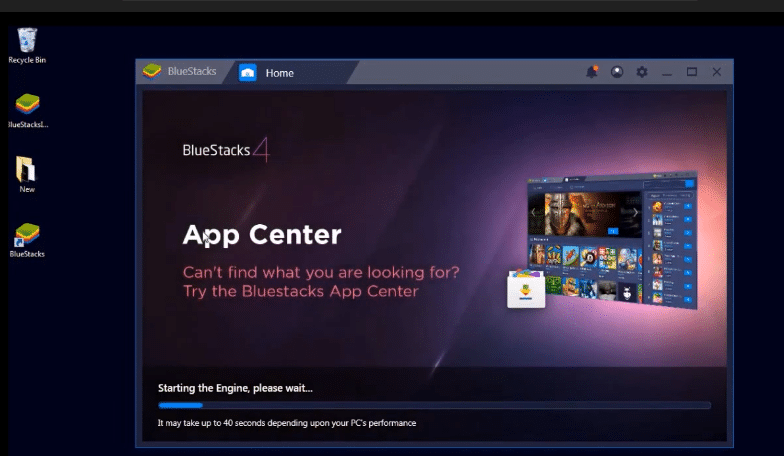
- Zdaj se obrnite, da odprete predvajalnik bluestack. samo dvakrat kliknite nanjo in jo odprite.
- na vašem računalniku boste videli zaslon operacijskega sistema android, kar pomeni, da ste uspešno namestili emulator android na računalnik.
- Naslednja stvar je ustvariti ali prijaviti google račun na bluestack.
- Ko nadaljujete s stvarmi za prijavo. Zdaj pojdite v trgovino Google Play z domače strani ali pojdite na zavihek za iskanje na vašem zaslonu bluestack.
- Poiščite »Wyze app’ in poiščite najboljše rezultate tekem. zdaj kliknite gumb za namestitev.
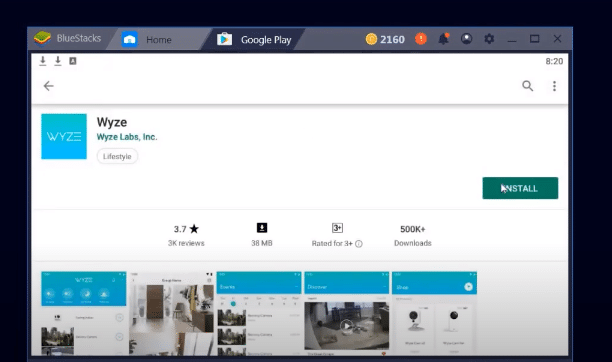
- Postopek prenosa se bo začel po nekaj sekundah in bo samodejno izveden.
- upajmo, uspešno ste namestili aplikacijo Wyze za računalnik.
- Odprite aplikacijo Wyze v računalniku in se povežite s svojo napravo.
Aplikacija Wyze bo delovala le, če bi vaš računalnik moral wifi lastnosti.
Aplikacija Wyze za Mac
- Prenesite Nox Player s spletnega mesta Big Nox. predvajalnik Nox lahko uporabljate kot emulator za android. orodje je res narejeno posebej za igre za Android, vendar lahko brez težav uporabljate tudi aplikacijo Wyze.
- Po prenosu tega orodja, namestite orodje z osnovnim postopkom namestitve. preprosto sledite koraku namestitve, ki je prikazan na zaslonu.
- Zdaj odprite orodje z dvojnim klikom na ikono predvajalnika Nox.
- Videli boste zaslon predvajalnika nox. preprosto pojdite na zavihek za iskanje na vrhu zaslona.
- Poiščite aplikacijo Wyze in pojdite na stran za namestitev.
- Preprosto namestite aplikacijo s klikom na gumb za prenos.
- Zdaj odprite aplikacijo Wyze in povežite vse svoje kamere z enim računalnikom.
Če se med namestitvijo emulatorja Android soočate s kakršnimi koli težavami. samo nadgradite svoje operacijske sisteme z najnovejšimi ogrodji in potrebnimi gonilniki za vaš računalnik. Namesto predvajalnika Bluestack lahko uporabite tudi predvajalnik Memu. vsi koraki namestitve so podobni, le emulator je drugačen. lahko uporabite emulator, ki je enostaven za vas.
Zdaj pa o prednostih in slabostih aplikacije Wyze. ta točka temelji na oceni, ki jo je stranka posredovala v trgovini google play. Naštel sem prednosti in dodal tudi nekaj šibkih točk za izboljšave.
Prednosti in slabosti
Prednosti
- Wyze cam je na voljo po dostopni ceni
- Zagotovite dvostopenjsko avtentikacijo za varno povezavo. Heker se bo izogibal tej povezavi
- Podpora strankam je zelo dobra
- Enostavna nastavitev z Alexa in Google Homes
- Shramba v oblaku za 14 dni brezplačnega preizkusa
- Dobra barva in vizualni učinek
Slabosti
- Včasih izgubite povezavo s kamerami in se ne morete povezati
- V novi različici aplikacije je treba odpraviti nekaj napak
- Ni mogoče razdeliti več kamer
- Včasih med povezovanjem ni mogoče najti naprav kamere
- Zaznavanje gibanja je tako občutljivo.
- Aplikacija se je nepričakovano zrušila
Naštel sem vse točke, upam, da bom kmalu popravljen. vendar je res boljši od drugih aplikacij. zdaj pa se pogovorimo o nekaterih pogosto zastavljenih vprašanjih ljudi.
pogosta vprašanja
1. Ali WYZE Cam deluje na baterije?
ja, Wyze Cam prihaja s kablom USB. Polnjenje traja do 10 ure.
2. Ali je mogoče vdreti v kamere WYZE?
Aplikacija zagotavlja dvostopenjsko avtentikacijo za varnost. To možnost lahko omogočite.
3. Ali lahko kamero WYZE postavim zunaj?
Kamera Wyze je prenosna. lahko nastavite kjerkoli. samo privijte ga z vijakom in nastavite.
4. Kateri WYZE Cam je boljši?
Wyze v 3.0 res je super. Pero Wyze je tudi boljše, lahko izberete katerega koli od njih.
To je najpogosteje zastavljeno vprašanje, če imate kakšno vprašanje, ga lahko komentirate. Poskušal bom rešiti vaš problem. Če vam je ta objava všeč, pošljite povratne informacije. lahko mi tudi predlagate izboljšavo. Mislim, da so s to objavo vsi vaši dvomi jasni.
preverite varnostni brskalnik CM Varnost za računalnik
Povzetek
Wyze cam je popolna varnostna naprava za varnost vašega doma. lahko dobite najnovejše funkcije po razumni ceni. dobili boste jasen nočni vid, visoke kakovosti, popoln barvni učinek, zaznavanje gibanja, in spremljanje v živo. Kamero Wyze enostavno upravljate iz telefona in računalnika. Wyze cam je prenosna naprava, ki jo lahko nastavite v zaprtih prostorih in na prostem. Wyze cam je neverjeten senzor aktivnosti. lahko avtomatizirate svoj dom.
Video vadnica
https://youtu.be/t61zYhoS9J8


