Sida loogu xidho kiiboodhka Wireless Joyaccess iyo Mac? Inta badan isticmaalayaashu waxay maskaxda ku hayaan su'aashan markay ku guuldareystaan inay ku xidhaan kiiboodhka wirelesska ee Joyaccess iyo Mack oo ay rabaan inay wax ka ogaadaan xalka. Waa hagaag, si arintaan loo xaliyo waxaad joogtaa meesha saxda ah.
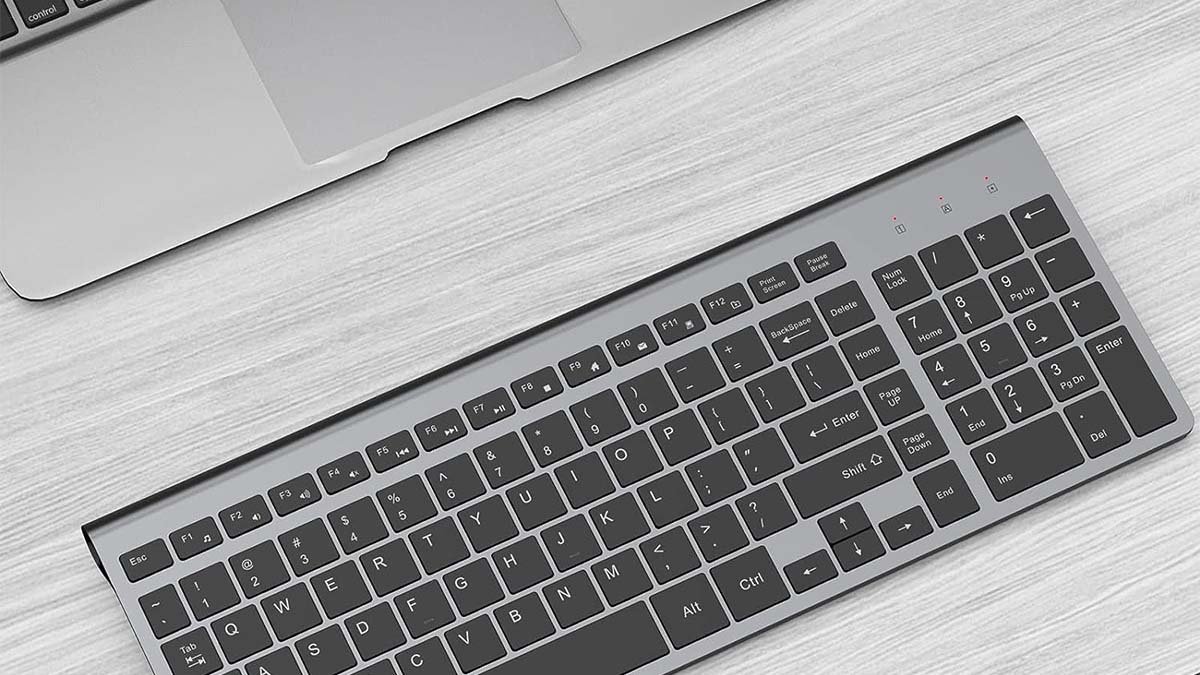
Kiiboodhka wirelesska ee Joyaccess waa caato, is haysta, oo dhagan. Markaa, waa doorashada ugu fiican ee lagu ilaalinayo booska desktop ama ugu fiican ee safarka.
Waa hagaag, adoon waqti lumin, Waa inaan si faahfaahsan u galno si aan u ogaano ku xidhidhiyaha kiiboodhka wireless Joyaccess iyo Mac.
Ku xidh kiiboodhka Joyaccess Wireless-ka Mac
Haddii aad rabto in aad ku xidhid Joyaccess kiiboodhka Wireless-ka ee Mac, Marka hore waxaad u baahan tahay inaad hubiso in aaladda aad dejinayso ay batari ku dallatay oo qalabku shidmay.
Si loogu xidho kiiboodhka Wireless Joyaccess iyo Mac, waa inaad raacdaa talaabooyinkan:
- Marka hore, waa inaad doorataa menu Apple > Nidaamka Nidaamka, MACkaaga.
- Intaa ka dib, waa in aad gujisaa Bluetooth ka dhanka bar-side.(Taas awgeed waxa laga yaabaa inaad hoos u rogto.)
- Hadda, waa inaad ku haysaa tilmaanta kiiboodhka, trackpad, ama mouse liiska ku jira.
- Markaa, waa inaad gujisaa Connect. Taasina waa!
Haddii kiiboodhka wirelessku aanu xidhiidhin ama aanu shaqaynayn markaa waa inaad isku daydaa inaad soo saarto oo aad dib ugu xidho kiiboodhkaaga bilaa-waayirka ah eega Mac-ga. Waxaad u baahan tahay inaad hubiso in guddiga doorbidida Bluetooth-ka, Bluetooth-ku waa daaran yahay. Markaa, waa inaad ku dul jiirtaa kiiboodhkaaga liiska qalabka ama qalabka. Intaa ka dib, waa in aad gujisaa Disconnect.
Ku xidh kiiboodhka Wireless-ka Mac
Si loogu xidho kiiboodhka Wireless Joyaccess iyo Mac, Waa inaad raacdaa Tilmaamahan Tallaabada-Tallaabada:
- Marka hore, waa inaad shid kiiboodhka wirelesska.
- Intaa ka dib, waa inaad gujisaa astaanta Apple. Waxa aad summadan ka dhigi doontaa dhinaca geeska bidix ee sare ee shaashadda ka dibna ku dhufo “Dookhyada Nidaamka”
- Hadda, waa inaad gujisaa astaanta Bluetooth si aad u qabato shaashadda lammaane. Kiiboodhka wirelesska kuma xidhna Mac-gaaga.
- Xiga, waa inaad gelisaa kiiboodhkaaga bilaa-waayirka ah qaabka lammaanaynta firfircoon. Habka tan loo sameeyo way kala duwanaan doontaa waxayna ku kala duwanaan doontaa kiiboodhka, markaa waa inaad hubisaa tilmaamaha gaarka ah ee kiiboodhka.
- Marka shaashadda, Magaca aaladda elektaroonigga ah ayaa ka soo baxaya daaqadda Bluetooth, oo waxaad ku dhufan doontaa.
Waxay u badan tahay inaad taabato taxanaha muhiimka ah ee kiiboodhka wireless ka ka hor inta aanu kombuyuutarku aqoonsanin. Kuwani badanaa waa calaamadda su'aasha (?) furaha iyo furaha Z.
Markaad dhamaystirto nidaamkan, Kiiboodhkaaga bilaa-waayirka ah waa inuu si guul leh ula socdaa Mac-gaaga.
Dib u deji kiiboodhka Wireless-ka
Waa inaad samaysaa hagaha hoos ku xusan si aad dib ugu dejiso kiiboodhka wirelesska:
- marka hore, waa in aad damisaa kiiboodhkaga.
- Markaa, iyadoo kiiboodhka uu dansan yahay ama uu dansan yahay, waa inaad hoos u dhigtaa furaha ESC.
- Waa in aad shid kiiboodhka marka aad hoos hayso furaha ESC.
- Markaa, ka dib markii laga gudbay 2 ku 5 ilbiriqsi, waa inaad sii daysaa ama aad bixisa furaha ESC. Haddii dib u dejintu ku guulaysato markaas waxaad arki doontaa nalka flash-ka kiiboodhka.
FAQs Of Connect Joyaccess Wireless Keyboard to Mac
Sideed uga Dhigaysaa Kiiboodhka Wireless-kaaga mid la ogaan karo?
Tan awgeed, waa inaad riixdaa oo haysaa badhanka lamaanaha ee ku yaal xagga hoose ee kiiboodhka, kaliya loogu talagalay 5 ilbiriqsi, ilaa LED-ku iftiimo. Daaqadahaaga 11 Pc, waa inaad doorataa Connect haddii fariin ama ogaysiin u dhacdo kiiboodhkaga, hadda waa inaad sugtaa inta lagu rakibayo.
Waa maxay sababta Kiiboodhkaga Wireless-ka aan loo ogaanin?
Sababaha taasi waxay noqon karaan kuwan soo socda:
Qaataha ku xidhan dekedda si sax ah uma shaqeeyo. Awooda baytariyada aad isticmaalayso way yartahay. Qalabkaaga bilaa-waayirka ah ama aaladda waxa dhib ku ah la shaqaynta qaatahaaga. Waxa kale oo jiri kara faragelin ka timaadda aaladaha kale ee wireless-ka.
Ma awoodaysaa kiiboodhka Mac?
Si aad awood ugu siiso kiiboodhka Mac, marka hore waa inaad shid: Intaa ka dib, waa inaad shid Mac-gaga, markaa waa inaad doorataa menu Apple > Nidaamka Nidaamka. Hadda, waa inaad gujisaa Helitaanka dhinaca bar-side ka dibna dhagsii Keyboard-ka dhanka midig. Intaa ka dib, waa in aad shid Keyboardka Helitaanka.
Sideed ugu xidhi kartaa Keyboard-kaaga Wireless-ka ah Buugaaga Macbook-ga La'aanteed?
Marka hore, waa inaad doorataa menu-ka Apple > Nidaamka Xulashada. Intaa ka dib, waa inaad gujisaa Bluetooth si aad u furto daaqada doorbidida Bluetooth. Qalabku wuxuu u muuqdaa mid ku jira liiska qalabka marka uu ku lammaaniyo Mac-gaaga. Markaa waa inaad hubisaa daaqada dookhyada Bluetooth si aad u booqato heerka lacag bixinta ee qalabkaaga. Marka qalabkaaga si buuxda loo dallaco, waxaad ka bixin doontaa isticmaalka wireless-ka.
Gabagabo
Kiiboodhka bilaa-waayirka ah ee Joyaccess ee is haysta waxa lagu isticmaali karaa Mac iyo aaladaha kale. Waxaad si fudud ugu xidhi kartaa Joyaccess Kiiboodhka Wireless-ka iyo Mac, haddii aanad sida loo xidhidhiyo markaa waa in aad raacdo hagaha kor ku xusan si aad u xalliso arinkan xidhiidhka!