Људи су често збуњени око повезивања на Киа Блуетоотх, не знају како да управљају Кијиним Блуетоотх решењем. Али не морате да бринете јер смо ту са саветима и триковима да вам дамо коначно решење!
Киа скоро сви модели су технолошки напреднији него икад, али изненађујуће ипак, популарна Киа наставља да додаје нове технологије у возилима до нових висина из дана у дан.
Ако се суочавате са изазовом да се повежете на Киа Блуетоотх, онда ћете бити изненађени након што прочитате овај чланак о томе колико је једноставно повезати се на Киа Блуетоотх. Тако, идемо на корак по корак за решење.
Процес повезивања на Киа Блуетоотх
Релативно је врло лако и једноставно повезати уређај на Кијин Блуетоотх систем. За ово, мораћете само да следите ове једноставне кораке, а након што следите ове кораке, моћи ћете да започнете бежично стриминг музике, упућивање и одговарање на ваше позиве, а такође и више све без скретања очију са пута па чак и руке остају на волану.
- Најпре, На вашем паметном телефону, морате укључити Блуетоотх
- Зависи који тип телефона имате и користите, након што укључите Блуетоотх, мораћете да изаберете „Откриј,” „Тражи,” или „Пронађи везу”
- Након тога, морате да притиснете дугме „Подешавање“ на радио јединици ваше Киа, а затим ћете изабрати „Телефон“
- Онда, изаберите „Упари“
- Ако на овом кораку, тражи од вас да кажете име свог телефона, онда то уради, а после морате да кажете "Да"
- Ево, добићете име вашег аутомобила и приступни кључ на радио јединици. Тако, унећете приступни кључ у свој паметни телефон након што одаберете име вашег возила
- И то је то, повезивање на Киа Блуетоотх је завршено!
Шта значи Киа УВО?
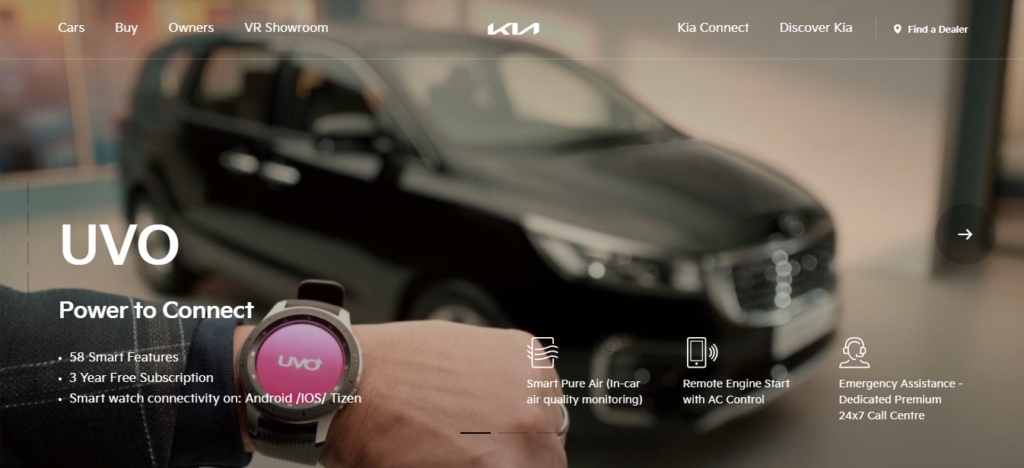
Добро је за вас што можете да запослите или користите УВА апликацију Киа да бисте се повезали са возилом помоћу паметног телефона. Можете бити у могућности да урадите бројне ствари на даљину јер ће вам ова веза омогућити многе функције да то урадите. Неки од њих су следећи:
- (ОНДА) Моје интересантне тачке: Помоћу ове функције можете много ефикасније планирати своја путовања на путу. Моћи ћете да сачувате упутства за навигацију за каснију употребу, током вожње можете пронаћи локални ресторан, обележите заустављања на вашем путу и још много тога.
- Моја ауто зона: Ова невероватна функција ми цар зоне омогућава свима да прилагоде подешавања возача за одређене возаче. Коришћењем ове функције моћи ћете да подесите упозорења за одређене границе, ограничења брзине, и полицијски час, и наравно, помоћи ће вам да надгледате своју Кију и возача у време када нисте у свом возилу. Ова функција је популарна међу родитељима јер сматрају да је Ми Цар Зоне вредна алатка како би научили своје тинејџере возаче. Преко њега сва ваша упозорења иду директно на паметни телефон и омогућавају вам да контактирате ако је важно да се распитате о ситуацији.
- Паркинг Лесс: Можете да пронађете своју Киу користећи ову апликацију, чак и ако ћете то моћи да урадите у тим огромним паркинг гаражама. За ово, само треба да активирате праћење локације и онда можете добити упутства за ходање право до возила. Уз помоћ ове функције можете подесити подсетнике на паркинг мерачу и на тај начин никада нећете тражити да платите паркинг карту чак ни на бројачу који је истекао.
Како активирати УВО у Кии?
Такође је једноставно активирати УВО у Кии, баш као и процес повезивања на Блуетоотх Киа. За активацију ваших УВО услуга на Кии, не треба вам диплома инжењера. Само треба да следите ове једноставне кораке:
- Прво, морате да изаберете [Моде] дугме са команди на волану. Неколико модела користи [Информације] дугме.
- Након тога, морате да изаберете [Сет-Уп] дугме са екрана осетљивог на додир.
- Сада, ви ћете изабрати [УВО еСервицес] на екрану осетљивом на додир.
- Ево, из менија екрана осетљивог на додир, треба да изаберете [Активација УВО еСервицес].
- И најзад, морате изабрати [Активирај] на екрану осетљивом на додир, и урађено је. Тако, сада имате приступ свим услугама УВО.
Најчешћа питања о повезивању на Киа Блуетоотх
Зашто Блуетоотх не ради на Кии?
Када због грешке у комуникацији возило-Блуетоотх уређај, систем није остао стабилан, онда би требало да избришете упарене уређаје, а затим поново повежите Блуетоотх уређаје. Ако након тога Блуетоотх веза и даље није стабилна, онда морате да деактивирате Блуетоотх и поново активирате Блуетоотх на уређају. И поново повежите уређај.
Како ресетовати свој Киа Блуетоотх?
Да бисте то урадили, морате притиснути Сетуп > Телефонска веза > Блуетоотх > Подразумевано > Да на екрану за информације и забаву ваше Киа. Овај процес ће савршено ресетовати ваш Киа Блуетоотх.
Како ресетовати Киа Цоннецт?
За ово, прво морате да унесете свој тренутни ПИН, затим поставите нови ПИН, потврдите овај Пин, и на крају поднети. Али ако сте заборавили свој ПИН код, онда не брините, још увек можете да ресетујете ПИН код у одељку Мој налог који можете пронаћи у Киа Цоннецт апликацији. Захтеваће да се поново пријавите на Киа Цоннецт апликацију како бисте могли да поставите нови ПИН код.
Закључак
Надајмо се, овај чланак вам је пружио комплетно решење за ваш проблем и сада након читања овог чланка, моћи ћете да се повежете на Киа Блуетоотх без икаквих потешкоћа. Важно је да знате о Кијиним технолошки напредним моделима, као што ће вам бити од користи.