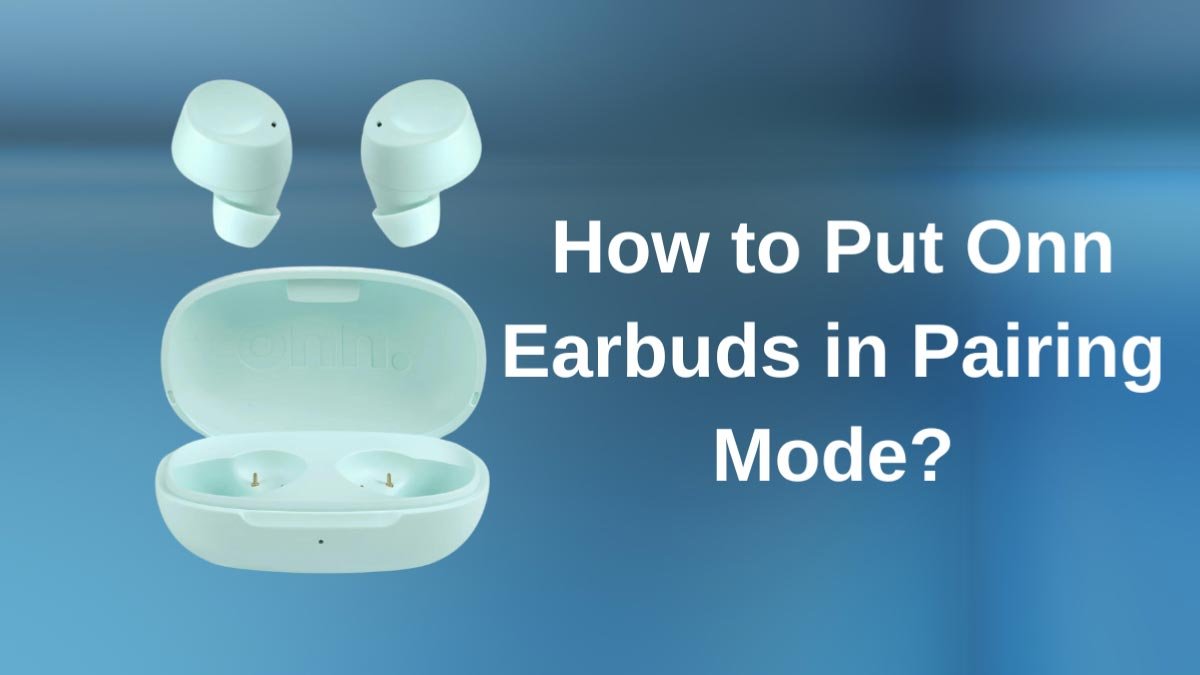
Како ставити Онн Еарбудс у режиму упаривања? Онн је популаран бренд електронике који продаје приступачне производе, укључујући слушалице и слушалице. Претпоставимо да сте недавно купили пар слушалица и покушавате да их повежете са новим уређајем, и како их ставити у режим упаривања. Не узрујавајте се, у овом чланку, научићете кораке да ставите Онн слушалице у режим упаривања.
Како ставити слушалице у упаривање
Ако желите да упарите слушалице на нови уређај, прво ћете морати да их ставите у режим упаривања. Кораци за њихово стављање у режим упаривања такође се разликују у зависности од модела. Тако, читајте даље да бисте научили основне кораке за ово.
Метода упаривања за Онн бежичне слушалице и слушалице преко ушију
Ако имате Онн слушалице преко ушију и бежичне слушалице које имају дугме за напајање.
- Први, укључите их.
- Затим дуго притисните дугме за напајање отприлике 5 до 10 секунди док не видите трепћуће светло.
- Ово светло означава да су слушалице у ушима или слушалице у режиму упаривања.
На ТВС-у са дугметом за упаривање на кућишту
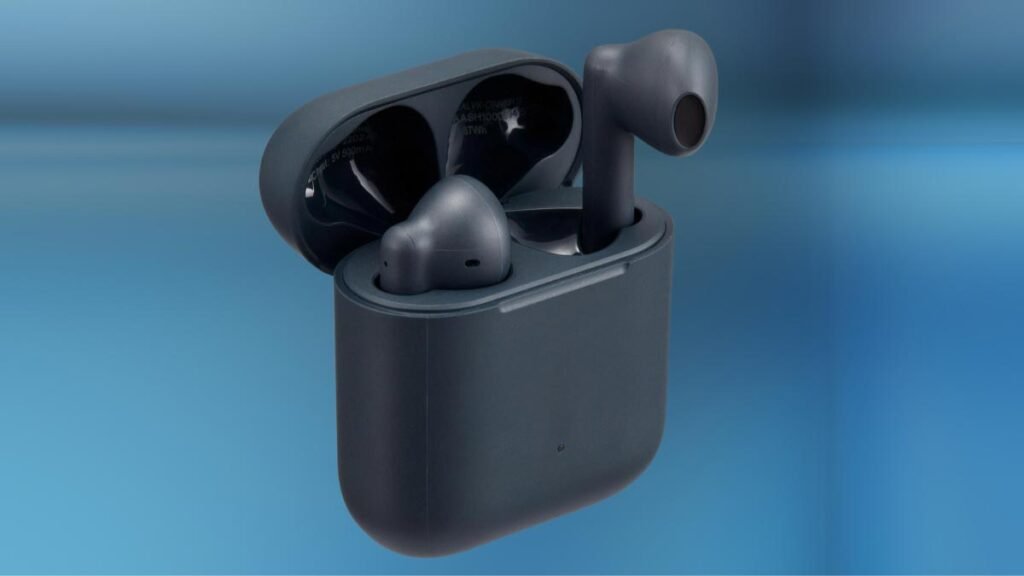
Ако имате пар На ТВС слушалицама који има дугме за упаривање на кућишту за пуњење, само треба да га притиснете и држите неколико секунди и они ће прећи у режим упаривања.
На ТВС-у без дугмета за упаривање на кућишту
Ако поседујете Онн ТВС слушалице без дугмета за упаривање на кућишту за пуњење.
Отворите кућиште и он ће аутоматски ући у упаривање. Ако су се већ повезали са уређајем у домету, искључите његов Блуетоотх, а затим отворите кућиште свог Онн ТВС-а да бисте га ставили у режим упаривања.
За Онн слушалице са коштаном проводљивошћу
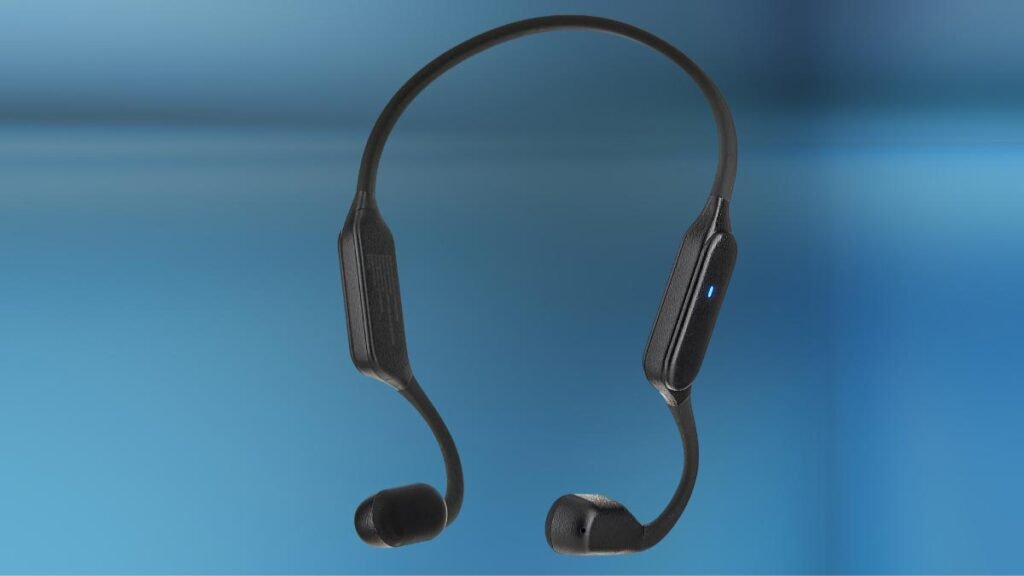
Ако имате Онн слушалице за коштану проводљивост.
- Након што га је укључило.
- Дуго притисните дугмад за појачавање и смањивање јачине звука неколико секунди да бисте га ставили у режим упаривања.
Како повезати Онн слушалице са иПхоне и Андроид паметним телефонима
Након што ставите Онн слушалице у режим упаривања, могли бисте да их упарите са телефоном или рачунаром. Овај процес је једноставан; пратите кораке у наставку да бисте то урадили
Упарите са иПхоне-ом
- Отворите апликацију Подешавања на свом иОС уређају.
- Додирните Блуетоотх и укључите га.
- Пронађите своје Онн слушалице у одељку Други уређаји и додирните их да бисте их упарили.
Упарите са Андроидом
- Отворите мени подешавања тако што ћете превући екран одозго према доле.
- Онда, дуго притисните на Блуетоотх да бисте отворили Блуетоотх подешавања, укључите ако већ није.
- Следећи, додирните Упари нови уређај, а затим потражите свој Онн уређај, и, додирните га да бисте га повезали.
Како повезати Онн слушалице са рачунаром
Идите на Виндовс траку за претрагу да бисте тражили Блуетоотх и додирните да бисте је отворили.
- Укључите Блуетоотх и кликните на Додај уређај.
- Изаберите свој ОНН уређај да бисте га повезали.
Белешка: Ако имате Мац рачунар, отворите Аппле мени и изаберите Системске поставке. Кликните на Блуетоотх и изаберите Онн уређај, затим додирните Повежи.
Упарите Онн Блуетоотх слушалице са Мац ОС Кс
- Да бисте укључили Блуетоотх, идите на Системске поставке у Аппле менију, овде можете да укључите Блуетоотх на свом уређају.
- Изаберите Блуетоотх слушалице које желите да упарите.
- Сада, сачекајте да се ваше ОНН Блуетоотх слушалице појаве на листи доступних уређаја након што укључите Блуетоотх. Изаберите их са листе и кликните на дугме Повежи да бисте их упарили.
Закључак
Сада можете да уживате у фантастичном звуку са потпуно новим сетом ОНН слушалица или слушалица, јер их је једноставно упарити са било којим аудио уређајем. ОНН слушалице су елегантне и уредно се склапају у торбицу, чинећи их савршеним додатком за сваки животни стил.
Надамо се да вам је овај чланак био користан и занимљив. Тако, то је све што треба да знате како да ставите слушалице у упаривање.