Tulisan ieu ngabahas kumaha sambungkeun kuncup studio ketat ka telepon anjeun sareng alat-alat anu sanés.
Earbuds Beats Studio tiasa dianggo sareng iPhone ogé dina Android sareng dina ios anjeun malah tiasa dianggo dina PC atanapi Mac.. Nalika nyambungkeun Beats Studio Buds cukup lugas, Nyetél earbuds ieu tiasa hésé. Janten, Ieu kumaha cara nyambungkeun Beats Studio Buds ka alat Bluetooth anjeun.
Kumaha carana nempatkeun Beats Studio Buds kana mode papasangan
Sateuacan masangkeun Beats Studio Buds anjeun ka hiji alat, anjeun kedah nempatkeun aranjeunna kana mode papasangan. Modeu Nyapasangkeun ngamungkinkeun earbuds sareng alat anu anjeun sambungkeun pikeun silih milarian. Henteu rumit teuing pikeun ngalakukeun ieu, turutan petunjuk.
- Buka tutup wadahna Studio Buds anjeun.
- Tahan Beats Studio Buds caket alat anu anjeun hoyong sambungkeun.
- Saterusna, pencét jeung tahan tombol System dina kasus nepi ka LED mimiti flash.
Kumaha kuring masangkeun kuncup studio Beats kuring?
- Pikeun nempatkeun sacara manual Ngamen Studio Buds kana mode papasangan, kahiji, sadaya buka tutup kasus Studio Buds Anjeun.
- Teras, nempatkeun Beats Studio Buds caket alat anu anjeun pikahoyong.
- Tungtungna, pencét jeung tahan tombol System dina kasus nepi ka LED mimiti flash.
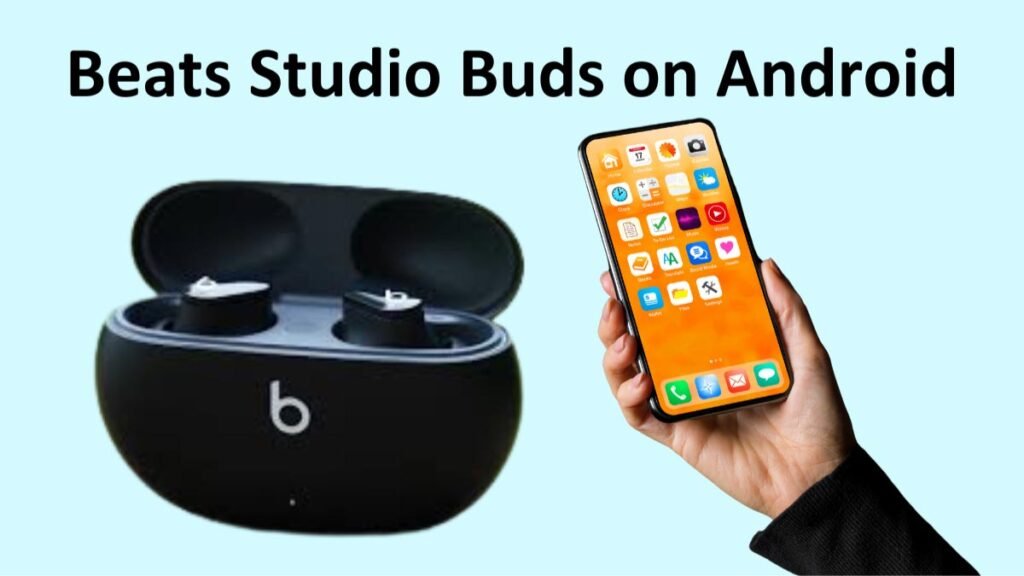
Kumaha nyambungkeun Beats Studio Buds dina Android
Pikeun nyambungkeun Beats Studio Buds dina Android tuturkeun léngkah ieu
- kahiji, pastikeun Bluetooth sareng Lokasi diaktipkeun dina alat Android anjeun.
- Teundeun wadahna dina rentang sambungan buka tutup wadahna, jeung ngajaga kuncup di jero.
- Sanggeus éta hiji bewara pop-up bakal nembongan dina telepon Android Anjeun atawa tablet.
- Saterusna, pilih Ketok pikeun nyapasangkeun.
- Pikeun nyetél Studio Buds anjeun, ketok Setel ayeuna.
CATETAN: Sakapeung, Anjeun bisa jadi teu ningali ajakan nalika nyekel Beats kuncup gigireun alat Android Anjeun. Lamun éta kajadian, anjeun tiasa masangkeun Anjeun earbuds ka Android Anjeun alat sacara manual.
Turutan léngkah-léngkah ieu pikeun masangkeun Studio Buds sacara manual ka telepon Android
- kahiji, nempatkeun Studio Buds anjeun kana mode papasangan.
- Pindah ka aplikasi Setélan dina telepon anjeun atanapi tablet.
- Pindah ka Alat Nyambung teras Bluetooth teras Pasangkeun alat énggal.
- Saatos léngkah ieu, pilih Studio Buds tina daptar alat anu sayogi.
Kumaha Nyambungkeun Beats Studio Buds ka iPhone?
Meunangkeun Beats Studio Buds disambungkeun ka iPhone oge cukup basajan
- Pastikeun Bluetooth diaktipkeun dina alat Anjeun.
- Pasang Studio Buds anjeun kana mode papasangan.
- Buka aplikasi Setélan iPhone anjeun.
- Ketok Bluetooth sareng hurungkeun toggle Bluetooth.
- Saterusna, Beats Studio Buds anjeun bakal muncul dina bagian Alat Lain.
- Ayeuna, ketok Studio Buds anjeun.
Kumaha nyambungkeun Beats Studio Buds ka Mac
Nyambungkeun Beats Studio Buds anjeun ka Mac gaduh sababaraha léngkah deui, tapi éta tetep henteu teuing tricky
- Diaktipkeun Bluetooth dina Mac anjeun.
- Pasang Beata Studio Buds anjeun kana mode papasangan ku muka wadahna caket alat anjeun sareng nahan tombol Sistem sababaraha detik..
- Buka Menu Apple sareng angkat ka Préferensi Sistem teras Bluetooth.
- Sanggeus éta dina daptar alat Bluetooth, klik Sambungkeun gigireun Beats Studio Buds Anjeun.
Kumaha nyambungkeun Beats Studio Buds ka PC Windows

Anjeun tiasa nyambungkeun Beats Studio Buds sareng komputer anjeun ku cara ngalakukeun ieu
- Cabut earbuds tina wadahna sareng pasang Beats Studio Buds kana mode papasangan.
- Dina PC Anjeun, buka Start Menu buka Setélan klik dina Bluetooth & alat teras Hurungkeun toggle Bluetooth.
- Pindah ka Tambahkeun alat teras Bluetooth.
- Ayeuna, pilih Beats Studio Buds anjeun tina daptar alat anu sayogi teras klik dina éta pikeun nyambungkeun.
Kumaha nyambungkeun Beats Studio Buds ka Chromebook
Anjeun tiasa nyambungkeun Beats Studio Buds ka Chromebook sapertos alat anu sanés.
- Pasang Studio Buds kana mode papasangan.
- Teras salajengna, di katuhu handap layar pilih Batré > Bluetooth hurungkeun toggle Bluetooth, jeung masangkeun Alat anyar.
- Ayeuna pilih Beats Studio tina daptar.
CATETAN: Saatos milih Batré anjeun henteu ningali Bluetooth, éta hartosna alat Chromebook anjeun henteu gaduh Bluetooth, sareng anjeun moal tiasa nganggo earbuds anjeun.
FAQS pikeun nyambungkeun Beats Studio Buds
Naha kuncup studio Beats kuring henteu nyambung?
Upami anjeun gaduh masalah sambungan, anjeun tiasa nyobian salah sahiji solusi di handap ieu
- Reset Studio Buds anjeun.
- Pareuman sareng hurungkeun sambungan Bluetooth alat anjeun.
- Pastikeun Beats teu acan disambungkeun ka alat sejen.
Kumaha kuring nyambungkeun headphone Beats ka iPhone kuring?
Mimitina, pastikeun Bluetooth diaktipkeun dina alat ios Anjeun. Teras, buka kasus Studio Buds anjeun, tahan Buds deukeut alat, terus pencét jeung tahan tombol System dina kasus nepi ka LED mimiti flash. Ayeuna, tuturkeun pitunjuk papasangan dina layar anu muncul pikeun masangkeun headphone Beats anjeun ka iPhone anjeun.
kacindekan
Kami ngarepkeun saatos maca tulisan ieu anjeun bakal tiasa nyambungkeun Beats Studio Buds ka iPhone anjeun, Telepon Android, atanapi laptop atanapi sareng alat anu dipikahoyong. Janten, Sadaya anu anjeun kedah terang nyaéta kumaha nyambungkeun Beats Studio Buds ka alat anjeun. Kami ngarepkeun tulisan ieu bakal ngabantosan anjeun dina hal ieu!