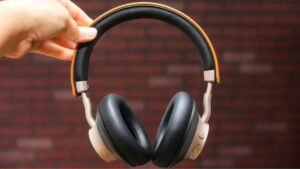
Är du orolig för hur du ansluter Sony XM5 till Mac? Sony XM5 trådlösa brusreducerande hörlurar är mycket populära och erbjuder sina användare exceptionella ljudhastigheter och erbjuder även avancerade egenskaper. Om du har en Mac och behöver ansluta Sony XM5 till en Mac, men du vet du hur man gör, behöver inte vara orolig, här är en steg-för-steg-guide för att ansluta dina hörlurar till din Mac. Så, Låt oss dyka i detalj ....
Steg-för-steg-guide för att ansluta Sony XM5 till Mac
För att ansluta Sony XM5 till Mac, du måste följa dessa steg nedan:
Steg 1 Laddar
Innan du startar anslutningsprocessen, du måste se till att dina hörlurar är tillräckligt laddade. Det betyder att du måste ladda dina hörlurar helt innan du ansluter Sony XM5 till din Mac. Du måste ansluta en medföljande USB- laddningsport som finns på hörlurarna och anslut sedan den andra änden till en strömkälla. Du måste låta dina hörlurar ladda tills deras batteri är fullt.
Steg 2 Aktivera ihopparningsläge
Efter att ha laddat hörlurarna, du måste aktivera ihopparningsläget på din Sony XM5, för att ansluta Sony XM5 till Mac. Så, du måste följa dessa instruktioner:
- för det första, du måste se till att hörlurarna är avstängda.
- Sedan, du måste trycka och hålla in strömknappen på den högra öronkåpan tills du har hört ihopkopplingsinstruktionerna. Nu, LED-indikatorn som du kommer att se på hörlurarna börjar blinka rött och blått, visar att dina hörlurar nu är i ihopparningsläge.
Steg 3 Förbered din Mac för Bluetooth-parning
Navigera till menyraden längst upp på skärmen på din Mac och sedan, du måste klicka på "Apple"-ikonen. Nu, du måste välja "Systeminställningar", från rullgardinsmenyn. Sedan, i fönstret Systeminställningar, du kommer att hitta alternativet "Bluetooth" och klicka sedan på den här ikonen.
Steg 4 Para ihop dina hörlurar med Mac
- För det första, du måste gå till fönstret för Bluetooth-inställningar på din Mac för att säkerställa att Bluetooth är på.
- Sedan, Mac kommer att börja söka efter tillgängliga enheter. Du måste vänta på att "WH-1000XM5" ska visas i listan över upptäckta enheter.
- Nu, du måste klicka på "WH-1000XM5" i listan för att starta parningsproceduren.
- Sedan, du måste följa alla anvisningar på skärmen för att slutföra ihopparningsproceduren.
Steg 5 Bekräfta anslutningen
Nu, efter att parningsproceduren har slutförts, på din Mac, du kommer att se ett bekräftelsemeddelande som antyder att Sony WH-XM5 nu är ansluten och redo att användas. LED-indikatorn på dina hörlurar blir också fluorescerande blå.
Steg 6 Justera (Optisk) Ljudinställningar
Din Mac kommer att dirigera ljudutgången till dina anslutna Sony WH-XM5-hörlurar. Än, du kan nu bekräfta eller verifiera och kan justera ljudinställningarna om det behövs.
- för det första, på din Mac måste du gå till menyraden och sedan klickar du på högtalarikonen.
- Efter det, du måste välja "Sony WH-1000XM5" som vald ljudutgångsenhet från rullgardinsmenyn.
Vanliga frågor
Hur man ansluter Bluetooth-hörlurar till Mac?
På Mac, du måste välja Apple-menyn > Systeminställningar, sedan måste du klicka på ''Bluetooth''-ikonen i sidofältet. (Här kan du behöva scrolla ner.) Nu, du måste hålla pekaren över din enhet i listan, sedan klickar du på alternativet ''Anslut''. Om frågade, du måste klicka på Acceptera (eller så måste du ange en nummerserie, då kommer du att trycka på alternativet ''Enter'').
Hur man ansluter Sony XM5 till flera enheter?
Använd din enhet där "Sony | Applikationen Headphones Connect installeras eller sätts i för att verifiera en Bluetooth-anslutning med dina hörlurar. Sedan, du måste slå på [Anslut till 2 enheter samtidigt] exakt med "Sony | Applikationen Headphones Connect. Du måste utföra den andra enheten för att upprätta en Bluetooth-anslutning med hörlurarna.
Varför ansluter inte Sony XM5 till den bärbara datorn?
I den här situationen, du måste radera ihopkopplingsinformationen för hörlurarna från din enhet och sedan måste du para ihop dem igen. Nu, du måste starta om den anslutna enheten som en dator eller en smartphone som du använder, och sedan kopplar du ihop ditt headset och din enhet igen. Du måste återställa ditt headset. Sedan, initiera ditt headset, och koppla ihop ditt headset och enheten igen.
Fungerar Sony XM5 med Apple?
Denna typ av par stöder 360 Reality Audio-teknik från Sony (som är identisk med rumsligt ljud) för både Android- och iOS-enheter, men det fungerar bara med vissa streamingtjänster som Deezer, Tidvattens, och Amazon Music Unlimited
Slutsats
Processen att ansluta Sony XM5 till en Mac är enkel och låter dig njuta av högkvalitativt ljud och du kan få fördelarna med brusreducering. Du kan göra denna anslutning bara genom att följa de ovan nämnda riktlinjerna. Förhoppningsvis, den här artikeln kommer att hjälpa dig mycket!