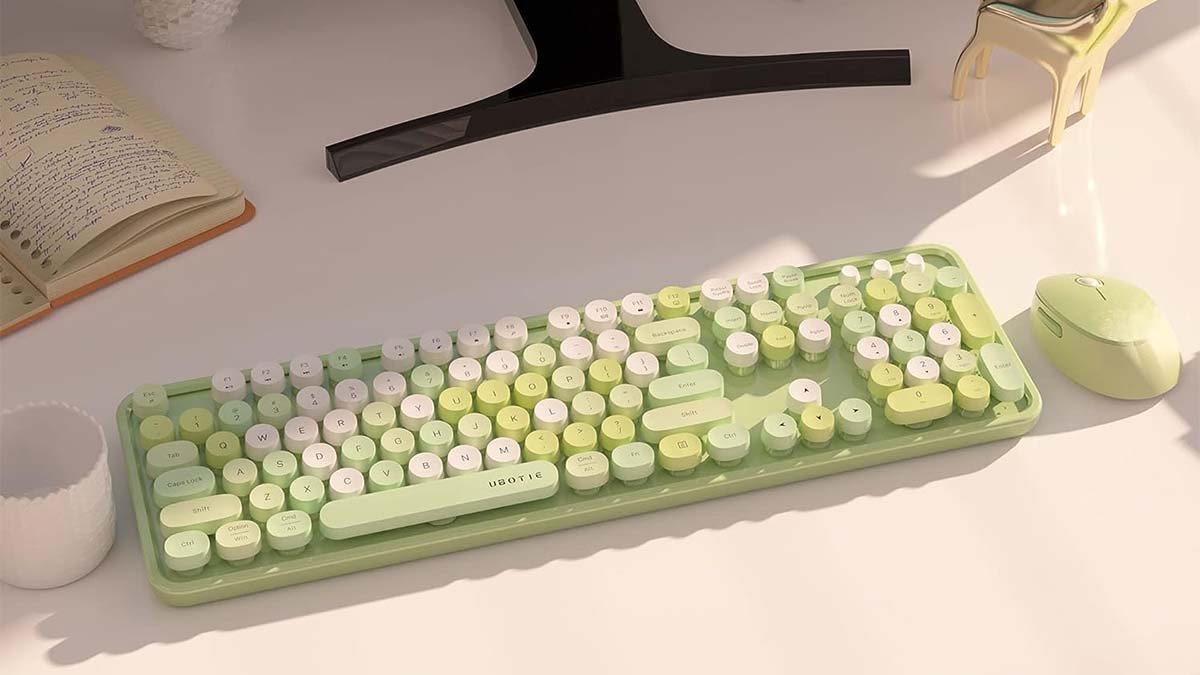
Du har ett Ubotie-tangentbord och vill ansluta ett Ubotie-tangentbord till din enhet, men vet inte hur man kopplar den. Oroa dig då inte, här är en detaljerad guide om hur du ansluter ett Ubotie-tangentbord!
Ubotie-tangentbordet är ett litet Bluetooth-tangentbord som är byggt av seniora retroskrivmaskiner. Detta tangentbord finns i olika färger. De 84 tangentdesign gör Ubotie-tangentbordet mer packat och tätt.
Utan att slösa tid måste vi gå igenom processerna för att ansluta en Ubotie tangentbord till din enhet.
Metod för att ansluta ett Ubotie-tangentbord till en MacBook
För att ansluta ett Ubotie-tangentbord till en MacBook, du måste följa stegen nedan:
- För det första, du måste se till att ditt tangentbord är påslaget. Du kan slå på ditt tangentbord genom att sätta i två trippel A-batterier på tangentbordets baksida, i ordning om det inte finns någon strömknapp på ditt Ubotie-tangentbord. Så, ditt tangentbord kommer att vila och slocknar sedan av sig självt.
- Efter det, du måste aktivera Bluetooth-läget på ditt Ubotie-tangentbord. Du kan göra detta bara genom att trycka på 'Fn’ och 'C’ tangenterna samtidigt tills Bluetooth-lampan börjar blinka på tangentbordet. Om lysdioden börjar blinka betyder det att ditt tangentbord är i parningsläge och är redo att ansluta till MacBook.
- Nu, du måste gå till MacBook och sedan måste du öppna Bluetooth-inställningarna. Den snabbaste metoden är att söka “Blåtand” i Spotlight Search, sedan måste du klicka på enter.
- I listan över enheter, du bör lägga märke till att ditt Ubotie-tangentbord är listat. Än, om det inte går att se omedelbart måste du vänta några sekunder eftersom det kan ta lite tid för MacBook att fånga det. När du har sett ditt Ubotie-tangentbord lutat eller listat, du måste klicka på "Anslut".’ knappen som finns bredvid den. Som din enhet är framgångsrikt ansluten, du måste klicka på FN + E för att starta tangentbordet som du är på en Mac OS-enhet.
- Du måste klicka på FN + F/V/E (Android, IOS, Windows, respektive), att byta system ( i sådant tillstånd om du ansluter till en annan apparat)
- Nu, ditt Ubotie-tangentbord och MacBook kommer att paras ihop, när du har klickat på "Anslut". Välmående anslutning kommer att provocera fram ett displaymeddelande, vilket tyder på att du har parat ihop din bärbara dator. "Bluetooth’ LED kommer att sluta tänka på ditt Ubotie-tangentbord, antyder en framgångsrik anslutning.
Metoder för att ansluta ett Ubotie-tangentbord till iPad
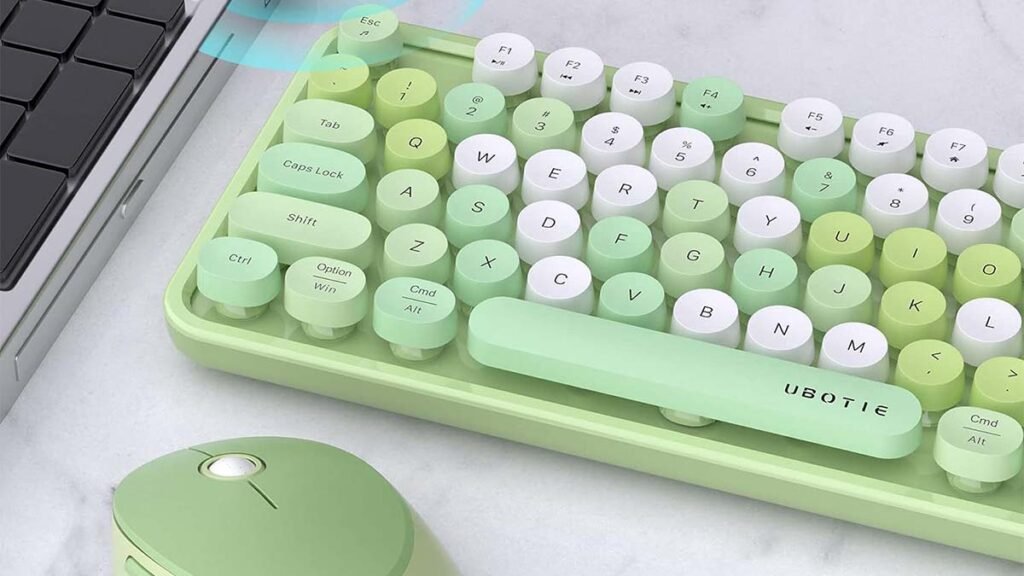
Att ansluta en Ubotie Tangentbord till en iPad, du kan använda två olika metoder. Dessa metoder är att använda Bluetooth och att använda Bluetooth-mottagare.
Metod # 1 Använder Bluetooth
Den första metoden är att ansluta ett Ubotie-tangentbord till iPad med hjälp av Bluetooth. För detta, du måste följa dessa steg:
- För det första, du måste slå på Bluetooth på din iPad. Sedan måste du gå till inställningen.
- Efter det, du måste trycka på Bluetooth. Och du kommer att slå på Bluetooth.
- Nu, du måste fixa batterierna på ditt Ubotie-tangentbord, då får man hålla på “Fn” och “C” tills indikatorlampan börjar blinka.
- Nästa, du måste gå till din iPads Bluetooth-inställning. Sedan, du kommer att trycka på sökenheten. Det kommer att indikera “Slakt” på skärmen. Så, du måste trycka på Koppla nu och ansluta den.
Metod # 2 Använder Bluetooth-mottagare
För att ansluta ett Ubotie-tangentbord till en iPad, sättet att använda en Bluetooth-mottagare kommer att vara den bästa metoden för dig. Dessutom, du måste välja den här metoden om du har problem med din iPad Bluetooth.
Du kan inte ansluta ett Ubotie-tangentbord till någon enhet utan Bluetooth eftersom det är ett Bluetooth-baserat tangentbord. Väl, du måste följa instruktionerna nedan för att ansluta ett Ubotie-tangentbord till iPad med en Bluetooth-mottagare.
- för det första, du måste köpa en Bluetooth-mottagare och även en USB-omvandlare till din iPad.
- Sedan, du måste ansluta USB-omvandlaren till din iPad och sedan ansluta Bluetooth-mottagaren till denna USB-omvandlare.
- Nu, iPad kommer att hämta Bluetooth-anslutningen från Bluetooth-mottagaren. Så, du måste gå vidare till inställningen. Här, du måste trycka på Bluetooth. Och sedan slår du på Bluetooth-anslutningen till mottagaren.
- Efter det, du måste ordna batterierna på ditt Ubotie-tangentbord, då får man hålla på “Fn eller funktion” och “C” tills indikatorlampan börjar blinka.
- Nästa, du måste gå till iPads Bluetooth-inställning och sedan trycka på sökenheten. Det kommer att indikera “Slakt” på skärmen. Sedan måste du trycka på Koppla ihop nu och ansluta den.
- Väl, nu är Ubotie Bluetooth-tangentbordet framgångsrikt anslutet till din iPad genom metoden att använda en Bluetooth-mottagare.
Vanliga frågor om Connect A Ubotie Keyboard
Hur kan du slå på bakgrundsbelysningen på Ubotie-tangentbordet?
För detta, du måste hitta strömknappen bland tangenterna på ditt tangentbord och sedan slå på den.
Är ditt Ubotie-tangentbord kompatibelt med din enhet?
Ja, det fantastiska Ubotie-tangentbordet är kompatibelt och överensstämmer med ett stort antal olika enheter, precis som Mac, bärbara datorer, och Windows-datorer.
Kan du justera bakgrundsbelysningens färger och ljusstyrka?
Ja, både färger och ljusstyrka för bakgrundsbelysningen från olika färger är justerbara.
Slutsats
Förhoppningsvis, om du har ett Ubotie-tangentbord och du är i en fix för att ansluta det till din enhet så kommer den här artikeln att hjälpa dig mycket. Här är nästan allt du behöver veta för att ansluta ett Ubotie-tangentbord till din enhet!