Det här inlägget diskuterar hur man ansluter Beats Studio Buds till din telefon och andra enheter.
Beats Studio-öronsnäckorna fungerar lika bra med iPhone på Android som på iOS, du kan till och med använda dem på en PC eller Mac. Det är ganska enkelt att ansluta Beats Studio Buds, Det kan vara svårt att ställa in dessa hörsnäckor. Så, så här ansluter du Beats Studio Buds till dina Bluetooth-enheter.
Hur man sätter Beats Studio Buds i parningsläge
Innan du parar ihop dina Beats Studio Buds med en enhet, du måste sätta dem i parningsläge. I parningsläget kan hörsnäckorna och enheten du ansluter hitta varandra. Det är inte alltför komplicerat att göra detta, följ instruktionerna.
- Öppna locket på ditt Studio Buds-fodral.
- Håll Beats Studio Buds nära enheten du vill ansluta till.
- Sedan, tryck och håll ned systemknappen på fodralet tills lysdioden börjar blinka.
Hur kopplar jag ihop mina Beats studioknoppar?
- För att manuellt sätta Beats Studio Buds i parningsläge, Först, öppna locket på ditt Studio Buds-fodral.
- Nästa, placera Beats Studio Buds nära din önskade enhet.
- Till sist, tryck och håll ned systemknappen på fodralet tills lysdioden börjar blinka.
Hur man ansluter Beats Studio Buds på Android
Följ dessa steg för att ansluta Beats Studio Buds på Android
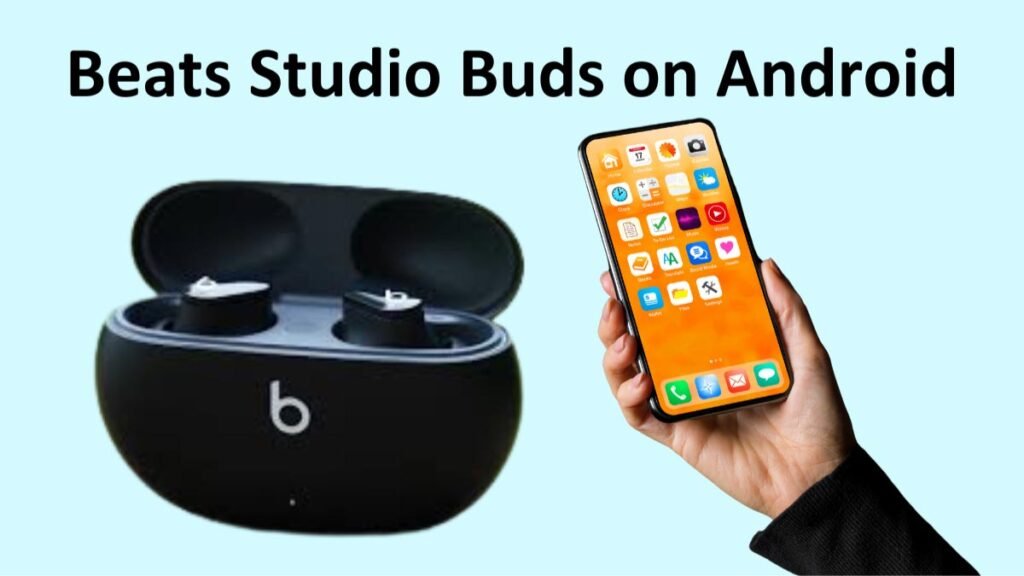
- Först, se till att Bluetooth och plats är aktiverade på din Android-enhet.
- Placera väskan i anslutningsområdet öppna väskans lock, och håll knopparna inne.
- Därefter visas ett popup-meddelande på din Android-telefon eller surfplatta.
- Sedan, välj Tryck för att para.
- För att ställa in dina Studio Buds, tryck på Konfigurera nu.
NOTERA: Ibland, du kanske inte ser en prompt när du håller Beats-knopparna bredvid din Android-enhet. Om det händer, du kan para ihop din hörlurar till din Android enheten manuellt.
Följ dessa steg för att manuellt koppla ihop dina Studio Buds med en Android-telefon
- Först, sätt dina Studio Buds i parningsläge.
- Gå till appen Inställningar på din telefon eller surfplatta.
- Gå till Anslutna enheter sedan Bluetooth och sedan Para ihop ny enhet.
- Efter dessa steg väljer du Studio Buds från listan över tillgängliga enheter.
Hur man ansluter Beats Studio Buds till en iPhone?
Skaffa Beats Studio Buds ansluten till en iPhone är också ganska enkelt
- Se till att Bluetooth är aktiverat på din enhet.
- Sätt dina Studio Buds i parningsläge.
- Öppna appen Inställningar på din iPhone.
- Tryck på Bluetooth och slå på Bluetooth.
- Sedan, dina Beats Studio Buds kommer att visas under avsnittet Andra enheter.
- Nu, tryck på dina Studio Buds.
Hur man ansluter Beats Studio Buds till en Mac
Att ansluta dina Beats Studio Buds till en Mac har några fler steg, men det är fortfarande inte så knepigt
- Aktiverad Bluetooth på din Mac.
- Sätt dina Beata Studio Buds i parningsläge genom att öppna fodralet nära din enhet och hålla ned systemknappen i några sekunder.
- Öppna Apple-menyn och gå till Systeminställningar och sedan Bluetooth.
- Efter det i listan över Bluetooth-enheter, klicka på Anslut bredvid dina Beats Studio Buds.
Hur man ansluter Beats Studio Buds till en Windows-dator

Du kan ansluta Beats Studio Buds till din dator genom att göra följande
- Ta ut öronsnäckorna från fodralet och sätt Beats Studio Buds i parningsläge.
- På din PC, öppna Start-menyn gå till Inställningar klicka på Bluetooth & enheter och slå sedan på Bluetooth.
- Gå till Lägg till enhet och sedan Bluetooth.
- Nu, välj dina Beats Studio Buds från listan över tillgängliga enheter och klicka på den för att göra en anslutning.
Så här ansluter du Beats Studio Buds till en Chromebook
Du kan ansluta dina Beats Studio Buds till en Chromebook som andra enheter.
- Sätt Studio Buds i parningsläge.
- Och då, längst ned till höger på skärmen väljer du Batteri > Bluetooth slå på Bluetooth, och para ihop den nya enheten.
- Välj nu Beats Studio från listan.
NOTERA: När du har valt Batteri ser du inte Bluetooth betyder det att din Chromebook-enhet inte har Bluetooth, och du kommer inte att kunna använda dina öronsnäckor med den.
Vanliga frågor för att ansluta Beats Studio Buds
Varför ansluter inte mina Beats studioknoppar?
Om du har anslutningsproblem, du kan prova någon av följande lösningar
- Återställ dina Studio Buds.
- Slå av och på enhetens Bluetooth-anslutning.
- Se till att Beats inte redan är anslutna till en annan enhet.
Hur ansluter jag mina Beats-hörlurar till min iPhone?
för det första, se till att Bluetooth är aktiverat på din iOS-enhet. Nästa, öppna ditt Studio Buds-fodral, håll Buds nära enheten, och tryck och håll ned systemknappen på fodralet tills lysdioden börjar blinka. Nu, följ ihopparningsinstruktionerna på skärmen som visas för att para ihop dina Beats-hörlurar med din iPhone.
Slutsats
Vi hoppas att du efter att ha läst den här artikeln kommer att kunna ansluta Beats Studio Buds till din iPhone, Android-telefon, eller laptop eller med önskad enhet. Så, allt du behöver veta är hur du ansluter Beats Studio Buds till din enhet. Vi hoppas att den här artikeln kommer att hjälpa dig mycket i det här fallet!