Anslut Foreflight till MSFS 2020 är inte en så svår uppgift som du tror på det. Väl, behöver inte oroa dig för det eftersom den här artikeln ger dig fullständig information och den bästa lösningen för att lösa ditt problem om Connect Foreflight To MSFS 2020.
Så, här är några enkla lösningar för dig som listas nedan. Du kan använda en av dem för att ansluta Foreflight till MSFS 2020. Men se till att din WiFi-router och datorns brandvägg blockerar inte UDP-trafik på porten 49002.
Sätt att ansluta Foreflight till MSFS 2020
Du kan använda någon av följande metoder för att ansluta Foreflight till MSFS 2020:
1. FS2FF (Flygsimulator till ForeFlight)
FS2FF är en enhet eller ett verktyg som används för att skicka data från MSFS2020 till ForeFlight Mobile. FS2FF är värd på FS2FF Github-sidan. Väl, för att komma igång måste du följa instruktionerna nedan:
- För det första, du måste öppna den senaste FS2FF-versionen.
- Efter det, du måste ladda ner FS2FF.exe till en rimlig plats som Mina dokument eller Skrivbord.
- Sedan måste du öppna FS2FF.exe.
- Här, om Windows Defender anger, “Windows skyddade din dator,” du kommer att klicka “Mer info” och klicka sedan på “Spring ändå.”
- Nu, du måste ansluta till det exakta trådlösa nätverket som din mobila apparat eller enhet.
- Nästa, du måste öppna Microsoft Flight Simulator.
- Sedan, du måste klicka på Anslut när du kommer till MSFS-startskärmen i FS2FF.
- Efter det, du måste öppna ForeFlight Mobile och sedan gå till MER > DEVICES och bekräfta att MSFS visas som ansluten. Om inte ansluten, du måste knacka på brickan och sedan skjuta på “Aktiverad” växla till PÅ.
NOTERA: Det kan finnas ett brandväggs-/nätverksproblem om ingen anslutning avslöjas i ForeFlight Mobile under MER > DEVICES medan FS2FF säger “Ansluten", eller det finns också möjligheten att iPad inte är ansluten till det exakta Wi-Fi-nätverket som din dator.
2. Flygevenemang
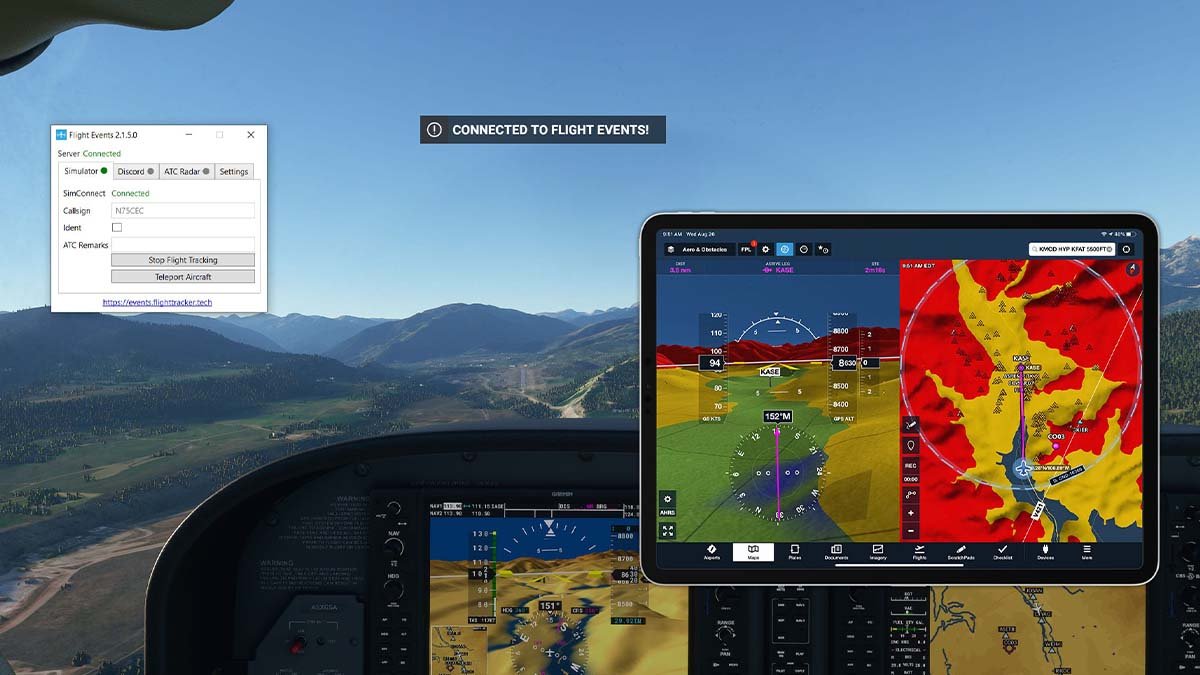
Detta sätt används för att stödja sändning av emulerad positionsdata från MSFS2020 till ForeFlight Mobile. Så, för detta, du måste tillämpa följande steg.
- Först, du måste installera version 2.2.0 eller senare (Nödvändig).
- Nu, du måste ladda ner Flight Events från Flight Events webbplats. För detta, Du måste klicka på “Ansluta sig till” knapp som är placerad uppe till höger, och följ instruktionerna.
- Nästa, i inställningsmenyn för flyghändelser, du måste underlätta sändning till det lokala nätverket (Dvs., välj "Sänd data till lokalt nätverk").
- Efter det, på simulatorn, med MFSF2020 öppen och i luften, du kommer att ange en slumpmässig anropssignal, och sedan måste du trycka “Starta flygspårning.” Du kommer att besöka ett meddelande i spelet och detta meddelande kommer att säga, “Flygevenemang anslutna.”
- Nu, du måste trycka på MER > ENHETER, i ForeFlight Mobile. Efter det, du måste trycka på “Flygevenemang” bricka, och skjut sedan på “Aktiverad” slå på.
3. MSFS Bridge
MSFS Bridge hjälper till att skicka hastighet, placera, och höjddata från MSFS2020 till ForeFlight Mobile. MSFS Bridge är funktionell från Simmarket.
När du måste köpa och ladda ner MSFS Bridge, du måste använda lärorna nedan för att komma igång:
- Först, du måste packa upp MSFSBridge och sedan dubbelklicka på MSFSBridge.exe.
- Efter det, du måste öppna MSFS2020.
- Sedan måste du öppna ForeFlight Mobile och trycka på MER > ENHETER. Efter det, du måste trycka på MSFSBridge-brickan och skjuta på “Aktiverad” knappen till PÅ.
- Nu, med MSFS2020 öppen, du måste trycka på Kartor och sedan bekräfta att din simulerade position indikerar.
4. XMapsy
XMapsy gör det möjligt att skicka data från MSFS2020 till ForeFlight Mobile. Du måste besöka följande sajter:
- XMapsys webbplats
- XMapsy Instruktionssida
- XMapsys supportsida
Du måste installera XMapsy. Efter att ha startat XMapsy, du måste öppna ForeFlight Mobile, sedan måste du trycka på MER > DEVICES och bekräfta “XMAPSY” kakel indikerar “Ansluten.” Om det inte är det, sedan trycker du på brickan och skjuter “Aktiverad” knappen till PÅ.
Vanliga frågor om Connect Foreflight till MSFS 2020
Hur ansluter du din iPad till MSFS?
Byt till fs2ff, och måste sedan klicka på knappen "Anslut" eller knappen i mitten av skärmen. Du kommer att märka en grön prick, den här punkten säger "Ansluten". Sedan, du måste gå till ForeFlight, Fler enheter och måste trycka på "MSFS"-rutan. Och efter det, du kommer att skjuta "Aktiverad"-knappen PÅ."
Är ForeFlight bara för iPad-användning?
ForeFlight fungerar med alla iPhone och iPad senaste modeller. Du kan logga in på ett abonnemang på upp till 2 iPads och 1 iPhone, eller 2 iPhones och 1 iPad på en gång. Om du ska köpa en ny iPad, då kommer det att föreslås för dig Wi-Fi + Mobilversion av antingen 11-tums iPad Pro eller iPad mini för att dra nytta av det inbyggda GPS-klippet eller chipet.
Kan du använda ForeFlight på din PC?
Aeronautical Maps of ForeFlight ser otroliga ut på en stationär dator och karakteristisk dynamisk sanering av kartkomponenter och anpassningsbar flygdata, ger dig mycket relevant data på alla zoomnivåer.
Är ForeFlight-applikationen gratis att ladda ner?
Ja, ForeFlight Mobile-applikationen är gratis att ladda ner, du kan ladda ner den från App Store. dock, ett abonnemang krävs för att använda ForeFlight Mobile-appen. Du kan förstå mer om priser och planer på prenumerationsköpsidan.
Slutsats
Vi har beskrivit de enklaste och mest relevanta sätten att ansluta Foreflight till MSFS 2020 i den här artikeln. Förhoppningsvis, du har helt förstått hur du kopplar ihop dem båda efter att ha läst den här artikeln. Välj ett av dessa sätt och bli av med anslutningsproblemet.