
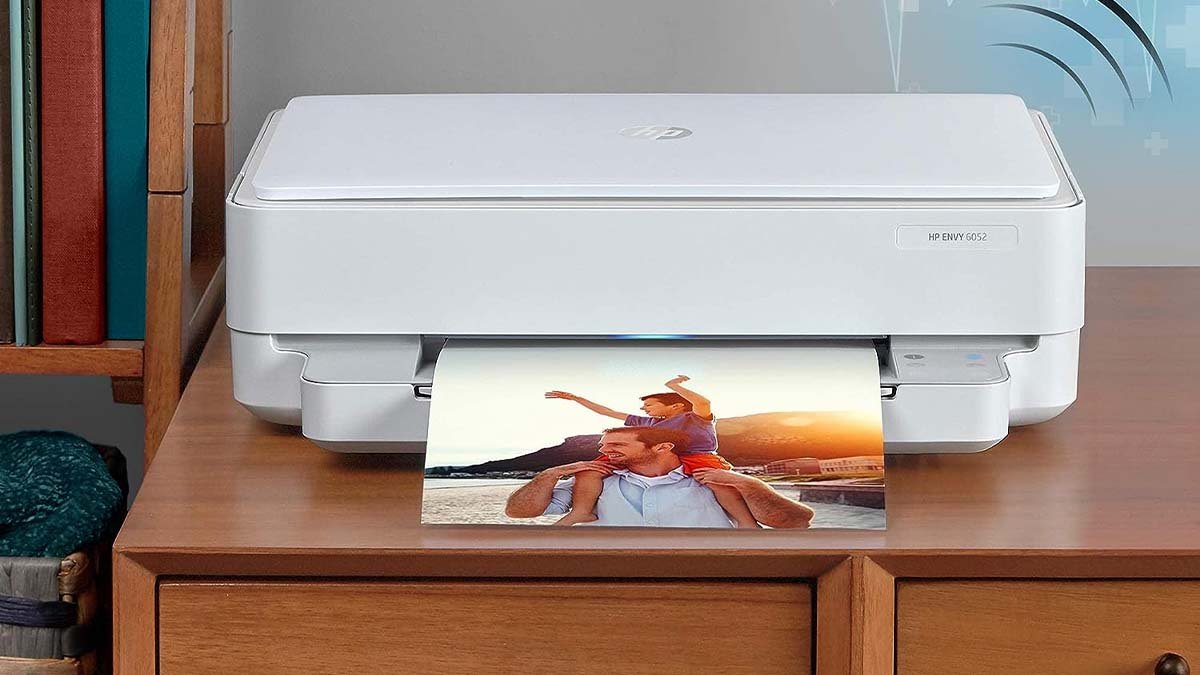
Om du är i fix hur du ansluter HP Envy 6052 till WiFi, då har du sån tur att du är här. Den här artikeln är bara för dig eftersom den kommer att ge dig en komplett och användbar riktlinje för att lösa ditt HP Envy-anslutningsproblem. Genom att följa våra steg-för-steg-riktlinjer, du kan ansluta din skrivare på bara några minuter!
En snabb översikt är för dig. för det första, anslut strömmen till din HP Envy. Se nu till att enheten är i inställningsläge. Nu, du måste ladda ner Mobile Printer App och klicka sedan på "Setup Printer". Här, du trycker på en router och väljer ditt nätverk, på nästa sida. Så, skriv bara in din Wi-Fi-nyckel och det är klart!
Men denna snabba överblick räcker inte för vissa människor, så låt oss gå in i detalj med hjälp av följande steg-för-steg-guide:
Steg för steg riktlinjer för att ansluta HP Envy 6052 till WiFi
Det är inte svårt att ansluta HP Envy 6052 till WiFi eller ett nätverk, följ bara stegen på rätt sätt:
Steg 1: Skrivarens förberedelser
Att kontrollera skrivarens skick kallas för skrivarens förberedelse. Så att, du ser till att skrivaren fungerar smidigt.
- för det första, du måste dubbelkolla enhetens strömadapter och se till att strömadaptern är ordentligt ansluten.
- Du måste kontrollera att enheten är igång om lysdioderna blinkar. Om enheten är påslagen ska enhetens trådlösa knapp vara i gult normalt.
- Efter det, du kommer att inspektera din skrivare och bekräfta att allt fungerar på rätt sätt. Sedan, du måste få upp din HP-skrivare i inställningsläge.
Steg 2: Skaffa din HP Envy 6052 I inställningsläge
Du måste få enheten i inställningsläge, för att HP-skrivaren ska bli upptäckbar via din mobil senare i riktlinjen.
Din enhet kan upptäckas genom att använda appen HP via den här funktionen, du får den här appen senare. Så, för att sätta skrivaren i inställningsläge, du måste följa stegen nedan:
- För det första, Du måste dubbeltrycka på "Avbryt"-knappen på skrivarens frontpanel (Om du gör detta väcker du skrivaren)
- Efter det, du måste trycka och hålla ned knapparna "Trådlöst" och "Avbryt" samtidigt.
- Nu, du måste hålla ned dessa knappar för 3-5 sekunder tills den tidpunkt då din HP-routers digitala panel blinkar en gång.
När du märker att de lila lamporna blinkar inifrån enheten eller apparaten, det betyder att HP-skrivaren är i inställningsläge.
De lila lamporna är ett tecken på att din enhet är redo att paras ihop med ditt nya nätverk. Nu har din skrivares trådlösa inställningar återupplivats eller återställts och din enhet är i inställningsläge.
Steg 3: Skaffa HP-appen
Efter att ha haft din router i inställningsläge, du måste låta den stå på tomgång ett tag. För du måste ta tag i din mobila enhet och börja ladda ner HP-appen till dess programvara. Så, du måste följa följande steg för att ladda ner och konfigurera den här appen:
- För det första, du måste öppna App Store eller Google Play på din mobila enhet.
- Efter det, du måste trycka en gång för att skriva in ord och skriva "HP", i sökfältet.
- Nu måste du ladda ner det första visade resultatet, och det borde vara den officiella HP-appen.
- Här, du måste vänta tills nedladdningen och installationen är klar och tryck sedan igen för att öppna appen.
Steg 4: Parat med skrivaren
När du ansluter din telefon till din skrivare är det nyckelögonblicket för att lära dig hur du ansluter HP Envy 6052 till WiFi.
Din HP-enhet kommer att bli upptäckbar med hjälp av HP-appen från mobilen när du har satt din enhet i inställningsläge.
Du måste följa dessa steg för att ansluta din HP-skrivare till din mobil:
- för det första, du måste öppna HP-appen på din smartphone och sedan vänta på att den ska laddas.
- Efter det, du måste trycka på "Lägg till ny skrivare" längst upp på sidan.
- Nu, du måste gå vidare till en ny sida, där du måste välja namnet på din skrivare. Kom ihåg, det finns bara ett alternativ att klicka på)·
- Nästa, du måste trycka på skrivarens anslutning och vänta på....
Efter att ha följt de ovan nämnda stegen, du kommer att para ihop din HP-skrivare med din telefon och sedan kommer du att kunna ansluta HP Envy 6052 till WiFi.
Steg 5: Anslut HP Envy 6052 det är Wi-Fi
Det är ett förslag att du använde konstant internet istället för hotspots när du försöker ansluta HP Envy 6052 det är Wi-Fi.
För att ansluta din skrivare till nätverket, du måste följa dessa steg:
- för det första, du måste skicka den till en annan sida när du har anslutit din HP-skrivare.
- Nu, du måste tillåta det automatiska Wi-Fi-nätverket och tryck sedan på "Ja".
- Efter det, du måste trycka på "Trådlös-knappen" genom att gå till din HP-skrivare.
- Nästa, ta din telefon och du måste trycka på ditt nätverk på nästa skärm.
- Detekteringen av ditt nätverk kan ta 30 sekunder upp till en minut.
- Nu, du måste ange ditt nätverks WiFi-säkerhetsnyckel och klicka sedan på alternativet "Bekräfta".
Steg 6: Skapa ett HP-konto
Att skapa ett HP-konto är riktigt bra för dig när du vet hur du ansluter HP Envy 6052 det är Wi-Fi. Så, för att övervaka din HP-skrivares prestanda och få tillgång till andra funktioner, du måste trycka på "Sing Up" på följande sida efter din routers anslutning.
Vanliga frågor om Connect HP Envy 6052 till WiFi
Är HP Envy 6052 trådlöst eller inte?
HP ENVY 6052 är en trådlös allt-i-ett färgbläckstråleskrivare, Kopiera och skanna, Mobilt tryck, Instant Ink redo, 5SE18A (Förnyad)
Finns det Bluetooth i HP ENVY 6052?
Inkluderar även anslutning till både Bluetooth och USB-port. HP Smart app – enkel installation som lär dig genom varje steg, genom att använda HP Smart-appen. Du kan skanna, skriv ut och kopiera dina dokument från din telefon – var som helst och när som helst.
Slutsats
Förhoppningsvis, efter att ha läst måste du veta hur du ansluter HP Envy 6052 till WiFi. Men för att undvika frustration föreslår vi att du säkerställer att WiFi är bra. Så, måste bara följa ovanstående enkla riktlinje och njuta av en pålitlig anslutning!


![Läs mer om artikeln hur man ansluter till 4Moms Bluetooth? [Iphone & Android]](https://toolpub.com/wp-content/uploads/2023/08/Connect-To-4Moms-Bluetooth-300x169.jpg)
