
Undrar du hur du kopplar Atrix Axe 1250 headsetet till din enhet? Du är i rätt inlägg, här berättar vi hur du ställer in och använder headset med olika enheter som PS5, PS4, Xbox Series X/S, Xbox ett, PC, och Switch.
I detta inlägg, vi gav dig en ordentlig riktlinje om hur du ansluter Atrix Axe 1250 headset till olika enheter. Låt oss nu komma igång med mer detaljer för att ansluta Atrix Axe 1250 Headset!
Atrix Axe 1250 headset
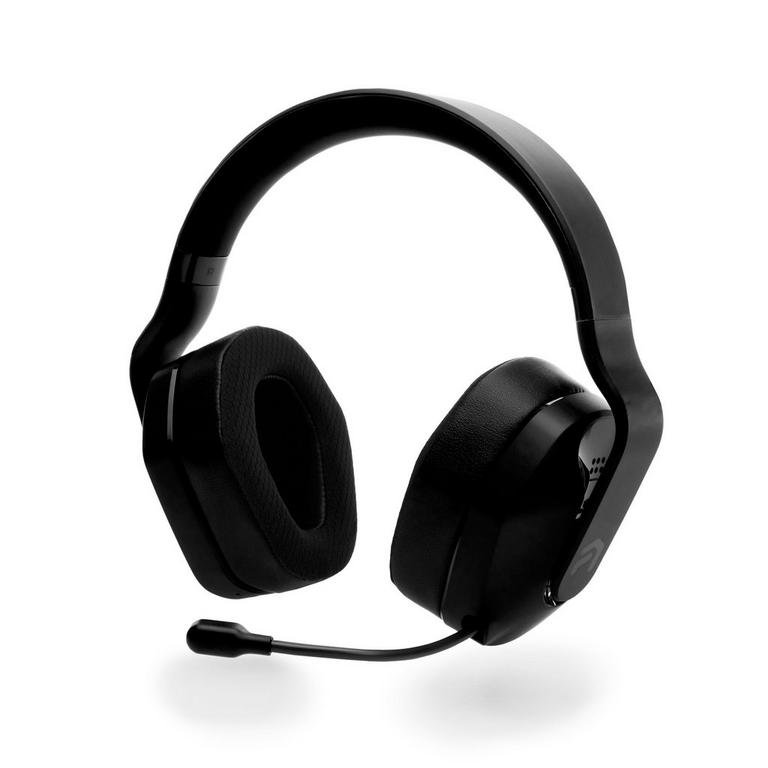
Atrix Axe 1250 trådlöst headset är en riktig spelväxlare för PS4/PS5/PC. De 5.8 GHz trådlös anslutning säkerställer att du hör allt medan det händer och aldrig missar ett ljud. Till toppen, att du får en batteritid på 50 fot och 20 timmar.
Atrix Axe 1250 trådlöst headset är trådlöst kompatibelt med PS4/PS5 och PC (med den medföljande USB-dongeln) och trådbunden kompatibel med Xbox One, Xbox Series X/S, och Nintendo Switch (med den medföljande 3,5 mm AUX-kabeln).
Produktöversikt
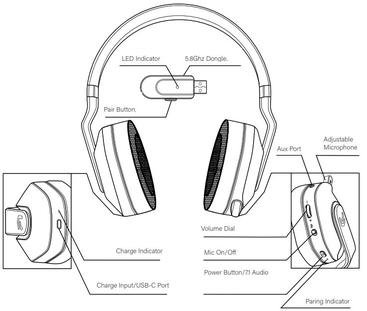
Hur man ansluter Atrix Axe 1250 headset
Innan du startar anslutningsprocessen, du måste se till att både din enhet och headset är påslagna. För att ansluta Atrix Axe 1250 headset, du måste följa dessa steg:
Slå på headsetet: För det första, se till att ditt headset är fulladdat. Slå nu på ditt headset genom att trycka och hålla ned strömknappen för 3 sekunder tills du ser ett blått ljus som indikerar att den är påslagen.
Aktivera Bluetooth på din enhet: Aktivera Bluetooth på enheten du vill para ihop med ditt headset. Gå till inställningsmenyn och leta reda på Bluetooth-inställningarna. Slå på den om den inte redan är aktiverad.
Sätt headsetet i parningsläge: Sätt ditt headset i parningsläge genom att trycka på och hålla ned parningsknappen tills du ser en indikator som snabbt blinkar blått.
Sök efter enheter: På din Bluetooth-aktiverade enhet, skanna efter Atrix AX 1250 headset i listan över tillgängliga enheter.
Välj headsetet: När din enhet hittar Atrix AX 1250 headset, välj det från listan för att starta ihopparningsprocessen.
Ange lösenord (om du uppmanas): I vissa fall, du kan bli ombedd att ange ett lösenord för att slutföra ihopparningsprocessen. Om så är fallet, typ 0000 eller 1234.
Bekräftelse: Efter att ha angett lösenordet (om det behövs), din enhet bör bekräfta att ihopparningsprocessen är framgångsrik. Du kan höra en ljudsignal eller se ett meddelande på din enhet som indikerar att parningen är klar.
Hur man ställer in med PS4
För att ställa in Atrix Axe 1250 headset med PS4 följ stegen nedan
- Koppla in 5.8 GHz-mottagare till USB-porten på framsidan av din konsol.
- Och slå på headsetet.
- Gå in i inställningsmenyn Enheter > Ljudenheter.
- Ställ in in- och utenhet till USB-headset.
- Ändra ljudutgång till hörlurar till chattljud.
- Ställ in hörlurarnas volymnivå till önskad inställning.
- Välj mikrofonnivå och följ anvisningarna för att justera önskade inställningar.
Du kan också använda den medföljande 3,5 mm Aux-kabeln för att ansluta genom att koppla in headsetet till handkontrollen.
Ställ in med PS5
För att ställa in Atrix Axe 1250 headset med PS5 följ dessa steg
- Koppla in 5.8 GHz-mottagare till USB-porten på framsidan av din konsol.
- Och slå på headsetet.
- Gå in i inställningsmenyn Enheter > Ljudenheter.
- Ställ in in- och utenhet till USB-headset.
- Ändra ljudutgång till hörlurar till chattljud.
- Ställ in hörlurarnas volymnivå till önskad inställning.
- Välj mikrofonnivå och följ anvisningarna för att justera önskade inställningar.
Du kan också använda den medföljande 3,5 mm Aux-kabeln för att ansluta genom att koppla in headsetet till handkontrollen.
Installation med XBOX Series X/S
För att ställa in Atrix Axe 1250 headset med XBOX Series X/S
- Använd AUX-kabeln för att ansluta headsetet till handkontrollen.
- Gå in i systemmenyn > Audio.
- Ställ in headsetets volym till önskad inställning.
- Ställ in Mic Monitoring till önskad inställning. dina önskade inställningar.
Notera: Inte alla kontroller kommer att ha ett 3,5 mm ljuduttag.
Konfigurera med XBOX One
För att ställa in Atrix Axe 1250 headset med XBOX Series X/S
- Använd AUX-kabeln för att ansluta headsetet till handkontrollen.
- Gå in i systemmenyn > Audio.
- Ställ in headsetets volym till önskad inställning.
- Ställ in Mic Monitoring till önskad inställning.
Notera: Inte alla kontroller kommer att ha ett 3,5 mm ljuduttag.
Installation med PC
För att ställa in Atrix Axe 1250 headset med PC följ stegen nedan
- Koppla in 5.8 GHz-mottagare till en ljudaktiverad USB-port på din PC och slå på headsetet.
- Ställ in ljudingång och -utgång till USB USB-ansluten enhet.
- Om du har problem, se till att USB-enheten är vald för standardkommunikation i ljudkontrollinställningarna.
Hur man justerar mikrofonen
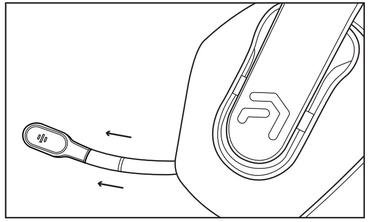
Atrix-yxan 1250 headsetmikrofonen är justerbar du kan förlängas eller tryckas tillbaka i headsetet. Du kan dra ut den ur öronkåpan. Dra inte för hårt för att undvika att skada den.
Hur man laddar headsetet
Anslut USB-C-änden av laddningskabeln till headsetet. Anslut USB-A-änden av laddningskabeln till en UL-kompatibel strömkälla på minst DC 5V 800mA. En full laddning kräver ungefär 4 timmar. Den röda lampan släcks när laddningen är klar.
Hur man återställer Atrix Axe 1250 headset
Ta bort headsetet från din enhetslista över ihopparade enheter. En gång raderad, stäng av telefonen helt, slå sedan på den igen. Detta återställer Bluetooth-stacken i Bluetooth-programvaran på telefonen.
Reparera headsetet med din enhet genom att följa instruktionerna ovan utan att hoppa över några steg.
Slutsats
Slutligen, anslut Atrix Axe 1250 headsetet till din enhet på samma sätt som andra Bluetooth-enheter. Den enda skillnaden här är inställningsmetoden. Vi har täckt anslutningsprocessen för varje typ av enhet.
Följ dem och anslut Atrix Axe 1250 headsetet till din enhet. Vi hoppas att den här artikeln kommer att hjälpa dig mycket. Så, få hjälp av den här artikeln och njut av din favoritspellista genom att använda Atrix Axe 1250 headset!