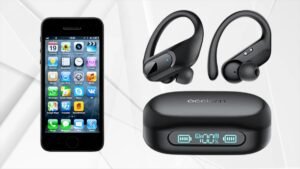
Vill du ansluta Yealink-headsetet till din telefon? Eftersom Yealink är den bästa och mest kända för sina ljud- och videolösningar och deras snygga design. Dessa headset är ett populärt val för arbete på grund av deras exceptionella egenskaper och prestanda.
Men de flesta vet inte hur man ansluter Yealink Headset till sin telefon eller annan Bluetooth-enhet. Men oroa dig inte i den här artikeln, vi ger dig en komplett guide och hur du ansluter Yealink Headset som, WH66, WH67, WH62, WH63, BH76, och EHS60 till din enhet. Låt oss komma igång!
Yealiknk trådlöst headset
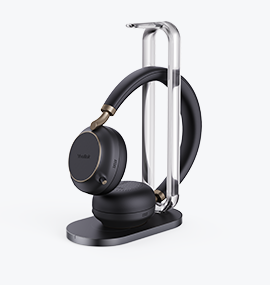
Yealink-headset levererar högupplöst ljud som möjliggör effektiv kommunikation och eliminerar missförstånd.
Yealink-headset är utformade för att vara kompatibla med olika kommunikationsplattformar, som Microsoft Teams, Zoom, och Cisco Webex. Yealink Headset erbjuder sömlös integration, så att du kan njuta av högkvalitativt ljud och pålitlig prestanda under dina arbetsrelaterade samtal och konferenser.
Så här ansluter du Yealink-headsetet?
Följ stegen för att ansluta Yealink-headsetet till din enhet
- Sätt ditt headset i parningsläge.
- Gå till inställningarna på din enhet, Välj Bluetooth, och slå på den.
- Välj Yealink och tryck på koppla ihop för att ansluta till din enhet.
Hur man ansluter Yealink WH66&WH67 Headset till din telefon?
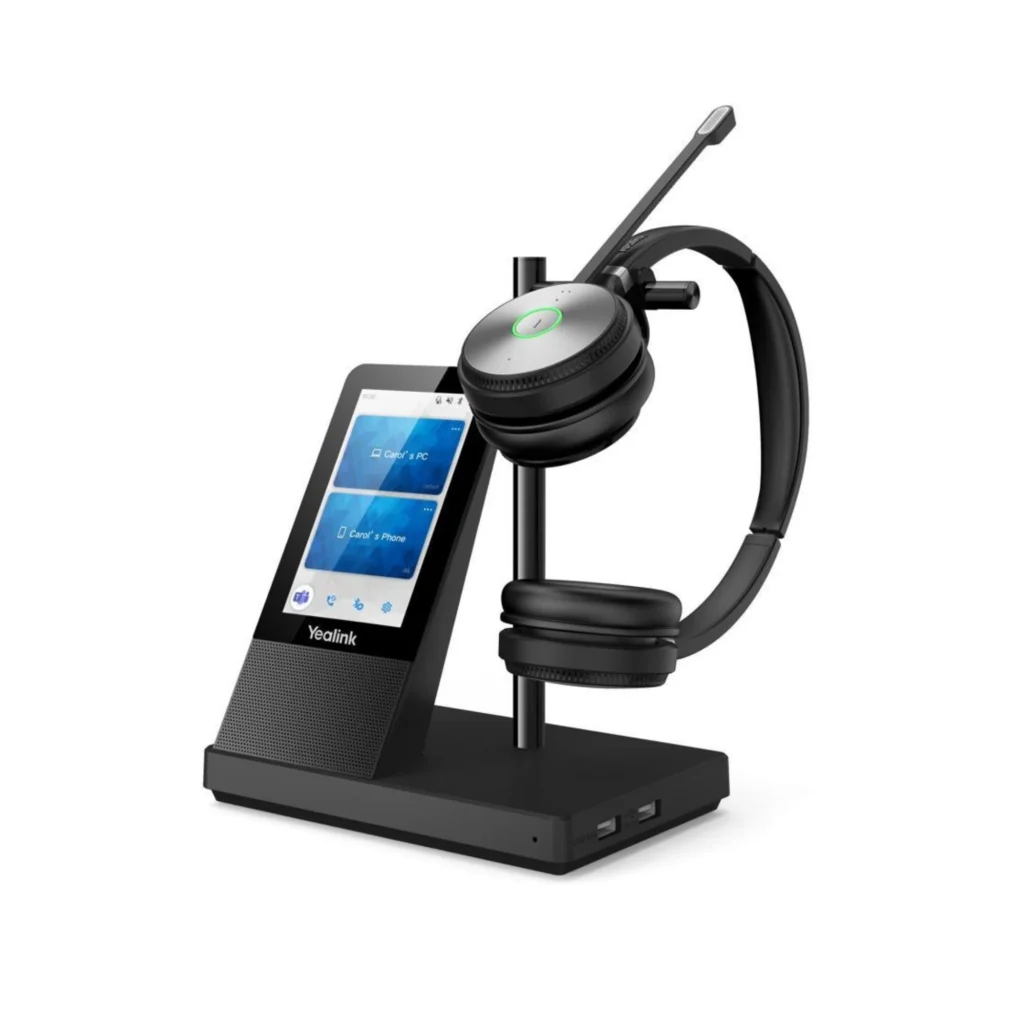
- Se till att Bluetooth är påslagen på din WH66.
- Ändra Bluetooth-enhetens namn för att identifiera din bas med andra enheter.
- Nu, gå på din telefonenhet, gå till Bluetooth-menyn, och sök Yealink WH66.
- Sedan, tryck på par.
- Efter det här, telefonen och headsetet är ihopparade och redo att användas.
Hur man ansluter Yealink WH62&WH63 Headset till din PC eller bordstelefon?
Anslut med PC
- Först, anslut ena änden av USB-kabeln till basen.
- Och koppla in den andra änden till datorn.
- PC-knappens LED lyser.
- Nu, se till att WH63 är inställd som standardutgångsenhet i Windows ljudinställningar, Se också till att WH63 är inställd som standardljudenhet i din föredragna datortelefon.
Anslut med bordstelefon
- Anslut en USB-kabel till basen.
- Anslut den andra änden till telefonen.
- Telefonknappslampan lyser.
- Nu, se till att ringsignalenheten för headsetet används headset via telefonens webbanvändargränssnitt.
- För att få mer information om din produkt, använd Yealink USB Connect. Du kan ladda ner den via Yealink USB Connect-produktsidan.
- Använd Yealink USB Connect för att justera de funktioner du behöver.
- Också, se till att din produkt är uppdaterad för att få den senaste prestandan.
Hur man ansluter Yealink BH76 Headset?
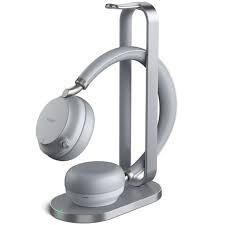
- Sätt ditt headset i parningsläge.
- Sedan, gå till inställningarna på din enhet slå på Bluetooth, och sök efter Yealink BH76 från enhetslistan, tryck på den för att para ihop.
Notera: Om din enhet inte har inbyggd Bluetooth måste du använda BT-dongeln.
Hur man ansluter Yealink EHS60 trådlöst headset med tredje part?
- För det första, anslut EHS60 till bastelefonporten, eftersom det finns två Micro USB-portar på undersidan av basen med etiketten för PC och telefon.
- Nu, Anslut EHS60 med lämplig kabel och anslut dem till din enhet.
Adoptanten följer med 3 kablar.
- Kabel A: Avaya, grandstream och fanvil
- Kabel B: Cisco
- Kabel C: Poly
Yealink EHS60 trådlös headsetadapter
Yealink EHS60 är en plug-and-audio-uppspelningsenhet som fungerar som ett gränssnitt mellan ditt headset, bas, och telefon. Från detta, headsetet kommunicerar med basen och basen kommunicerar med telefonen.
Slutsats
Väl, Om du vill ansluta Yealink-headsetet till din enhet följ ovanstående process. Så det är allt du behöver veta om hur du ansluter Yealink-headsetet till din enhet. Vi hoppas att den här artikeln kommer att hjälpa dig mycket!