Undrar du hur man fabriksåterställer TWS hörlurar? Oroa dig inte i den här artikeln ger vi en steg-för-steg-instruktion om hur du återställer TWS-öronsnäckor med en knapp på laddningsfodralet. Så, låt oss börja!
Hur man fabriksåterställer TWS-hörlurar med en knapp på laddningsfodralet?
- Först, gå till Bluetooth-inställningarna på din enhet.
- Leta efter namnet på dina hörsnäckor i listan över dina Bluetooth-enheter och tryck på det.
- Nu, väljer att glömma den här enheten.
- Sedan, placera dina hörsnäckor i laddningsfodralet och öppna locket, håll ned inställningsknappen för 10 till 15 sekunder. Det bör ske en förändring i färgen på indikatorlampan, vilket visar att dina hörsnäckor har återställts.
Hur man fabriksåterställer TWS-hörlurar med en kontrollknapp?
- Gå till Bluetooth-inställningarna på din enhet.
- Tryck på namnet på dina hörsnäckor från den tillgängliga listan på din enhet.
- Välj den glömda enheten och tryck på den.
- Sedan, Tryck och håll ned strömknappen på dina knoppar tills LED-indikatorn ändrar färg, vilket betyder att hörsnäckorna är återställda.
Hur man fabriksåterställer TWS-hörlurar enligt varumärket?
Om ovanstående allmänna metoder inte fungerade för att återställa öronsnäckan, det kan bero på märket på hörlurarna. Eftersom varje märke använder sin egen uppsättning steg utformade för att fungera bäst med funktionerna i sina hörsnäckor.
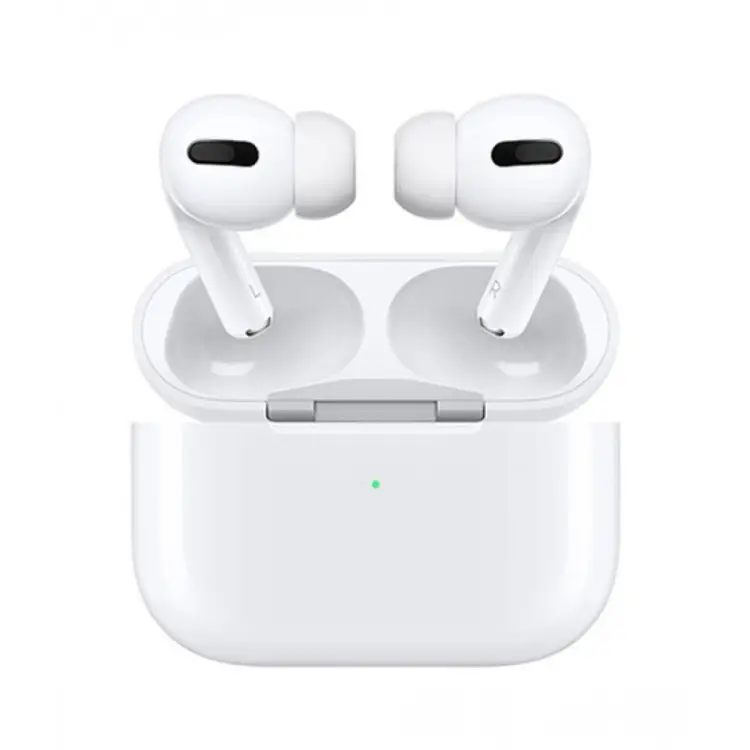
Apple AirPods
Så, följ samma steg för att återställa alla modeller av Apple AirPods.
- Först, sätt in dina öronsnäckor i laddningsfodralet och låt dem vara öppna i locket.
- Sedan, tryck och håll ned inställningsknappen på baksidan av fodralet för 15 sekunder tills indikatorlampan ändras vilket betyder att dina AirPods har återställts.
- Nu, återanslut dina AirPods till din enhet.
Anker Soundcore hörlurar
Följ stegen för att återställa de flesta trådlösa hörlurar från Anker.
- Sätt i hörsnäckorna i laddningsfodralet och öppna locket.
- Tryck och håll ned inställningsknappen på laddningsfodralet i 10 sekunder.
- LED-indikatorn på hörsnäckorna blinkar rött tre gånger, sedan vit en gång, indikerar att hörsnäckorna har återställts. Du kan nu synkronisera om dina hörsnäckor till din enhet.
Beats TWS hörlurar
Följ stegen för att återställa Beats TWS Earbuds.
- Sätt i hörsnäckorna i laddningsfodralet.
- Tryck och håll ned inställningsknappen på fodralet i 15 sekunder.
- LED-indikatorn blinkar rött och vitt, vilket betyder att hörsnäckorna har återställts.
- Nu, Anslut dina Beats-öronsnäckor till dina enheter igen.
Bose hörlurar
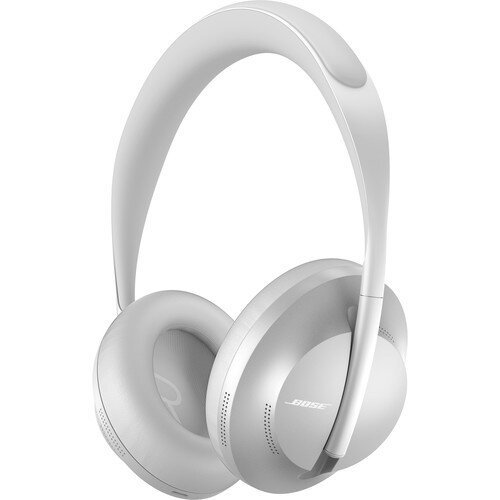
- För det första, anslut ditt laddningsfodral till en strömkälla.
- Sätt i hörsnäckorna i laddningsfodralet och stäng locket.
- Vänta åtminstone 5 sekunder, öppna sedan locket.
- Tryck och håll ned Bluetooth-knappen på fodralet för 30 sekunder.
- LED-indikatorn blinkar vitt, lysa fast vitt, blinkar sedan blått, vilket visar att öronsnäckorna har återställts.
Earfun Earbuds
Följ dessa steg för att återställa alla modeller av Earfun Earbuds
- Lägg öronsnäckorna i deras laddningsfodral och öppna locket.
- Tryck och håll ned inställningsknappen i minst 8 sekunder.
- LED-indikatorn blinkar lila, dessa indikatorer visar att hörsnäckorna har återställts.
Jabra hörlurar
Metoden för att återställa Jabra TWS-öronsnäckor varierar beroende på modell. Denna metod fungerar för de flesta modeller, som Jabra Elite-serien, och Jabra Evolves.
- Sätt i hörsnäckorna i laddningsfodralet och öppna locket.
- Sedan, tryck och håll nere vänster- och högerknapparna på hörsnäckorna i cirka tio sekunder tills lysdioderna blinkar rosa/lila.
- Nu, stäng locket och vänta i 5 sekunder innan du öppnar det igen. Dina hörsnäckor är nu återställda.
JBL hörlurar
Mest JBL hörsnäckor kan återställas med följande metod
- Ta ut öronsnäckorna ur laddningsfodralet.
- Tryck på knappen på baksidan av en av hörsnäckorna 3 gånger. På den 3:e tryckningen, håll knappen intryckt i cirka 5 sekunder.
- Sätt tillbaka öronsnäckorna i sitt fodral. Om lysdioden blinkar blått, återställningen lyckades.
JLab hörlurar
Alla JLab-öronsnäckor följer samma återställningssteg.
- Placera hörsnäckorna i laddningsfodralet.
- Gå till dina Bluetooth-inställningar och ta bort JLab Earbuds från listan över ihopparade enheter.
- Knacka 7 gånger i snabb följd på en öronsnäcka. Hörsnäckan ska blinka blått för 4 gånger.
- Tryck snabbt 7 gånger på den andra hörsnäckan. Den ska blinka blått 4 gånger.
- Ta ut öronsnäckorna ur fodralet. Om återställningen lyckas, en kommer att lysa fast vit, och den andra blinkar blått/vitt.
Samsung hörlurar
Följ stegen för att återställa Samsung Earbuds
- Placera båda hörsnäckorna i laddningsfodralet och öppna locket.
- Håll hörsnäckorna nära din Android- eller iOS-enhet.
- Öppna den medföljande appen på din enhet.
- Rulla ned och tryck på Om hörlurar för Galaxy Buds eller Inställningar för öronsnäckor för deras varianter.
- Välj Återställ, och bekräfta ditt val. Dina hörsnäckor kommer nu att återställas.
Sony hörlurar
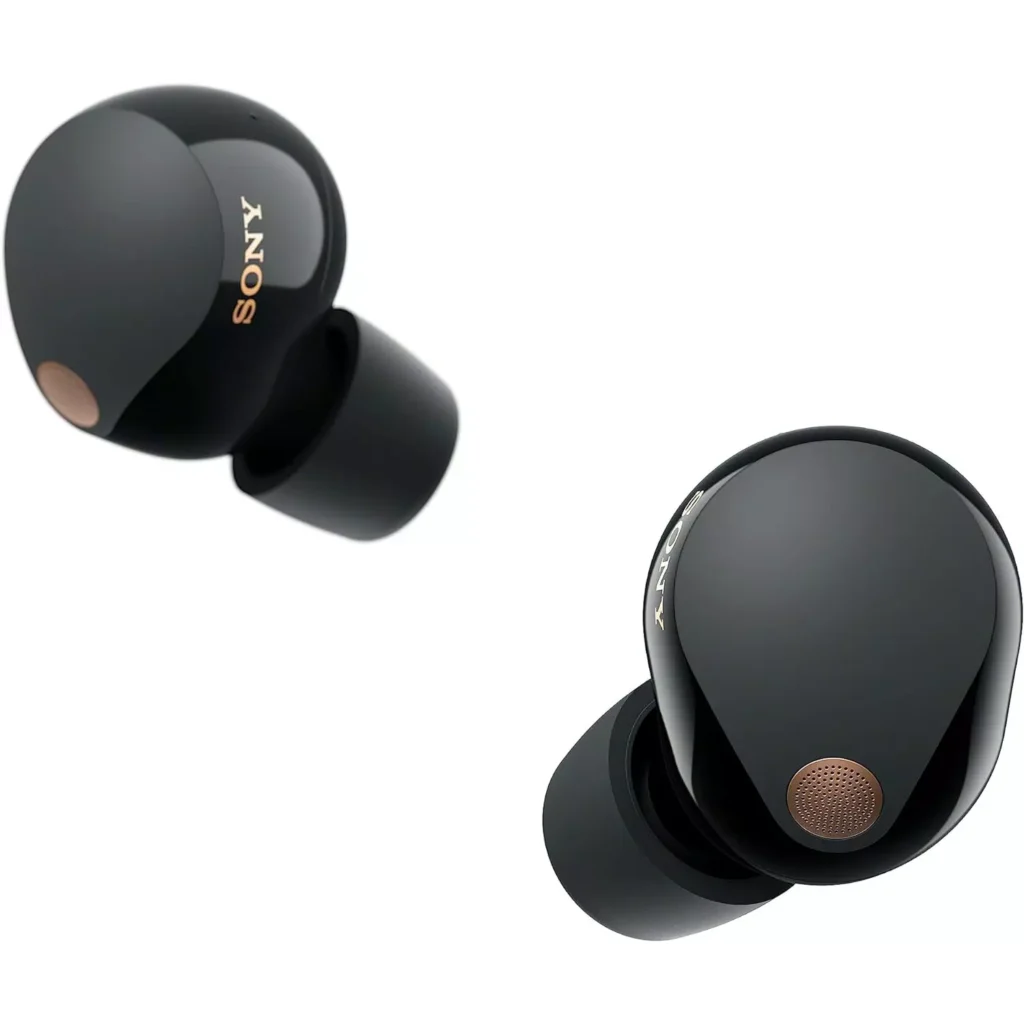
- Se till att dina hörsnäckor är anslutna till din enhet.
- Öppna appen Headphones Connect. Från sidan Hörlurar, välj fliken System.
- Rulla ner till botten av sidan och välj Initiera inställningar.
- Välj att initiera hörlurar till standardläge. Detta öppnar en informations-popup.
- Tryck på Initiera, sedan Starta.
- När hörsnäckorna har återställts, du kommer att få en pop som säger att initieringen är klar.
Skullcandy hörlurar
Metoden för att återställa Skullcandy-öronsnäckorna varierar beroende på modell. Men en vanlig metod är detta
- Tryck och håll in strömknapparna på båda hörsnäckorna för 6 sekunder för att stänga av dem.
- Håll ned strömknapparna igen, men den här gången i 10 sekunder.
- Sätt i hörsnäckorna i fodralet. När lampan blinkar rött, de har återställts.
Slutsats
Efter att ha läst den här artikeln vet du hur du fabriksåterställer TWS-hörlurar. Du kan återställa dina TWS-hörlurar genom att följa stegen ovan. Vi hoppas att den här artikeln kommer att hjälpa dig mycket!