Vill du koppla ihop Kurdene trådlösa hörlurar till dina enheter? Är du trött på trassliga sladdar när du vill lyssna på musik och ta emot samtal på din mobiltelefon eller andra enheter som PC, laptop flik, etc.?
Om så är fallet, det är dags att byta till trådlösa hörlurar. Av de många alternativ som finns på marknaden, ett märke som sticker ut är Kurdene. Kurdene trådlösa hörsnäckor ger oss en sömlös lyssningsupplevelse och en bekväm passform med deras avancerade teknologi och unika design.
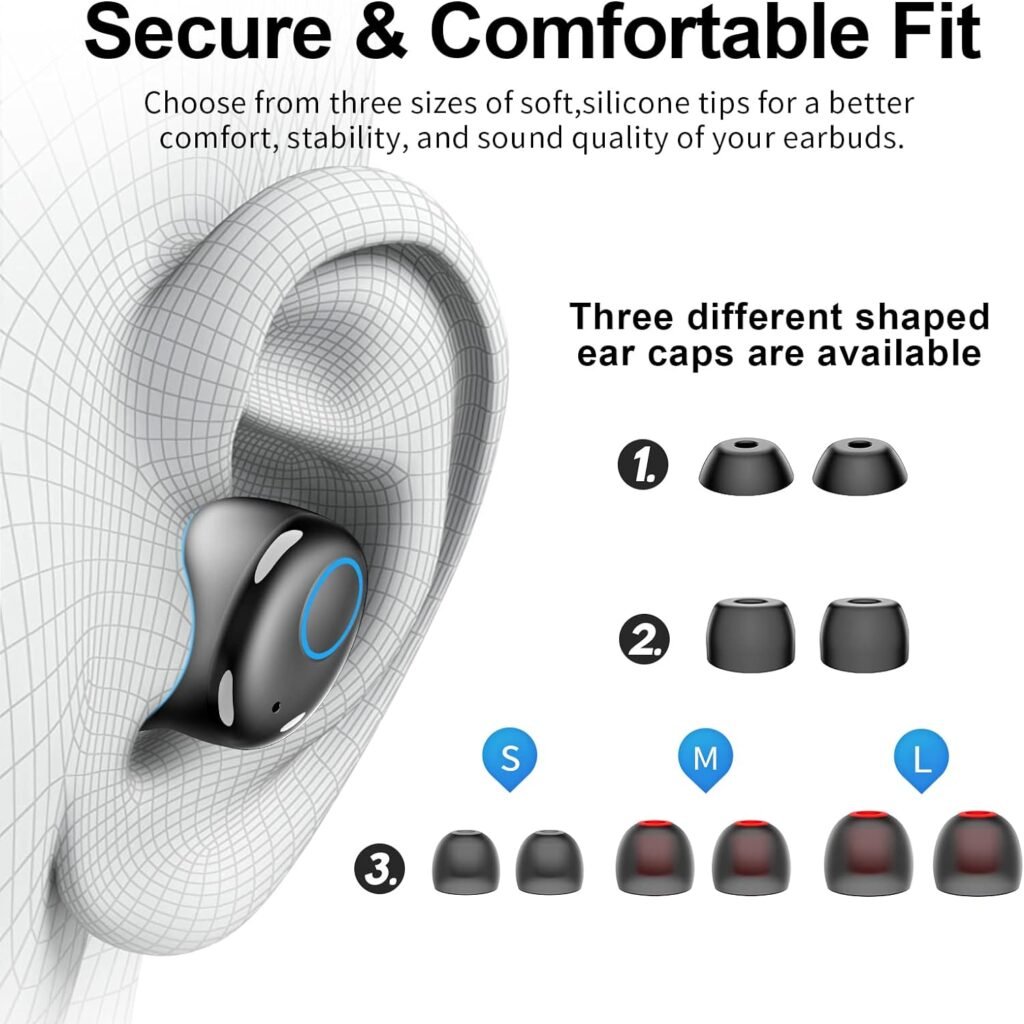
Varje yta som rör ditt öra är gjord av flytande silikon, inte hårdplast M storlek är installerad, 6 par av olika former av öronkåpor med storlek S/M/L för ett alternativ för en anpassningsbar passform.
Det flytande silikonmunstycket sprider trycket jämnt över örat för komfort, stabilitet, och passiv bullerblockering. Ger dig en passform för komfort hela dagen med mindre trötthet
Kurdene trådlösa öronsnäckor är lösningen om du letar efter batterilivslängd, bultande bas, och vattenbeständighet. Eftersom Kurdene trådlösa hörlurar är idealiska för alla typer av aktiviteter.
Här, vi guidar dig till att koppla ihop Kurdene trådlösa hörlurar till dina enheter. Om du är ny på trådlösa tillbehör, Vi kommer att tillhandahålla steg-för-steg-instruktioner för att koppla ihop Kurdene trådlösa hörsnäckor till dina enheter.
Kurdene trådlösa hörlurar
De Kurdene trådlösa hörlurar har gjort ett namn på marknaden genom sin energiska, bastunga melodier och iögonfallande design. Kurdene trådlösa öronsnäckor ger utmärkt ljudkvalitet och pålitlig anslutning.
Med sin ergonomiska design och långa batteritid, dessa öronsnäckor är designade för att förbättra din mobila upplevelse. Kurdene trådlösa hörsnäckor är vattentäta enligt IPX8-standarder. Denna funktion gör dem inte idealiska bara för träning, men även för duschar och simning.
De har bra batteritid som alla Kurdene-öronsnäckor ger upp 6 timmars uppspelning på en enda laddning. Laddfodralet ger även fyra extra laddningar, förlänga batteritiden till 30 timmar. De har ett signalområde på 40-50 fot.
Kurdene trådlösa hörsnäckor är ett bra alternativ för handsfreesamtal, och bakgrundsbrus reduceras genom brusreduceringsfunktionen. Dessa hörsnäckor är bäst att använda för bullriga områden.
Para ihop Kurdene trådlösa hörlurar till dina enheter
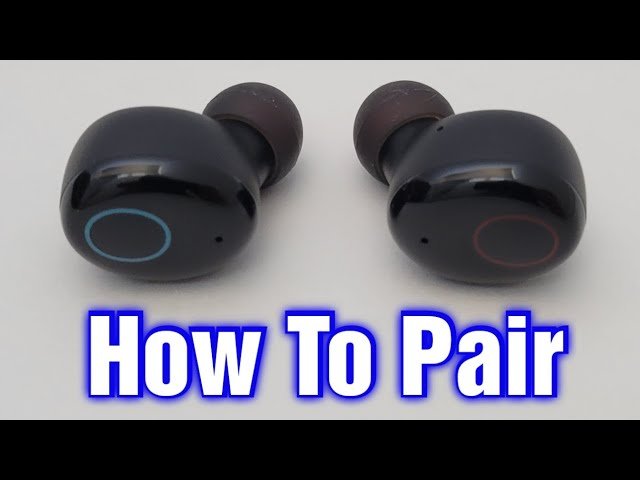
Koppla ihop Kurdene trådlösa hörsnäckor till dina enheter något annorlunda beroende på vilken typ av enhet du använder, men de allmänna stegen är desamma. Följ instruktionerna som ges nedan för att koppla ihop Kurdene trådlösa hörsnäckor till dina enheter. Följ stegen nedan för att koppla ihop Kurdene trådlösa hörlurar till dina enheter.
Para ihop Kurdene hörlurar med din iPhone
För att para ihop Kurdene hörsnäckor med din iPhone 11, 12, eller 13, följ stegen nedan
- Öppna appen Inställningar på din iPhone.
- Nu, på din iPhones inställningar, tryck på Bluetooth.
- Ta ut öronsnäckorna ur fodralet så går de automatiskt in i ihopparningsläget. LED-indikatorn på den vänstra hörsnäckan blinkar blått och vitt.
- Om hörsnäckorna är i parningsläge, du kommer att se dem i telefonlistan. Helt enkelt, välj dina Kurdene-öronsnäckor från listan över enheter, och de kommer att ansluta till din iPhone automatiskt.
Koppla Kurdene hörlurar till dina Android-telefoner
För att para ihop Kurdene hörsnäckor till Android-telefoner Samsung, Xiaomi, Opo, och Google Pixel, följ instruktionerna nedan
- Först, slå på öronsnäckorna så går öronsnäckorna automatiskt in i ihopparningsläget. LED-indikatorn på den vänstra hörsnäckan blinkar blått och vitt.
- Gå till appen Inställningar på din Android-telefon
- Sedan, Gå till Bluetooth -inställningarna.
- Välj nu dina Kurdene-öronsnäckor från listan över tillgängliga enheter för att para ihop dem med din Android-enhet.
Para ihop Kurdene-hörlurar med MacOS, MacBook Pro, MacBook Air, och iMac
Följ dessa instruktioner för att ansluta Kurdene hörsnäckor med din MacOS, MacBook Pro, MacBook Air, och iMac
- Öppna Systeminställningar på din Mac.
- Klicka på Bluetooth i alternativen.
- Sedan, på vänster sida, klicka på Slå på Bluetooth för att aktivera Bluetooth på din Mac.
- Sätt dina Kurdene-öronsnäckor i parningsläge. I parningsläge, den vänstra öronsnäckans LED-indikator kommer att växla mellan blått och vitt ljus.
- På höger sida av Bluetooth-fönstret, du ser dina Kurdene-öronsnäckor och trycker på Anslut.
- Nu, du har framgångsrikt parat ihop dina Kurdene-öronsnäckor med din Mac eller MacBook.
Para ihop Kurdene hörlurar med din Windows-dator
Följ instruktionerna nedan för att para ihop dina Kurdene-öronsnäckor med dina Windows 11 eller Windows 10 PC eller bärbar dator
- Först, sätt dina Kurdene-öronsnäckor i parningsläge. Att göra det, LED-indikatorn på den vänstra öronsnäckan växlar mellan blått och vitt blinkande mönster.
- Öppna appen Inställningar genom att söka efter den i Start-menyn.
- I Windows-inställningarna, välj Bluetooth & enheter, och klicka sedan på Bluetooth för att aktivera det.
- Nu, tryck på alternativet Lägg till enhet.
- Nästa, Välj Bluetooth.
- Nu, vänta på att din Windows-dator ska söka efter tillgängliga enheter innan du väljer dina Kurdene-öronsnäckor från listan.
Hur man återställer Kurdene Wireless Earbuds?
Stäng av dina hörsnäckor. För att uppnå detta måste du sätta i hörlurarna i laddningsfodralet. Ta bort tidigare anslutningar med dina enheter. Du kan göra detta i Bluetooth-inställningarna på din enhet.
Tryck och håll ned pekknappen på båda hörsnäckorna samtidigt i minst 15 sekunder. Hörsnäckorna bör stängas av. Slå nu på den igen, och tryck och håll ned Touch-knapparna för 3 sekunder.
Du kan nu slå på Bluetooth och koppla ihop Kurdene trådlösa hörsnäckor till dina enheter igen genom att följa de ovan nämnda stegen noggrant.
Hur man laddar hörlurarna och laddningsfodralet?
Innan du kan börja använda dina Kurdene trådlösa hörsnäckor, det är viktigt att se till att de är fulladdade. Här är en steg-för-steg-guide om hur du laddar dina Kurdene-öronsnäckor.
- Helt enkelt, lägg i hörsnäckorna i laddningsfodralet, hörsnäckorna börjar laddas automatiskt.
- När hörsnäckorna är ordentligt anslutna till laddningskabeln, Du kommer vanligtvis att se en LED-indikator tänds på öronsnäckorna eller laddningskabeln. Denna lampa indikerar att hörsnäckorna laddas.
- När hörsnäckorna är fulladdade, LED-indikatorn bör ändra färg eller släckas för att indikera att laddningsprocessen är klar.
- För att ladda laddningsfodralet, ta laddningskabeln som följde med dina Kurdene-öronsnäckor och anslut den till en strömkälla. Detta kan vara en USB-port på en dator, en väggadapter, eller en powerbank.
Notera: Genom att följa dessa enkla steg, du kan se till att dina Kurdene trådlösa hörsnäckor är ordentligt laddade och redo att användas. Att ladda dina hörsnäckor regelbundet hjälper dig njuta av oavbruten musikuppspelning och samtal utan att oroa dig för ett urladdat batteri.
Felsökningstips
Medan Kurdene trådlösa hörsnäckor ger en sömlös och bekväm lyssningsupplevelse, du kan ha problem med att para dem till dina enheter. Oroa dig inte Här är några felsökningstips som hjälper dig att lösa dessa problem och återgå till att njuta av din favoritlåt.
Laddar: Se till att dina hörsnäckor är fulladdade. Eftersom lågt batteri ibland orsakar anslutningsproblem. Se till att dina Kurdene trådlösa hörsnäckor är fulladdade innan du kopplar ihop Kurdene trådlösa hörsnäckor till dina enheter. Koppla in dem i laddningsfodralet och vänta tills LED-indikatorerna lyser med fast grönt sken.
Återställ hörsnäckorna: Om du upplever ihållande anslutningsproblem, prova att återställa dina Kurdene trådlösa hörsnäckor. För att göra detta, sätt tillbaka båda öronsnäckorna i laddningsfodralet och låt dem stå i några sekunder. Ta ut dem igen och försök att koppla ihop Kurdene trådlösa hörlurar till dina enheter.
Kontrollera Bluetooth-inställningarna: Se till att Bluetooth på din enhet är påslagen och att den går att upptäcka. Ibland, anslutningsproblem kan uppstå på grund av att en enhet inte är synlig för hörsnäckorna. Gå till enhetens inställningar och se till att Bluetooth är aktiverat.
Håll enheter inom räckhåll: Bluetooth-anslutning är begränsad av avstånd. Se till att din enhet är inom räckhåll för Kurdene-öronsnäckorna. Att vara för långt borta kan resultera i en svag eller instabil anslutning. Så, hålla din enhet inomhus 10 meter av öronsnäckorna för stabil prestanda.
Rensa ihopparningshistoriken för enheten och öronsnäckorna: If you’ve previously paired the earbuds with multiple devices, the connection might be disrupted. Clear the pairing history on both the earbuds and your device, and then try to Pair Kurdene Wireless Earbuds to Your Devices again by following the above steps.
Disconnect and reconnect: If you’re experiencing intermittent connectivity problems, try to disconnect the earbuds from your device and then Pair Kurdene Wireless Earbuds to Your Devices again. This can help establish a fresh connection and resolve any temporary glitches.
Contact customer support: If you’ve tried all the troubleshooting steps and are still facing issues with the connection, don’t hesitate to reach out to Kurdene’s customer support. They will be able to provide further assistance and help resolve any persistent connectivity problems.
Genom att följa dessa felsökningstips, you can overcome most connection issues with Kurdene wireless earbuds and enjoy uninterrupted audio playback. Kom ihåg, patience and persistence are key when troubleshooting technology, so don’t get discouraged if the issue persists. With a little troubleshooting, you’ll be back to enjoying your favorite music in no time.
Vanliga frågor om att koppla ihop Kurdene trådlösa hörlurar till dina enheter
Varför fungerar bara en av mina Kurdene-öronsnäckor?
Om, just one of your Kurdene earbuds is working. For both earbuds connection, the first thing you should do is make sure both earbuds are charged. After this when the connections are not properly. Clean the charging space on both the earbuds and the inside of the case this helps you to appropriate contact.
Hur kan jag återställa mina Kurdene-öronsnäckor?
To reset Kurdene earbuds, switch off both earbuds and remove the Bluetooth connection from all of your devices. Hold the touch panel on each earbud for 15 sekunder, then release your hold. Till sist, press and hold the earbuds’ touch panel for 3 seconds to switch them on, and Pair Kurdene Wireless Earbuds to Your Devices again by following the pair instructions.
Varför kan jag inte ansluta mina Kurdene-öronsnäckor till min enhet?
The most typical reason for your Kurdene earbuds not working is a pairing process issue. I dessa fall, simply disconnecting your earbuds from your Bluetooth device and resetting your Kurdene earbuds should fix the problem. Cleaning the charging pins in the charging casing and solve your problems in this way and again Pair Kurdene Wireless Earbuds to Your Devices.
Kan jag ansluta Kurdene hörlurar till flera enheter samtidigt?
Ja, the Kurdene earbuds can be paired with many devices; dock, kom ihåg att headsetet bara kan spela musik från en av de ihopparade enheterna åt gången.
Slutsats
Para Kurdene trådlösa hörsnäckor till dina enheter är en enkel process som låter dig njuta av en sömlös och uppslukande ljudupplevelse. Genom att följa de steg-för-steg-instruktioner som tillhandahålls, du kan enkelt koppla ihop Kurdene trådlösa hörlurar till dina enheter och börja njuta av din favoritmusik, podcasts, eller samtal.
Bekvämligheten och friheten som kommer med trådlösa hörsnäckor gör dem till ett populärt val för mobiltillbehör. I detta inlägg, vi berättar hur du kopplar ihop Kurdene trådlösa hörlurar till dina enheter.
Vi visade dig hur du kopplar ihop Kurdene trådlösa hörlurar till dina enheter som Windows, Android, iPhone, och Mac. Vi har också granskat några hörlurar och svarat på några vanliga frågor om Kurdene trådlösa hörlurar. Slutligen, vi hoppas att den här artikeln hjälper dig mycket för att få information om denna produkt.